SSD SATA là một trong những nâng cấp phần cứng hiệu quả nhất mà người dùng máy tính có thể thực hiện. Nếu bạn đang tìm kiếm một giải pháp vừa cải thiện tốc độ khởi động máy, mở ứng dụng tức thì, lại vừa tiết kiệm chi phí, SSD SATA chính là câu trả lời. Ổ cứng thể rắn sử dụng giao diện SATA kế thừa từ ổ HDD truyền thống, cho phép bạn thay thế trực tiếp mà không cần thay đổi bo mạch chủ hay cáp nguồn. Hiểu rõ ssd sata là gì sẽ giúp bạn đưa ra quyết định mua sắm thông minh và tối ưu hiệu năng cho hệ thống.
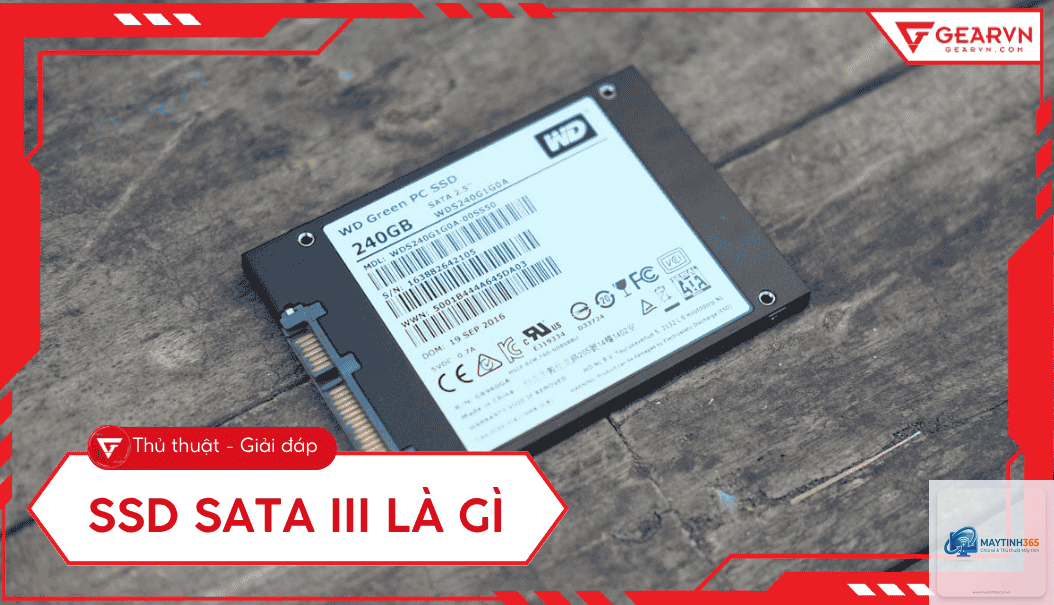
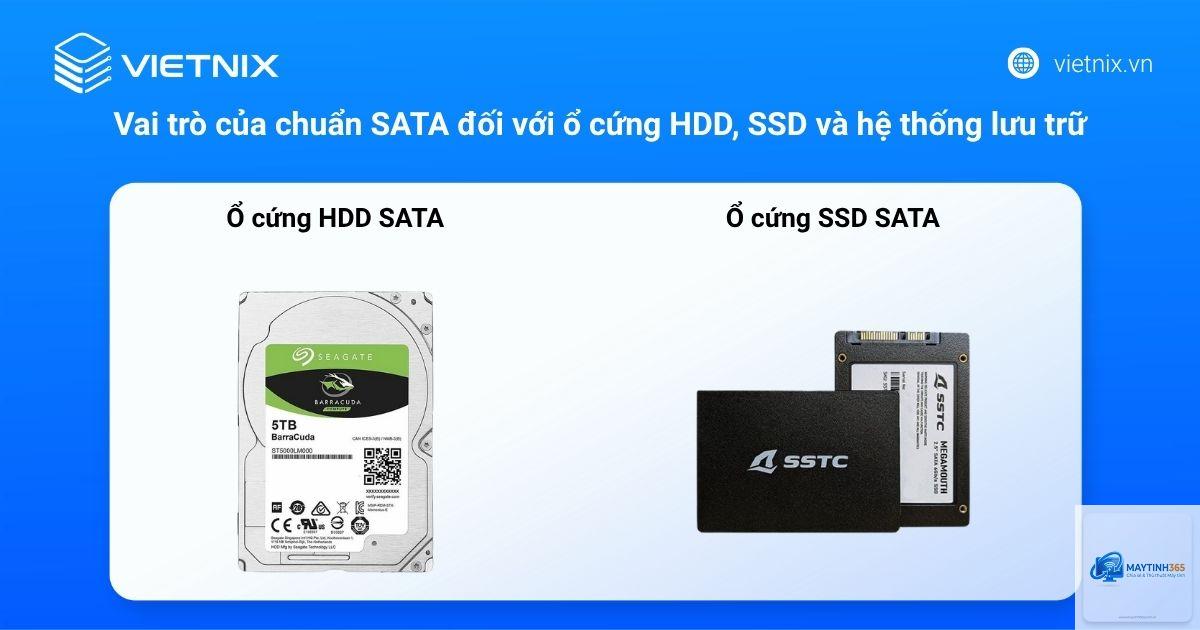
SSD SATA (Solid State Drive SATA) là ổ cứng thể rắn sử dụng giao diện kết nối Serial ATA để truyền dữ liệu giữa ổ và bo mạch chủ. Khác với ổ cứng HDD truyền thống dùng đĩa từ quay và đầu đọc cơ khí, SSD SATA lưu trữ dữ liệu trên các chip nhớ flash NAND. Điều này mang lại tốc độ đọc/ghi vượt trội và khả năng chống sốc cực tốt.
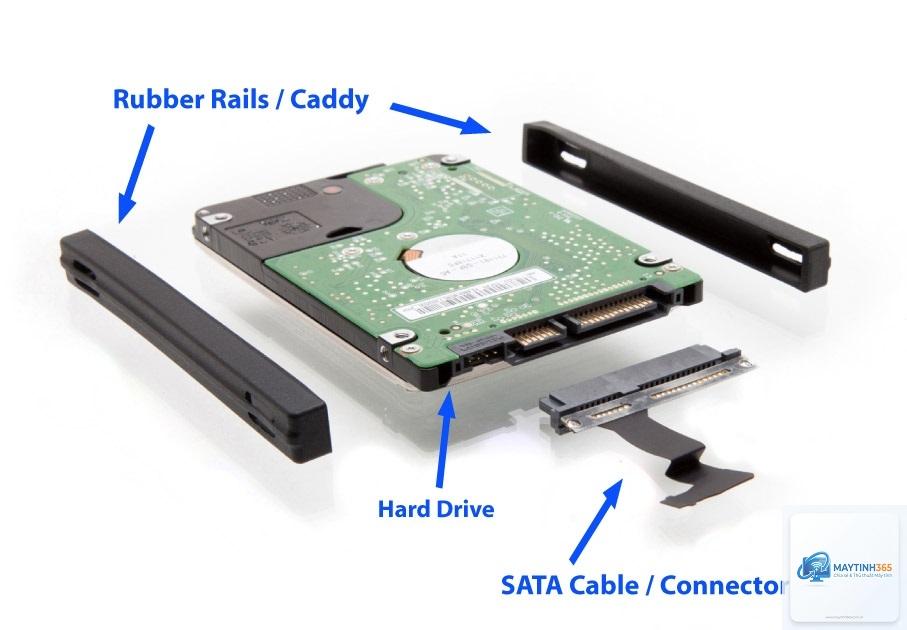
Cấu Tạo Bên Trong Một Chiếc SSD SATA
Chip nhớ NAND Flash: Là nơi lưu trữ dữ liệu vĩnh viễn. Các tế bào nhớ (cell) sắp xếp thành trang (page) và khối (block).
Bộ điều khiển (Controller): Bộ não của SSD, quản lý việc đọc/ghi, san bằng mòn (wear leveling), thu gom rác (garbage collection) và mã hóa dữ liệu.
Bộ nhớ đệm DRAM hoặc không có DRAM (DRAM-less): Một số SSD có RAM riêng làm bộ đệm để tăng tốc độ truy xuất dữ liệu thường dùng. Các dòng giá rẻ thường dùng HMB (Host Memory Buffer) tận dụng RAM của máy tính.
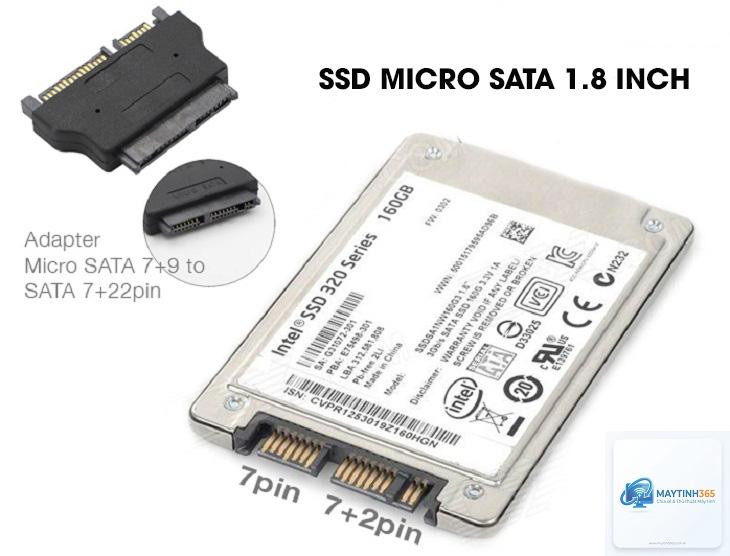
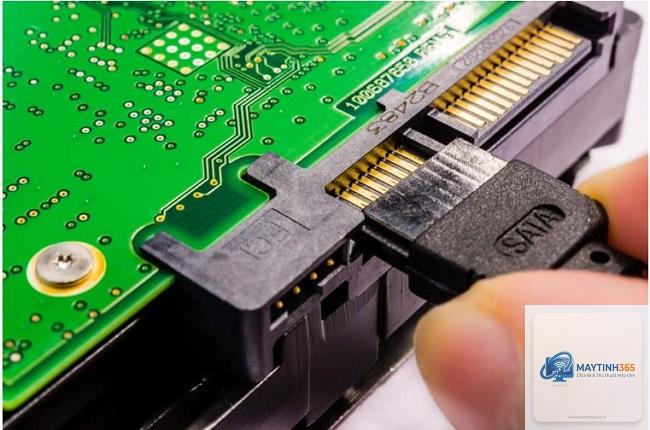
Giao diện SATA: Cổng kết nối 7 chân truyền dữ liệu và cổng nguồn 15 chân. Chuẩn phổ biến nhất hiện nay là SATA III với băng thông 6 Gbit/s.
Vỏ bảo vệ: Thường bằng nhôm hoặc nhựa, giúp tản nhiệt và bảo vệ linh kiện bên trong.
Nguyên Lý Đọc/Ghi Dữ Liệu Trên SSD SATA
Không giống HDD phải di chuyển đầu từ tìm vị trí trên đĩa quay, SSD SATA truy cập dữ liệu bằng cách gửi tín hiệu điện đến đúng địa chỉ ô nhớ trong chip NAND. Quá trình này diễn ra gần như tức thời, không có độ trễ cơ học, giải thích tại sao thời gian truy cập ngẫu nhiên của SSD SATA thấp hơn HDD từ 100 đến 200 lần. Tốc độ đọc tuần tự tối đa của SSD SATA thường dao động từ 500 đến 560 MB/s – đây là giới hạn băng thông lý thuyết của chuẩn SATA III.
Phân Loại Các Chuẩn Giao Diện SATA Trên SSD
Giao diện SATA đã trải qua nhiều thế hệ, mỗi thế hệ cải tiến về băng thông và hiệu suất:
Thế hệ
Tốc độ tối đa
Băng thông thực tế
Ứng dụng phổ biến
SATA I (1.5 Gbit/s)
150 MB/s
~130 MB/s
Đã lỗi thời, chỉ tồn tại trên máy tính đời cũ (2003-2008)
Chuẩn phổ biến hiện tại, tất cả SSD SATA hiện đại đều hỗ trợ
Hầu hết các bo mạch chủ và laptop từ 2012 trở đi đều hỗ trợ SATA III. Nếu cắm SSD SATA vào cổng SATA II, tốc độ sẽ bị giới hạn ở khoảng 270 MB/s. Do đó, khi nâng cấp, hãy đảm bảo kết nối đúng cổng SATA III để tận dụng tối đa hiệu năng.
So Sánh SSD SATA Với HDD và SSD NVMe
Để thấy rõ vị trí của SSD SATA trong hệ sinh thái lưu trữ, cần so sánh chi tiết với hai đối thủ chính: HDD (ổ cứng cơ) và SSD NVMe (ổ thể rắn giao diện PCIe).
Tiêu chí
HDD (7200rpm)
SSD SATA (SATA III)
SSD NVMe (PCIe 4.0 x4)
Tốc độ đọc tuần tự
~160 MB/s
~550 MB/s
~7000 MB/s
Tốc độ ghi tuần tự
~150 MB/s
~520 MB/s
~5000 MB/s
IOPS đọc ngẫu nhiên (4K)
~100-200
~90.000-100.000
~1.000.000
Thời gian truy cập
5-15 ms
0.1 ms
0.05 ms
Chống sốc
Kém (cơ cấu quay)
Tốt (không bộ phận chuyển động)
Tốt (không bộ phận chuyển động)
Tiếng ồn
Có (tiếng quay đĩa)
Không
Không
Nhiệt độ khi hoạt động
25-40°C
30-50°C
40-70°C (cần tản nhiệt)
Tuổi thọ (TBW)
Không giới hạn TBW (hỏng cơ học)
150-600 TBW tùy dung lượng
300-1200 TBW tùy dung lượng
Giá mỗi GB
~0.02 USD/GB
~0.08 USD/GB
~0.15 USD/GB
Khả năng tương thích
Cổng SATA (phổ biến)
Cổng SATA (phổ biến)
Khe M.2 (cần bo mạch chủ hỗ trợ PCIe)
Như bảng trên cho thấy, SSD SATA nằm giữa khoảng cách về hiệu năng giữa HDD và NVMe. Với người dùng phổ thông, việc chuyển từ HDD sang SSD SATA là bước nhảy vọt rõ rệt, trong khi nâng cấp lên NVMe chỉ mang lại lợi ích đáng kể khi làm việc với tệp cực lớn (biên tập video 4K, chạy máy ảo, dựng 3D). Chi phí mỗi GB của SSD SATA đã giảm mạnh, khiến nó trở thành lựa chọn tối ưu về hiệu năng/giá cho máy tính cá nhân và văn phòng.
Lợi Ích Cụ Thể Khi Sử Dụng SSD SATA
Thời gian khởi động Windows chỉ 10-15 giây: Thay vì mất 45-60 giây với HDD, bạn sẽ vào màn hình Desktop gần như ngay lập tức.
Mở ứng dụng và trò chơi nhanh hơn gấp 3-5 lần: Từ Word, Excel đến Photoshop hay các tựa game nặng, thời gian load giảm đáng kể.
Đa nhiệm mượt mà hơn: Không còn hiện tượng “treo máy” khi mở nhiều tab trình duyệt, file ảnh hay copy dữ liệu đồng thời.
Tiết kiệm pin cho laptop: SSD SATA tiêu thụ năng lượng thấp hơn HDD khoảng 30-40%, giúp kéo dài thời gian dùng pin.
Hoạt động êm, không rung: Không có động cơ quay, không gây tiếng ồn hay rung lắc – phù hợp với môi trường yên tĩnh.
Tuổi thọ cao nếu dùng đúng cách: Các công nghệ như TRIM, wear leveling, over-provisioning giúp SSD SATA có thể hoạt động ổn định trong 5-10 năm với nhu cầu thông thường.
Hạn Chế Cần Biết Về SSD SATA
Tốc độ bị giới hạn bởi băng thông SATA III: Tối đa ~560 MB/s, không thể đạt được tốc độ hàng GB/s như NVMe.
Hiệu suất ghi giảm sau thời gian dài: Khi ổ đầy trên 90%, tốc độ ghi có thể giảm do thiếu không gian cho bộ nhớ đệm và garbage collection.
Dễ bị ảnh hưởng bởi nhiệt độ cao: Nhiệt độ trên 70°C liên tục có thể khiến controller giảm hiệu năng (throttle) để bảo vệ linh kiện.
Không tương thích với các cổng SATA quá cũ: Ví dụ, cắm SSD SATA III vào cổng SATA I sẽ giới hạn tốc độ xuống dưới 150 MB/s.
Giá thành vẫn cao hơn HDD tính theo dung lượng lớn: Với nhu cầu lưu trữ phim ảnh, tài liệu lưu trữ lâu dài, HDD vẫn rẻ hơn đáng kể.
Ứng Dụng Thực Tế Của SSD SATA Trong Đời Sống
Nâng cấp laptop cũ: Đây là ứng dụng phổ biến nhất. Một laptop đời 2010-2015 với HDD chậm chạp có thể “hồi sinh” ngoạn mục chỉ sau khi thay ổ SSD SATA 2.5 inch.
Máy tính văn phòng: Các tác vụ soạn thảo, lướt web, kế toán, xem email đều được hưởng lợi rõ rệt từ tốc độ truy cập ngẫu nhiên nhanh của SSD SATA.
Ổ lưu trữ dự phòng hoặc game thứ cấp: Nhiều game thủ dùng SSD SATA 1TB hoặc 2TB để cài game phổ thông, trong khi dùng NVMe cho hệ điều hành và game nặng.
NAS (Network Attached Storage) gia đình: Một số NAS box hỗ trợ 2.5 inch SSD SATA làm ổ cache hoặc ổ lưu trữ chính cho dữ liệu cần truy xuất nhanh.
Máy chủ web nhỏ hoặc PC công nghiệp: Vì độ tin cậy cao, nhiệt độ thấp và không bộ phận chuyển động, SSD SATA thường được lựa chọn cho hệ thống hoạt động 24/7.
Hướng Dẫn Chọn Mua SSD SATA Phù Hợp
Xác định form factor: 2.5 inch SATA là phổ biến nhất cho laptop và PC; cũng có dạng M.2 SATA (ngắn, cắm khe M.2 nhưng vẫn dùng giao diện SATA). Kiểm tra khe cắm bo mạch chủ.
Chọn dung lượng dựa trên nhu cầu: 120/128 GB chỉ dùng cho hệ điều hành và vài ứng dụng. 240/256 GB là tối thiểu cho Windows + Office + trình duyệt. 480/512 GB phù hợp cho sử dụng hỗn hợp thêm một vài game. 960/1TB trở lên cho người cần nhiều không gian làm việc.
Quan tâm đến loại NAND và bộ điều khiển: 3D TLC NAND là tiêu chuẩn hiện nay, cân bằng giá/tuổi thọ. Tránh các dùng QLC NAND giá rẻ nếu bạn ghi dữ liệu nhiều mỗi ngày (dung lượng TBW thấp).
Kiểm tra thông số TBW và bảo hành: TBW (Total Bytes Written) cho biết tổng lượng dữ liệu có thể ghi vào ổ trong suốt vòng đời. Dòng Samsung, Crucial, Western Digital, Kingston thường có TBW cao và bảo hành 3-5 năm.
Đọc đánh giá thực tế từ người dùng và chuyên gia: Tốc độ trong thực tế có thể thấp hơn quảng cáo. Các bài test trên trang như Tom’s Hardware, AnandTech, hoặc các kênh YouTube uy tín là nguồn tham khảo đáng tin cậy.
So sánh giá giữa các nhà bán lẻ: Giá SSD SATA biến động hàng tuần. Hãy săn các chương trình khuyến mãi từ các nhà phân phối chính hãng để tránh mua phải hàng giả, hàng kém chất lượng.
Sai Lầm Thường Gặp Khi Chọn Và Dùng SSD SATA
Không kiểm tra tương thích bo mạch chủ với SATA III: Cắm SSD SATA vào cổng SATA II khiến tốc độ chỉ khoảng 270 MB/s, lãng phí tiềm năng.
Bỏ qua cài đặt AHCI trong BIOS: Nếu để chế độ IDE, hiệu năng SSD sẽ không được tối ưu, thiếu hỗ trợ lệnh TRIM. Luôn bật AHCI trước khi cài hệ điều hành.
Không bật TRIM trên Windows: Hệ điều hành từ Windows 7 trở lên tự động bật TRIM cho SSD, nhưng một số bản ghost hoặc tùy chỉnh có thể vô hiệu hóa. Kiểm tra bằng lệnh fsutil behavior query DisableDeleteNotify.
Để ổ đầy quá 90% dung lượng: Làm giảm nghiêm trọng tốc độ ghi và tuổi thọ. Duy trì ít nhất 10-15% dung lượng trống cho quá trình san bằng mòn và thu gom rác.
Không cập nhật firmware: Các nhà sản xuất thường ra bản firmware sửa lỗi, cải thiện hiệu năng và độ ổn định. Hãy kiểm tra định kỳ.
Sao chép hệ điều hành từ HDD sang SSD mà không căn chỉnh phân vùng: 4K alignment (căn chỉnh 4K) là bắt buộc để SSD hoạt động tối ưu. Dùng phần mềm như Samsung Data Migration, Acronis True Image hoặc EaseUS Todo Backup để clone đúng cách.
Lưu Ý Quan Trọng Khi Sử Dụng SSD SATA
Bảo quản tránh nhiệt độ cao và độ ẩm: Đặt SSD ở nơi thoáng, không đặt gần nguồn nhiệt hay trong case thiếu quạt tản nhiệt. Nhiệt độ lý tưởng dưới 55°C.
Ngắt nguồn đúng cách trước khi tháo lắp: Rút cáp SATA chỉ khi máy đã tắt hoàn toàn, tránh mất dữ liệu hoặc chập chip.
Không chạy chương trình chống phân mảnh (defrag) trên SSD: Defrag làm giảm tuổi thọ NAND do ghi không cần thiết. Windows tự động vô hiệu hóa defrag cho SSD.
Sao lưu dữ liệu quan trọng thường xuyên: Dù SSD rất bền nhưng vẫn có thể hỏng đột ngột do lỗi điện, controller chết, hoặc bad block. Cloud backup hoặc ổ HDD ngoài là giải pháp an toàn.
SSD SATA có tương thích với mọi bo mạch chủ không?
Hầu hết bo mạch chủ sản xuất từ năm 2005 trở đi đều hỗ trợ ổ cứng SATA. Tuy nhiên, bo mạch chủ đời cũ chỉ có SATA I hoặc II, khiến tốc độ bị giới hạn. Với laptop, cần mua đúng form factor 2.5 inch 7mm hoặc 9.5mm tùy theo khe chứa. Một số laptop siêu mỏng chỉ dùng M.2 NVMe, không hỗ trợ SSD SATA 2.5 inch.
Nên mua SSD SATA hay NVMe cho máy tính văn phòng?
Đối với máy tính văn phòng làm việc với tài liệu, email, duyệt web, lập trình nhẹ, SSD SATA hoàn toàn đáp ứng tốt, giá rẻ hơn và nhiệt độ thấp hơn. Chỉ nên chọn NVMe khi bạn thường xuyên xử lý tệp lớn (biên tập video,…) hoặc muốn khởi động máy cực nhanh dưới 5 giây.
SSD SATA có thể dùng làm ổ di động không?
Có,
Tuổi thọ phụ thuộc vào tổng dung lượng ghi hàng ngày và loại NAND. Với người dùng thông thường ghi khoảng 20-40GB mỗi ngày, một SSD SATA 480GB có thể dùng được trên 5 năm. Các mẫu cao cấp có TBW lên đến 600TBW, tương đương 10-15 năm sử dụng.
Có nên mua SSD SATA đã qua sử dụng không?
Không nên trừ khi
Sử dụng các công cụ miễn phí như CrystalDiskMark, AS SSD Benchmark, ATTO Disk Benchmark. Chạy test với kích thước tệp 1GB hoặc 4GB để có kết quả gần với thực tế. Nếu thấy tốc độ đọc dưới 400 MB/s, có thể ổ đang chạy ở chế độ SATA II hoặc bị lỗi cáp.
Sự khác biệt giữa SSD SATA 2.5 inch và M.2 SATA là gì?
Cả hai đều có tốc độ tương tự nhau vì cùng dùng giao diện SATA III. Điểm khác biệt chính là hình dáng: 2.5 inch hình hộp chữ nhật, cần cáp SATA và nguồn; M.2 SATA là thanh nhỏ dài, cắm trực tiếp vào khe M.2 trên bo mạch chủ, không cần dây cáp. M.2 SATA thường nhỉnh hơn về giá và chỉ phù hợp với các bo mạch có khe M.2 hỗ trợ SATA.
Kết Luận
SSD SATA là bước nâng cấp đơn giản nhưng mang lại hiệu quả tức thì cho mọi máy tính. Với tốc độ vượt trội so với HDD, chi phí hợp lý, khả năng tương thích rộng, nó vẫn là lựa chọn số một cho người dùng phổ thông và văn phòng muốn trải nghiệm mượt mà hơn mà không cần đầu tư hệ thống quá mới. Hiểu rõ ssd sata là gì, các yếu tố cần cân nhắc khi chọn mua và cách sử dụng đúng sẽ giúp bạn tận dụng tối đa giá trị của thiết bị lưu trữ này. Hãy bắt đầu bằng việc kiểm tra bo mạch chủ và chọn một chiếc SSD SATA chính hãng với dung lượng phù hợp – bạn sẽ thấy ngay sự khác biệt ngay lần khởi động đầu tiên.
{“@context”:”https://schema.org”,”@type”:”Article”,”headline”:”ssd sata là gì”,”articleSection”:”General”,”keywords”:”ssd sata là gì”,”datePublished”:”2026-06-30T15:38:18+07:00″,”dateModified”:”2026-06-30T15:38:18+07:00″}