Trình duyệt Chrome không tải file là một lỗi phổ biến gây gián đoạn công việc và học tập của nhiều người dùng. Khi nhấp vào liên kết tải xuống, thay vì nhận được tệp tin, bạn chỉ thấy vòng tròn quay liên tục hoặc thông báo lỗi không rõ nguyên nhân. Lỗi này có thể xuất phát từ nhiều yếu tố: cài đặt trình duyệt, tệp cache bị hỏng, phần mềm diệt virus chặn, hoặc thậm chí do chính hệ điều hành. Bài viết này sẽ tổng hợp tất cả cách sửa lỗi Chrome không tải file, từ cơ bản đến nâng cao, giúp bạn nhanh chóng khắc phục vấn đề.
Bước đầu tiên và đơn giản nhất là kiểm tra vị trí lưu file mặc định. Chrome có thể đang cố gắng lưu file vào một thư mục không tồn tại hoặc không có quyền ghi.
Mở Chrome, nhấp vào biểu tượng ba chấm ở góc phải trên cùng.
Chọn “Cài đặt” (Settings).
Trong thanh tìm kiếm, gõ “tải xuống” hoặc “download”.
Nhấp vào “Vị trí” và chọn một thư mục mới, ví dụ Desktop hoặc Downloads mặc định.
Đảm bảo bật tùy chọn “Hỏi vị trí lưu mỗi khi tải file xuống” để có thể kiểm soát.
Xóa cache và cookie để sửa lỗi Chrome không tải file
Dữ liệu trình duyệt tích lũy lâu ngày có thể gây lỗi. Xóa cache và cookie là cách nhanh chóng để khôi phục chức năng tải xuống.
Nhấn tổ hợp phím Ctrl + Shift + Delete (Windows) hoặc Command + Shift + Delete (Mac).
Chọn khoảng thời gian “Từ trước đến nay” (All time).
Đánh dấu “Cookies and other site data” và “Cached images and files”.
Nhấp “Xóa dữ liệu” (Clear data).
Khởi động lại Chrome và thử tải file.
Lưu ý: Nếu bạn đang sử dụng tài khoản Google để đồng bộ, hãy tạm thời tắt đồng bộ trước khi xóa dữ liệu để tránh mất mật khẩu đã lưu.
Tắt tiện ích mở rộng (Extension) gây xung đột
Nhiều người dùng gặp lỗi Chrome không tải file do extension như adblocker, download manager hoặc bảo mật chặn quá trình tải. Cách kiểm tra:
Nhập chrome://extensions/ vào thanh địa chỉ.
Tắt tất cả extension bằng cách gạt nút xanh sang trắng.
Nếu lỗi biến mất, hãy bật từng extension một để xác định thủ phạm. Một số extension thường gây lỗi: AdBlock, uBlock Origin, IDM Integration Module, hoặc các extension chặn script.
Cập nhật Chrome lên phiên bản mới nhất
Phiên bản Chrome lỗi thời là nguyên nhân phổ biến khiến tính năng tải xuống hoạt động không ổn định. Google thường xuyên phát hành bản vá bảo mật và sửa lỗi.
Nhấp vào ba chấm, chọn “Trợ giúp” > “Giới thiệu về Google Chrome”.
Chrome sẽ tự động kiểm tra và tải bản cập nhật.
Sau khi cập nhật xong, nhấp “Khởi động lại”.
Kiểm tra phần mềm diệt virus và tường lửa
Các phần mềm bảo mật như Avast, Norton, Kaspersky, hoặc Windows Defender đôi khi chặn Chrome tải file vì cho rằng file đó nguy hiểm.
Chrome có thể chặn tải PDF vì nó mở trực tiếp trong trình duyệt. Vào Cài đặt > Quyền riêng tư và bảo mật > Cài đặt trang web > Tài liệu PDF, đổi thành “Tải xuống”.
Làm sao sửa lỗi Chrome không tải file từ Google Drive?
Thử tắt extension chặn quảng cáo, xóa cache, hoặc sử dụng cửa sổ ẩn danh. Nếu vẫn lỗi, kiểm tra quyền tải xuống trên Google Drive của bạn.
Lỗi Chrome không tải file trên Windows 10 có khác gì Windows 11?
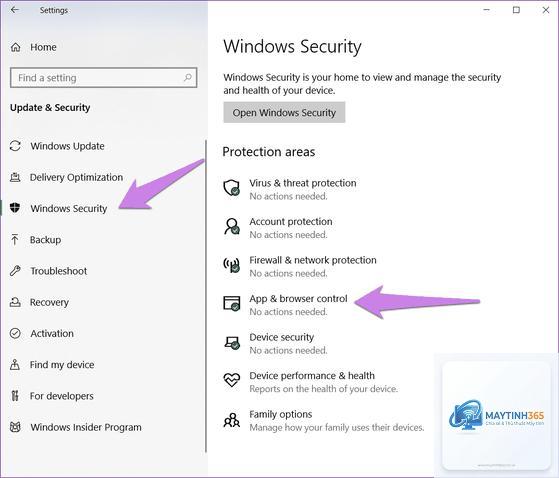
Về cơ bản giống nhau. Tuy nhiên, Windows 11 có thêm bảo vệ ransomware có thể chặn ghi vào thư mục. Vào Windows Security > Virus & threat protection > Ransomware protection và thêm Chrome vào danh sách ứng dụng được phép.
Chỉ cài lại khi đã thử tất cả các phương pháp trên. Đồng bộ hóa tài khoản Google để lưu dấu trang và mật khẩu trước khi cài lại.
Kết luận
Lỗi Chrome không tải file thường không quá nghiêm trọng và có thể khắc phục bằng các bước đơn giản như xóa cache, kiểm tra vị trí lưu, hoặc tắt extension. Bằng cách áp dụng từng phương pháp theo thứ tự từ dễ đến khó, bạn sẽ sớm đưa trình duyệt trở lại hoạt động bình thường. Hãy nhớ kiểm tra kỹ nguyên nhân gốc rễ để tránh mất thời gian với những giải pháp không phù hợp. Nếu đã thử mọi cách mà vẫn không tải được, cân nhắc chuyển sang trình duyệt khác tạm thời và liên hệ với bộ phận hỗ trợ của Google.
{“@context”:”https://schema.org”,”@type”:”Article”,”headline”:”chrome không tải file cách sửa”,”articleSection”:”General”,”keywords”:”chrome không tải file cách sửa”,”datePublished”:”2026-06-29T17:59:27+00:00″,”dateModified”:”2026-06-29T17:59:27+00:00″}