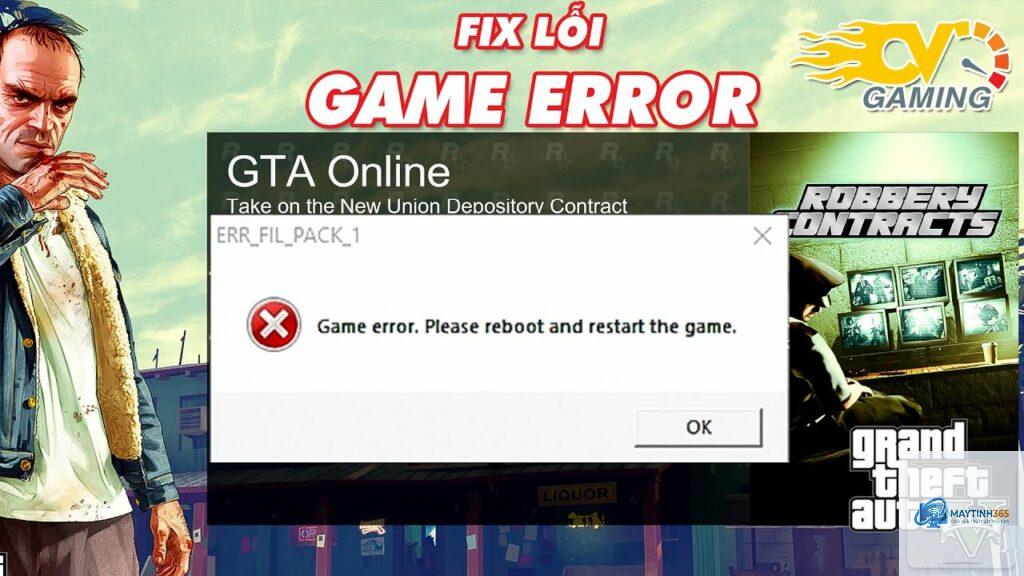
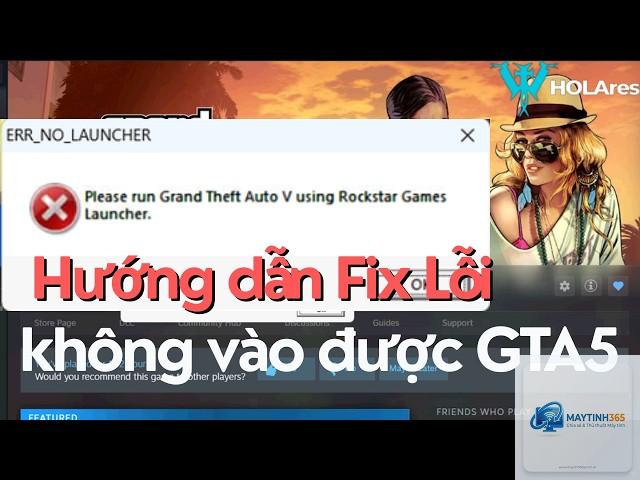
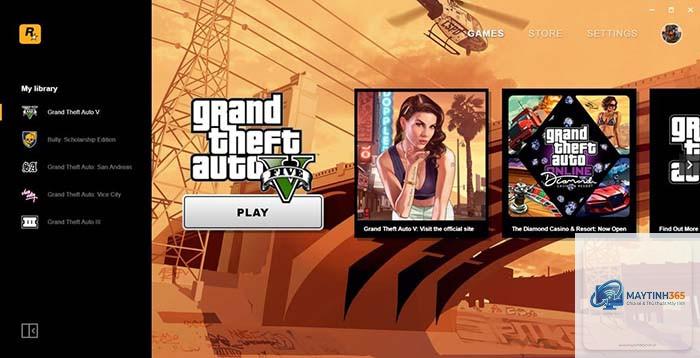
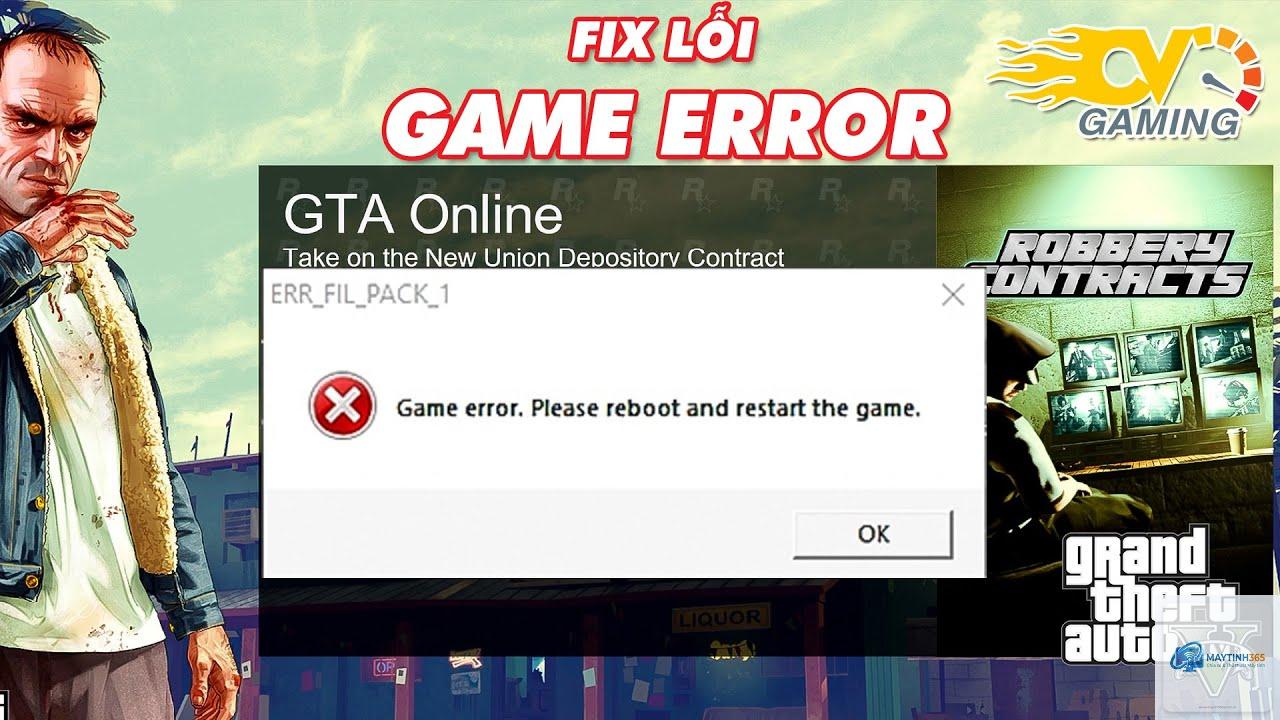
Việc GTA 5 không vào được game là lỗi phổ biến khiến nhiều người chơi đau đầu. Dù đã cài đặt thành công, nhiều game thủ vẫn gặp tình trạng không thể khởi chạy, bị treo ở màn hình loading, hoặc nhận thông báo lỗi ngay khi bấm Play. Nguyên nhân có thể đến từ nhiều phía: driver đồ họa, file game bị hỏng, xung đột phần mềm, hoặc lỗi liên quan đến tài khoản Social Club.
Nguyên Nhân Cốt Lõi Khiến GTA 5 Không Vào Được Game
Trước khi đi vào các giải pháp, cần hiểu rõ bản chất của vấn đề. GTA 5 là tựa game có tuổi đời khá lâu nhưng vẫn được Rockstar cập nhật thường xuyên. Các bản vá mới, sự thay đổi của hệ điều hành Windows, driver card màn hình, hoặc phần mềm diệt virus đều có thể gây xung đột.
File game bị lỗi hoặc thiếu: Quá trình tải về, giải nén hoặc cài đặt bị gián đoạn dẫn đến file bị hỏng.
Xung đột với phần mềm thứ ba: Antivirus, firewall, hoặc các phần mềm can thiệp sâu vào hệ thống như MSI Afterburner, overlay Discord.
Lỗi Social Club và tài khoản Rockstar: Phiên bản Social Club lỗi thời, lỗi xác thực, hoặc cookie bị hỏng.
Vấn đề về quyền và tương thích hệ thống: Game không được chạy với quyền Administrator, hoặc thiếu các gói Visual C++, DirectX.
Hướng Dẫn Chi Tiết Từng Bước Khắc Phục GTA 5 Không Vào Được Game
Áp dụng lần lượt các bước dưới đây, từ đơn giản đến phức tạp. Kiểm tra lại sau mỗi bước trước khi chuyển sang bước tiếp theo.
Bước 1: Kiểm Tra Cấu Hình Tối Thiểu Và Drives
GTA 5 yêu cầu cấu hình khá thấp, nhưng nếu bạn đang dùng card đồ họa on-board hoặc driver quá cũ, game sẽ không thể khởi chạy. Mở Device Manager (quản lý thiết bị), kiểm tra mục Display adapters. Nếu thấy dòng “Microsoft Basic Display Adapter” nghĩa là bạn chưa cài driver.
Tải driver mới nhất từ trang chủ NVIDIA hoặc AMD, chọn đúng model card. Sau khi cài, khởi động lại máy và thử vào game.
Bước 2: Chạy Game Với Quyền Administrator
Nhiều trường hợp GTA 5 không vào được game do Windows không cho phép game truy cập các file hệ thống cần thiết. Nhấp chuột phải vào file GTA5.exe (thường nằm trong thư mục cài game), chọn Properties → tab Compatibility → tick vào Run this program as an administrator. Làm tương tự với PlayGTAV.exe và Social Club UI.
Bước 3: Xóa Bộ Nhớ Đệm Của Social Club
Social Club đôi khi lưu cache bị lỗi, gây ra tình trạng treo hoặc không vào được game. Tắt hoàn toàn Social Club khỏi hệ thống (right-click icon khay hệ thống → Exit). Sau đó vào thư mục DocumentsRockstar GamesSocial ClubProfiles, xóa toàn bộ file trong đó. Khởi động lại Social Club và thử chạy game.
Bước 4: Cập Nhật Hoặc Cài Lại Social Club
Vào thư mục cài đặt Social Club (thường là C:Program FilesRockstar GamesSocial Club), tìm file Social Club UI Installer và chạy để cập nhật. Nếu vẫn lỗi, gỡ cài đặt Social Club qua Control Panel, sau đó tải bản mới nhất từ trang chủ Rockstar.
Bước 5: Tắt Phần Mềm Diệt Virus Và Firewall Tạm Thời
Các phần mềm như Windows Defender, Avast, Kaspersky thường chặn GTA 5 vì nhận diện sai. Tắt hoàn toàn real-time protection và firewall. Nếu game chạy được, hãy thêm toàn bộ thư mục cài game vào danh sách ngoại lệ (exclusion) của antivirus.
Bước 6: Vô Hiệu Hóa Overlay Của Các Phần Mềm
Discord, NVIDIA GeForce Experience, MSI Afterburner, Steam overlay đều có thể gây xung đột. Tắt overlay trong từng ứng dụng: Vào Discord → User Settings → Game Overlay → tắt. Với Steam, right-click GTA 5 trong thư viện → Properties → bỏ tick “Enable Steam Overlay while in-game”.
Bước 7: Sửa Lỗi DirectX Và Visual C++
GTA 5 yêu cầu DirectX 10/11 và các gói Visual C++ redistributable. Tải và cài đặt DirectX End-User Runtimes từ Microsoft. Cài lại tất cả các gói Visual C++ từ 2005 đến 2019 (bản x86 và x64) từ thư mục _CommonRedist trong thư mục cài game.
Bước 8: Xóa File Cấu Hình Đồ Họa (Settings.xml)
Đôi khi file cấu hình bị lỗi khiến game không thể khởi động. Vào DocumentsRockstar GamesGTA V, tìm file settings.xml. Đổi tên nó thành settings.old. Khi chạy lại game, nó sẽ tạo file mới với cấu hình mặc định.
Nếu bạn mua game qua Steam hoặc Epic Games Store, sử dụng tính năng xác minh file. Trên Steam: right-click GTA 5 → Properties → Local Files → Verify integrity of game files. Quá trình này sẽ phát hiện và tải lại các file bị hỏng.
Bước 10: Cập Nhật Windows Và.NET Framework
Windows phiên bản cũ thiếu các bản vá bảo mật và cập nhật quan trọng. Vào Settings → Windows Update → Check for updates. Đảm bảo.NET Framework 4.8 trở lên đã được kích hoạt (vào Turn Windows features on or off → tick.NET Framework 4.8).
Bước 11: Chạy Ở Chế Độ Tương Thích
Trong file Properties của GTA5.exe, tab Compatibility, tick Run this program in compatibility mode for: chọn Windows 7 hoặc Windows 8. Điều này giúp khắc phục xung đột với Windows 11 hoặc các bản build mới của Windows 10.
Bước 12: Sửa Lỗi “Grand Theft Auto V Has Stopped Working”
Lỗi này thường do thiếu RAM hoặc xung đột driver âm thanh. Vào Device Manager → mục Sound, video and game controllers → right-click driver âm thanh (Realtek, NVIDIA HD Audio) → Disable device (chỉ tạm thời). Nếu game chạy được, enable lại sau.
Bước 13: Tắt Tính Năng “Fullscreen Optimizations”
Windows 10/11 mặc định bật tối ưu toàn màn hình cho game, nhưng đôi khi gây lỗi. Vào file GTA5.exe Properties → Compatibility → tick Disable fullscreen optimizations. Thử chạy game ở chế độ Windowed Borderless trong cài đặt game.
Bước 14: Sử Dụng Command Line Để Bỏ Qua Launcher
Một số cài đặt đặc biệt có thể giúp bỏ qua các bước kiểm tra gây lỗi. Tạo file commandline.txt trong thư mục cài game (nơi có GTA5.exe). Gõ nội dung sau và lưu:
-windowed (chạy ở chế độ cửa sổ)
-norestrictions (bỏ giới hạn)
-ignorelastverified (bỏ qua kiểm tra file)
-scOfflineOnly (chỉ chơi offline)
Bước 15: Xóa File “Launcher” Của Rockstar
Rockstar Launcher đôi khi bị lỗi không thể khởi tạo. Vào C:Program FilesRockstar GamesLauncher, xóa file Launcher.exe và LauncherPatcher.exe (nếu có). Sau đó chạy file LauncherInstaller.exe để cài lại.
Bước 16: Kiểm Tra Dịch Vụ “Rockstar Games Launcher Redirector”
Nhấn Win + R, gõ services.msc và tìm dịch vụ Rockstar Games Launcher Redirector. Nhấp chuột phải → Properties → chọn Startup type là Automatic, sau đó Start dịch vụ.
Bước 17: Cài Lại Hoàn Toàn Game
Đây là giải pháp cuối cùng. Gỡ cài đặt game qua Control Panel, xóa sạch thư mục cài game (nếu còn), xóa thư mục DocumentsRockstar GamesGTA V (lưu ý backup save game nếu cần). Tải lại từ đầu qua Steam/Epic/Rockstar Launcher. Lưu ý chọn ổ cứng có đủ dung lượng và không bị lỗi bad sector.
So Sánh Các Phương Pháp Khắc Phục GTA 5 Không Vào Được Game
Những Sai Lầm Thường Gặp Khi Xử Lý Lỗi GTA 5 Không Vào Được
Nhiều người chơi mất thời gian vì mắc phải những sai lầm cơ bản. Luôn sao lưu thư mục GTA V trong Documents trước khi can thiệp.
Cài driver bằng phần mềm tự động: Driver Booster, DriverPack thường cài driver không chính xác hoặc gây xung đột. Chỉ tải driver từ trang chủ.
Vô hiệu hóa antivirus vĩnh viễn: Chỉ tắt tạm thời để kiểm tra. Sau đó thêm game vào danh sách ngoại lệ để đảm bảo an toàn.
Không khởi động lại sau khi cài đặt: Nhiều bản cập nhật driver, Windows yêu cầu restart để áp dụng. Bỏ qua bước này khiến lỗi vẫn tồn tại.
Chơi bản crack không rõ nguồn gốc: Các bản crack thường bị chỉnh sửa file gốc, dễ gây lỗi và không thể áp dụng các fix chính thức. Nên mua bản quyền để được hỗ trợ kỹ thuật.
Câu Hỏi Thường Gặp Về GTA 5 Không Vào Được Game
Tại sao GTA 5 không vào được game dù đã cài driver mới nhất?
Có thể do driver vẫn chưa tương thích hoàn toàn với phiên bản game hiện tại. Hãy thử cài driver phiên bản cũ hơn một bản (rollback). Ngoài ra, kiểm tra xem có phần mềm nào đang chiếm quyền điều khiển card đồ họa (như MSI Afterburner) không.
Lỗi “ERR_GFX_D3D_INIT” khi vào GTA 5 là gì?
Đây là lỗi DirectX 3D initialization failed. Nguyên nhân thường do driver đồ họa quá mới hoặc quá cũ, hoặc thiếu gói DirectX. Giải pháp: cài lại DirectX, update driver, hoặc chạy game ở chế độ Windows 8 compatibility.
GTA 5 trên Steam bị treo ở màn hình logo Rockstar, xử lý sao?
Thường do xung đột với Steam overlay hoặc firewall. Tắt overlay Steam, thêm file GTA5.exe vào ngoại lệ của Windows Defender. Nếu vẫn lỗi, xóa cache Social Club và chạy game với quyền Admin.
Lỗi “Social Club failed to initialize” khắc phục thế nào?
Gỡ cài đặt Social Club hoàn toàn, xóa thư mục cache trong Documents, cài lại bản mới nhất. Đảm bảo dịch vụ Rockstar Games Launcher Redirector đang chạy. Nếu dùng Windows 11, thử tắt tính năng “Core Isolation” trong Windows Security.
Có cách nào fix lỗi GTA 5 không vào được game vĩnh viễn không?
Không có một cách duy nhất. Bạn cần kết hợp nhiều biện pháp: cập nhật driver, Windows, Social Club, thêm game vào ngoại lệ antivirus, tắt overlay, và luôn chạy game với quyền Admin. Sau khi game chạy ổn định, sao lưu file cấu hình để dùng lại khi cần.
Lưu Ý Quan Trọng Khi Xử Lý Lỗi
Trước khi thực hiện bất kỳ thay đổi nào trên hệ thống, hãy tạo điểm khôi phục (System Restore Point). Điều này giúp bạn khôi phục lại trạng thái ban đầu nếu có sự cố. Không tải các file sửa lỗi từ nguồn không tin cậy, tuyệt đối không dùng key gen hoặc crack, vì chúng thường chứa mã độc.
Sau khi đã thử tất cả các bước bên trên nhưng GTA 5 vẫn không vào được, hãy kiểm tra nhiệt độ CPU/GPU. Quá nhiệt có thể khiến game crash ngay lập tức. Dùng phần mềm như HWMonitor để theo dõi, vệ sinh quạt tản nhiệt và thay keo tản nhiệt nếu cần.
Kết Luận
GTA 5 không vào được game là lỗi có thể sửa được bằng nhiều cách, từ thao tác đơn giản như chạy với quyền Admin, xóa cache, đến phức tạp hơn như cài lại toàn bộ hệ thống. Nguyên nhân chính thường xoay quanh driver, xung đột phần mềm, hoặc file game bị hỏng. Áp dụng các bước hướng dẫn theo thứ tự, bạn sẽ tiết kiệm thời gian và sớm trở lại Los Santos. Nếu đã thử mọi cách mà không thành công, hãy liên hệ bộ phận hỗ trợ của Rockstar Games để được trợ giúp trực tiếp.