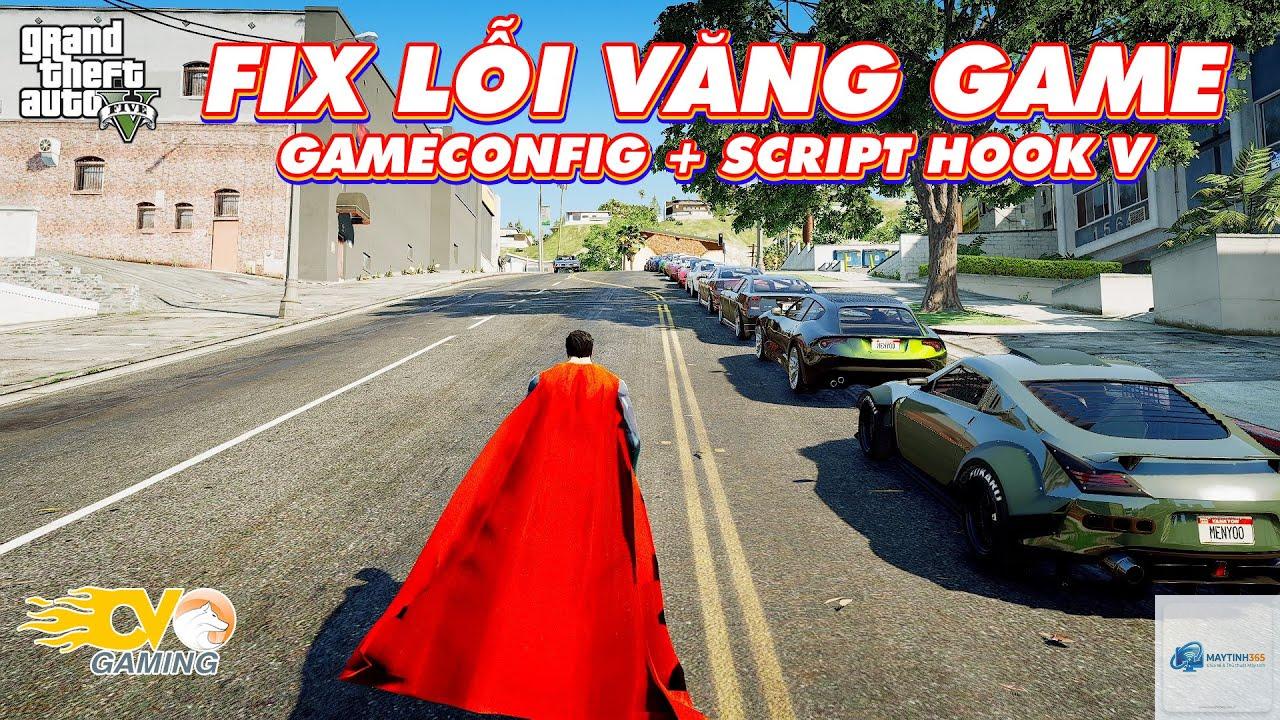
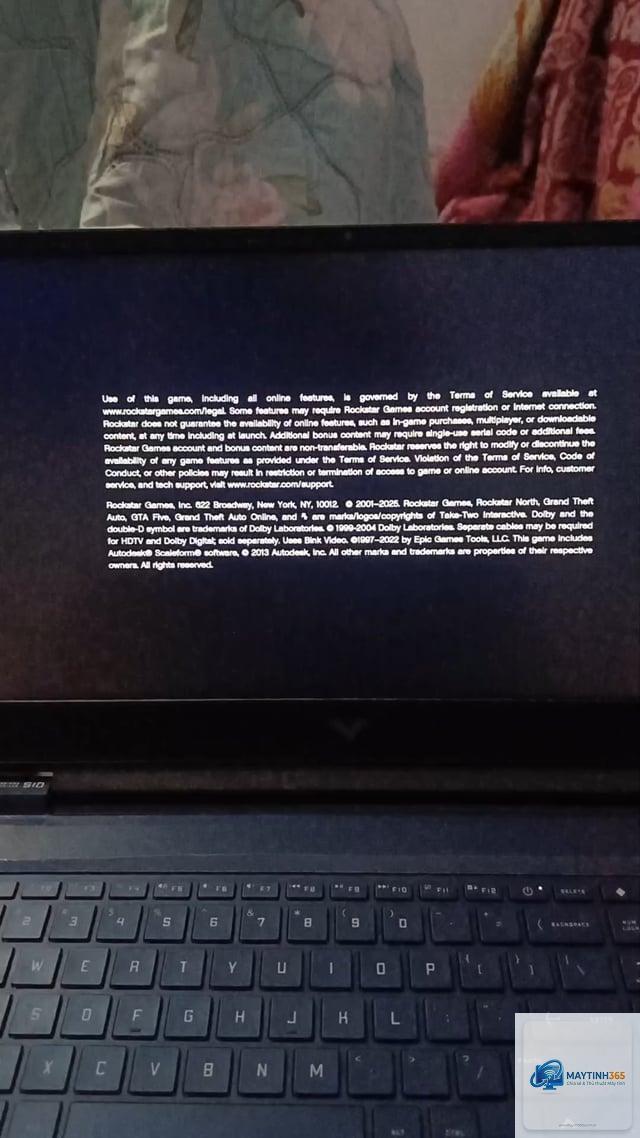
Grand Theft Auto V (GTA 5) là một trong những tựa game thế giới mở thành công nhất mọi thời đại, nhưng không ít game thủ gặp phải tình trạng gta 5 bị văng đột ngột giữa lúc chơi. Lỗi này khiến trò chơi tự động tắt, trở về màn hình desktop hoặc báo lỗi mà không có bất kỳ cảnh báo nào. Hiện tượng game bị crash không chỉ gây khó chịu mà còn làm gián đoạn trải nghiệm, thậm chí mất tiến trình lưu nếu chưa kịp save. Bài viết dưới đây sẽ phân tích chi tiết nguyên nhân gốc rễ khiến gta 5 bị văng và hướng dẫn bạn từng bước khắc phục dứt điểm vấn đề này.
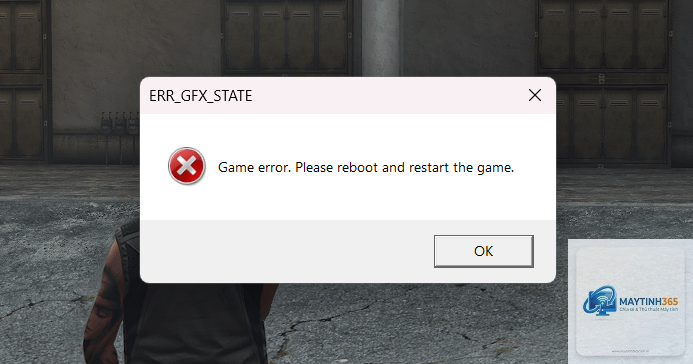
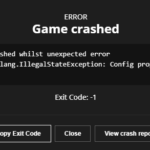
GTA 5 bị văng là thuật ngữ game thủ Việt dùng để chỉ việc game GTA 5 tự động thoát ra ngoài (crash) trong khi đang chạy. Lỗi này có thể xảy ra ở mọi phiên bản: Steam, Epic Games, Rockstar Games Launcher, hay bản crack. Biểu hiện thường thấy là màn hình đột nhiên đen, sau đó game tắt hoàn toàn, đôi khi kèm theo hộp thoại thông báo lỗi như “ERR_GFX_D3D_INIT”, “GTA V has stopped working” hoặc đơn giản chỉ là “Fatal Error”. Về bản chất, đây là hậu quả của sự xung đột giữa game với phần cứng, driver đồ họa, file cài đặt bị hỏng, hoặc thiếu tài nguyên hệ thống.
Không phải mọi trường hợp gta 5 bị văng đều giống nhau. Dựa trên thời điểm và biểu hiện, có thể chia thành ba nhóm chính:
Lỗi Văng Khi Đang Tải Game (Loading Screen Crash)
Game bị văng ngay khi khởi động, trong màn hình load vào chế độ Story Mode hoặc Online. Nguyên nhân thường do file cấu hình đồ họa bị lỗi, hoặc game không tương thích với card đồ họa tích hợp.
Lỗi Văng Khi Đang Chơi (In-Game Crash)
Xảy ra sau vài phút hoặc vài giờ chơi. Biểu hiện là game đột ngột đóng mà không báo trước. Nguyên nhân chủ yếu là quá nhiệt, driver đồ họa lỗi thời, hoặc xung đột mod.
Lỗi Văng Khi Vào Chế Độ Online (Online Crash)
Chỉ xảy ra khi tham gia GTA Online, thường kèm thông báo “Timed out” hoặc “Connection to session lost”. Nguyên nhân do kết nối mạng không ổn định, firewall chặn game, hoặc lỗi từ server Rockstar.
Nguyên Nhân Chi Tiết Khiến GTA 5 Bị Văng
1. Driver Đồ Họa Cũ Hoặc Không Tương Thích
Driver GPU (NVIDIA, AMD, Intel) là yếu tố quyết đến 70% độ ổn định của game. Nếu driver quá cũ hoặc bị lỗi, game sẽ không thể khởi tạo đúng tài nguyên đồ họa, dẫn đến gta 5 bị văng. Đặc biệt, các bản driver mới thường có tối ưu riêng cho GTA V, nên việc cập nhật driver là bước đầu tiên cần làm.
2. Quá Nhiệt CPU / GPU
GTA 5 là tựa game nặng, yêu cầu CPU và GPU hoạt động liên tục ở tần số cao. Khi nhiệt độ vượt ngưỡng an toàn (thường trên 85°C đối với GPU, 90°C với CPU), hệ thống tự động giảm hiệu năng (throttling) hoặc tắt game để bảo vệ linh kiện. Nguyên nhân do quạt tản nhiệt bám bụi, keo tản nhiệt khô, hoặc case máy kém thoáng khí.
3. Thiếu Bộ Nhớ RAM Hoặc VRAM
Yêu cầu tối thiểu của GTA V là 4GB RAM, nhưng thực tế cần ít nhất 8GB để chạy mượt. Nếu RAM đầy, hệ thống phải dùng ổ cứng làm bộ nhớ ảo (pagefile) – tốc độ rất chậm, dễ gây crash. Tương tự, card đồ họa có VRAM dưới 1GB (như GT 710, HD 5450) sẽ không đủ để render texture, khiến game bị văng.
Quá trình cài đặt, update hoặc crack không hoàn chỉnh có thể làm hỏng một số file.rpf hoặc.dll. Khi game cố gắng đọc những file này, nó sẽ crash. Đặc biệt, bản crack thường thay đổi file gốc, dễ gây mất ổn định.
5. Mod, Script Hook V, Hoặc File Cấu Hình Can Thiệp
Mod là “con dao hai lưỡi”: vừa làm phong phú trải nghiệm, vừa là nguyên nhân hàng đầu gây gta 5 bị văng. Các mod cũ, không tương thích với phiên bản game hiện tại, hoặc xung đột giữa nhiều mod sẽ khiến game sập. Script Hook V (cần để chạy mod.asi) nếu sai phiên bản cũng gây lỗi.
6. Xung Đột Với Phần Mềm Khác
Antivirus (đặc biệt là Windows Defender, Avast, Kaspersky) đôi khi nhầm file GTA 5 là phần mềm độc hại và chặn quyền truy cập. Các overlay như Discord, GeForce Experience, Xbox Game Bar cũng có thể gây xung đột với engine đồ họa của game.
7. Cấu Hình Đồ Họa Cao Hơn Khả Năng Máy
Nhiều game thủ cố set setting ở mức Very High/Ultra dù máy chỉ đáp ứng Medium. Khi game gặp cảnh có nhiều hiệu ứng, đám đông, ánh sáng phức tạp, VRAM bị đẩy lên tối đa dẫn đến crash.
Hướng Dẫn Khắc Phục GTA 5 Bị Văng – Từ Cơ Bản Đến Nâng Cao
Thực hiện lần lượt để xác định nguyên nhân và sửa lỗi gta 5 bị văng.
Bước 1: Cập Nhật Driver Đồ Họa Và Windows
Truy cập trang chủ NVIDIA, AMD hoặc Intel để tải driver mới nhất tương ứng với card của bạn.
Sau khi cài driver, chọn “Clean Installation” để xóa driver cũ hoàn toàn.
Vào Windows Update, cập nhật các bản vá.NET Framework, Visual C++ Redistributable và DirectX.
Bước 2: Kiểm Tra Nhiệt Độ Và Vệ Sinh Máy
Sử dụng phần mềm MSI Afterburner hoặc HWMonitor để theo dõi nhiệt độ khi chơi game.
Nếu nhiệt độ GPU/CPU vượt 80°C, hãy mở case, vệ sinh quạt và tản nhiệt. Thay keo tản nhiệt nếu cần.
Đảm bảo luồng khí trong case thông thoáng, có thể tăng thêm quạt hút/xả.
Bước 3: Giảm Cấu Hình Đồ Họa Trong Game
Vào Settings → Graphics, hạ các tùy chọn sau xuống mức Normal hoặc Off:
Population Density, Population Variety, Distance Scaling
Texture Quality (nếu VRAM dưới 2GB)
Shadow Quality, Reflection Quality
V-Sync: Tắt
Advanced Graphics: đặt tất cả về Normal
Lưu ý: Theo dõi thanh VRAM Usage ở góc phải. Luôn giữ lượng VRAM sử dụng dưới 90% dung lượng card.
Bước 4: Xác Minh Tính Toàn Vẹn Của File Game
Với Steam: Chuột phải vào GTA V → Properties → Local Files → Verify integrity of game files.
Với Epic Games: Library → GTA V → Settings (ba chấm) → Manage → Verify Files.
Với Rockstar Launcher: Settings → My installed games → GTA V → Verify integrity.
Nếu bạn dùng bản crack, hãy cài lại từ nguồn uy tín hoặc thay thế bằng bản gốc.
Thường do kết nối mạng không ổn định, firewall chặn cổng game, hoặc lỗi từ phía server Rockstar. Hãy mở các port TCP/UDP 6672, 61455, 61457, 61458 trên router, và thêm GTA5.exe vào danh sách cho phép qua firewall.
GTA 5 bị văng kèm lỗi ERR_GFX_D3D_INIT là gì?
Đây là lỗi khởi tạo DirectX. Nguyên nhân do driver đồ họa lỗi, hoặc card đồ họa không hỗ trợ DirectX 11 đầy đủ. Cập nhật driver, chạy game với bộ xử lý cụ thể, hoặc thử sửa file settings.xml bằng cách đặt <DX_Version value="0"/> (để game tự chọn).
GTA 5 bị văng khi chơi mod giao thông?
Các mod như TrafficFlow, Enhanced Native Trainer thường xung đột với script hook. Hãy cập nhật Script Hook V và tắt bớt mod không cần thiết. Một số mod yêu cầu ASI Loader đúng phiên bản.
Làm sao để biết GTA 5 bị văng do phần cứng?
Mở Event Viewer (Windows) → Windows Logs → Application. Tìm lỗi có tên ứng dụng GTA5.exe và mã sự cố. Nếu mã là 0xc0000005 (Access Violation) thường do RAM hoặc ổ cứng. Sử dụng MemTest86 để kiểm tra RAM.
Có cách nào chơi GTA 5 ổn định trên máy cấu hình thấp không?
Có. Hạ resolution xuống 720p, tắt tất cả hiệu ứng nâng cao, dùng mod “LowSpecGamer” hoặc giảm Population Density xuống 0. Cũng nên đặt bộ nhớ ảo lớn hơn 1.5 lần RAM.
Kết Luận
GTA 5 bị văng là vấn đề phổ biến nhưng hoàn toàn có thể khắc phục nếu bạn xác định đúng nguyên nhân. Hãy bắt đầu từ những bước đơn giản như cập nhật driver, vệ sinh máy, giảm cấu hình. Nếu vẫn chưa ổn, kiểm tra file game, xóa mod, tăng bộ nhớ ảo và điều chỉnh affinity CPU. Với những hướng dẫn chi tiết trong bài viết, bạn hoàn toàn có thể tận hưởng tựa game huyền thoại này một cách mượt mà, không còn lo cảnh giữa chừng bị văng. Hãy áp dụng và chia sẻ kinh nghiệm với cộng đồng game thủ Việt.