Bạn vừa lắp một bộ RAM DDR5 tốc độ cao, nhưng máy tính chỉ chạy ở mặc định thấp hơn nhiều so với thông số trên hộp? Đừng lo, đó là lúc cần đến XMP. Việc hiểu rõ XMP là gì không chỉ giúp bạn khai thác tối đa hiệu năng linh kiện, mà còn đảm bảo hệ thống vận hành ổn định. Trong bài viết này, chúng
XMP Là Gì? Khái Niệm Cốt Lõi Của Extreme Memory Profile
XMP là viết tắt của Extreme Memory Profile, một công nghệ do Intel phát triển, được tích hợp sẵn trên các thanh RAM hiệu năng cao. Về bản chất, XMP là một tập hợp các cấu hình ép xung được nhà sản xuất RAM xác nhận và lưu trữ trong chip SPD (Serial Presence Detect) của thanh nhớ. Khi người dùng kích hoạt XMP trong BIOS, bo mạch chủ tự động nạp các thông số tối ưu như tốc độ (MHz), điện áp (V), và timing (CL) để RAM chạy ở tốc độ đã được kiểm định.
Khác với ép xung thủ công, XMP loại bỏ hoàn toàn việc người dùng phải tự mày mò, thử sai các thông số điện áp hay độ trễ. Nhờ đó, ngay cả người mới cũng có thể nâng cấp hiệu năng bộ nhớ một cách an toàn. Mỗi thanh RAM có thể chứa nhiều profile XMP khác nhau, ví dụ XMP 1 (tốc độ cao, timing thấp) và XMP 2 (ưu tiên ổn định hơn).
Cách Hoạt Động Của XMP Trong Hệ Thống Máy Tính
Khi khởi động máy, bo mạch chủ mặc định chạy RAM ở chuẩn JEDEC – một tiêu chuẩn an toàn với tốc độ thấp hơn nhiều so với khả năng thực tế của thanh nhớ. Ví dụ, một bộ RAM DDR5-6000 sẽ chỉ chạy ở 4800MT/s nếu không kích hoạt XMP, vì đó là giới hạn mặc định của JEDEC.
Khi bạn vào BIOS và bật XMP, quy trình diễn ra như sau:
Mainboard đọc dữ liệu từ chip SPD trên thanh RAM, nơi chứa các profile XMP.
Hệ thống tự động điều chỉnh các thông số: tốc độ xung nhịp, điện áp VDIMM, CAS Latency, tRCD, tRP, tRAS.
Mainboard kiểm tra khả năng tương thích với CPU socket và chipset (phổ biến Z690, Z790, B760).
Sau khi lưu lại, máy tính khởi động lại và RAM hoạt động ở hiệu năng cao nhất theo thiết kế của nhà sản xuất.
Điểm quan trọng: XMP chỉ hoạt động khi bo mạch chủ và CPU hỗ trợ profile đó. Nếu main đời cũ hoặc chipset không đủ khả năng, hệ thống có thể bị treo, boot loop, hoặc tự reset về mặc định.
Phân Loại XMP: XMP 2.0, XMP 3.0 Và Tương Lai Của Bộ Nhớ
XMP 2.0 – Chuẩn Phổ Biến Trên DDR4
Xuất hiện từ thế hệ Intel Skylake, XMP 2.0 cung cấp tối đa hai profile (XMP1 và XMP2). Profile đầu tiên thường được tinh chỉnh cho hiệu năng tối đa, profile thứ hai ưu tiên khả năng tương thích. Tuy nhiên, XMP 2.0 có hạn chế: người dùng không thể can thiệp hay ghi đè profile sau khi nhà sản xuất cố định thông số. Nếu RAM không ổn định, buộc phải thử nghiệm thủ công.
XMP 3.0 – Bước Tiến Trên Nền Tảng DDR5
Với sự ra đời của DDR5, Intel giới thiệu XMP 3.0, mang đến ba cải tiến chiến lược:
Hỗ trợ đến 5 profile (trong đó có 2 profile có thể tùy chỉnh ghi bởi người dùng).
Khả năng lưu trữ cấu hình ép xung tùy chỉnh ngay trong SPD của RAM.
Hỗ trợ tần số cao hơn và dung lượng lớn hơn, phù hợp với kit RAM 64GB, 128GB.
Nhờ XMP 3.0, game thủ và người dùng chuyên nghiệp có thể tạo profile riêng theo nhu cầu cụ thể như render video hay gaming, mà không mất thời gian thiết lập lại mỗi lần khởi động.
Bảng So Sánh Chi Tiết: XMP 2.0 vs XMP 3.0 vs JEDEC
Tiêu chí
JEDEC (mặc định)
XMP 2.0 (DDR4)
XMP 3.0 (DDR5)
Tốc độ mặc định
2133MHz – 3200MHz
3200MHz – 4800MHz
4800MHz – 8000MHz+
Số lượng profile
Không
Tối đa 2 profile
Tối đa 5 profile (3 cố định + 2 có thể ghi)
Khả năng tùy chỉnh
Không
Chỉ xem, không ghi
Có thể ghi profile tùy chỉnh vào SPD
Điện áp hỗ trợ
1.2V (DDR4) / 1.1V (DDR5)
1.35V – 1.5V
1.25V – 1.45V
Yêu cầu chipset
Intel B460, H610 trở xuống
Intel Z490, Z590, Z690
Intel Z690, Z790, Z890
Lợi Ích Khi Kích Hoạt XMP – Vì Sao Bạn Nên Sử Dụng?
Tăng hiệu năng tổng thể: RAM chạy đúng tốc độ thiết kế có thể cải thiện FPS trong game từ 5% đến 15%, rút ngắn thời gian render video và xử lý file lớn.
Không mất thời gian ép xung thủ công: Chỉ một lần bật tùy chọn trong BIOS, không cần chỉnh từng thông số điện áp hay timing.
Ổn định được kiểm chứng: Nhà sản xuất RAM đã thử nghiệm hàng trăm giờ trên nhiều cấu hình khác nhau trước khi xuất xưởng.
Tận dụng tối đa phần cứng: Hầu hết RAM cao cấp như Corsair Dominator, G.Skill Trident Z, Kingston Fury đều tối ưu với XMP.
Hạn Chế Và Rủi Ro Cần Biết Khi Kích Hoạt XMP
Không phải lúc nào bật XMP cũng mang lại trải nghiệm hoàn hảo. Một số hạn chế người dùng thường gặp:
Không tương thích phần cứng: Bo mạch chủ chipset H610 hoặc B660 có thể không hỗ trợ XMP3.0 đầy đủ, dẫn đến boot loop hoặc màn hình xanh.
Nhiệt độ tăng nhẹ: Điện áp VDIMM cao hơn (1.35V thay vì 1.2V) khiến RAM nóng hơn, cần luồng gió từ case tốt.
Nguy cơ lỗi nếu RAM lỗi: Một số kit RAM giá rẻ dán nhãn XMP nhưng thực tế không đạt chuẩn, gây lỗi dữ liệu sau vài giờ hoạt động.
Không bảo hành nếu tự ép xung thủ công: Bật XMP là hình thức ép xung có kiểm soát, nhưng nếu bạn thay đổi thông số tùy chỉnh, nhiều hãng sẽ từ chối bảo hành.
So Sánh XMP Với DOCP Và EXPO – Nên Chọn Chuẩn Nào?
Nếu XMP là công nghệ của Intel, thì AMD có những giải pháp tương tự. Điều này có nghĩa là RAM XMP vẫn dùng được với AMD, nhưng không tối ưu bằng EXPO.
Hướng Dẫn Chi Tiết Kích Hoạt XMP Trên BIOS
Bước 1: Chuẩn Bị Tương Thích Phần Cứng
Trước khi bật XMP, hãy kiểm tra bo mạch chủ có hỗ trợ XMP hay không. Vào trang chủ của nhà sản xuất main, tìm đến mục Memory Support List (QVL) để xem RAM của bạn có trong danh sách tương thích hay không. Nếu RAM không được liệt kê, khả năng ổn định vẫn có thể đạt 80%, nhưng hãy chuẩn bị tinh thần cho khả năng boot lỗi.
Bước 2: Truy Cập BIOS
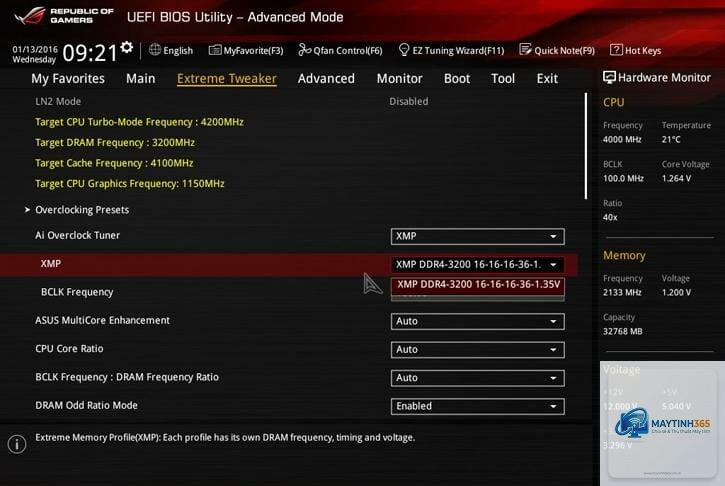
Tắt máy, khởi động lại và nhấn liên tục phím Delete hoặc F2 (tùy hãng mainboard – ASUS dùng F2/Del, MSI dùng Del, Gigabyte dùng Del). Khi vào giao diện BIOS, chuyển sang chế độ Advanced Mode (thường là F7).
Bước 3: Tìm Tùy Chọn XMP
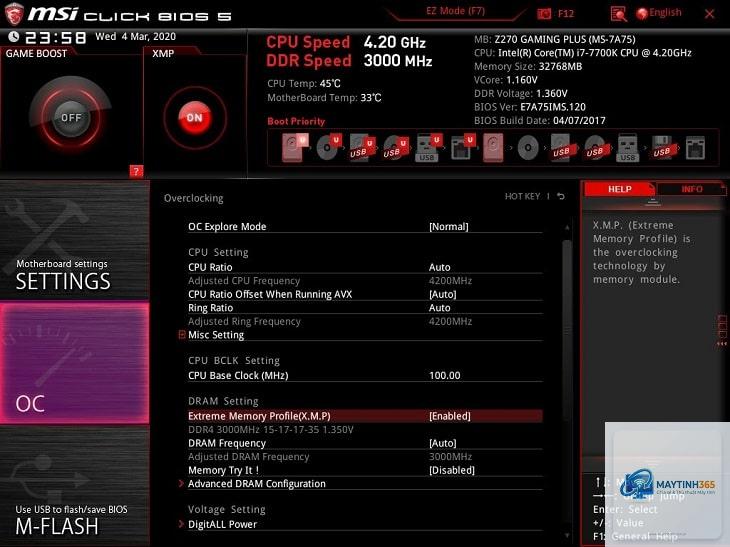
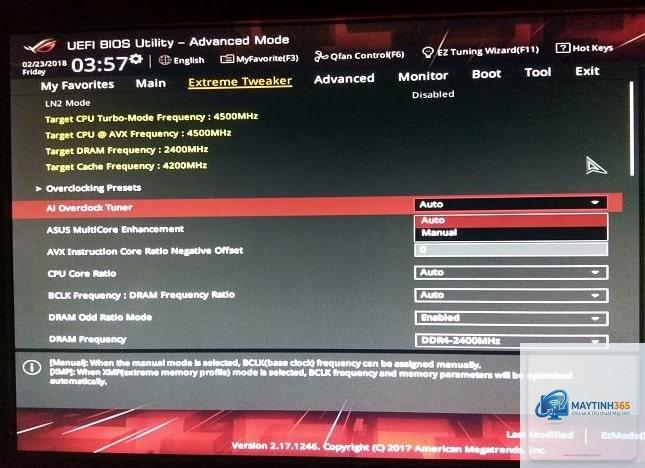
Đường dẫn phổ biến: Ai Tweaker (ASUS), OC (MSI), Advanced Frequency Settings (Gigabyte). Trong phần này, bạn sẽ thấy mục XMP hoặc Memory Profile. Chọn XMP I (hiệu năng tối đa) hoặc XMP II (ổn định hơn).
Bước 4: Lưu Và Khởi Động Lại
Nhấn F10, chọn Save & Exit. Máy sẽ khởi động lại. Nếu không có lỗi,
Không. RAM được thiết kế để chạy ở thông số XMP và được nhà sản xuất bảo hành nếu bạn chỉ bật profile có sẵn. Tuy nhiên, nếu tăng điện áp quá mức khuyến nghị, tuổi thọ thanh nhớ có thể giảm.
Vào Task Manager > Performance > Memory. Tốc độ hiển thị ở góc dưới bên phải (Speed). Nếu tốc độ bằng thông số ghi trên hộp RAM (ví dụ 3600MHz), tức XMP đã được kích hoạt. Hoặc bạn dùng CPU-Z, tab Memory cho biết DRAM Frequency (nhân đôi để ra tốc độ thực).
Tại sao bật XMP xong máy không boot được?
Nguyên nhân thường do RAM không tương thích với mainboard, BIOS cũ, hoặc điện áp không đủ. Thử tháo pin CMOS để reset BIOS về mặc định, sau đó nâng cấp BIOS lên bản mới rồi kích hoạt XMP lại. Nếu vẫn lỗi, hãy chọn XMP II (thường có timing lỏng hơn).
XMP có hoạt động với tất cả bo mạch chủ không?
Chỉ các mainboard chipset dòng Z (Z690, Z790, Z890) và một số dòng B (B660, B760) mới hỗ trợ XMP đầy đủ. Main dòng H (H610, H770) thường không có tùy chọn XMP hoặc chỉ hỗ trợ giới hạn.
XMP khác gì với ép xung RAM thủ công?
XMP là ép xung có hướng dẫn sẵn từ nhà sản xuất, an toàn và đơn giản. Ép xung thủ công cho phép bạn tinh chỉnh từng thông số (tần số, điện áp, timing) để đạt hiệu năng cao hơn, nhưng rủi ro cũng lớn hơn và có thể mất bảo hành.
Kết Luận – Có Nên Kích Hoạt XMP Ngay Hôm Nay?
XMP là một công nghệ cực kỳ hữu ích cho bất kỳ ai sử dụng RAM hiệu năng cao. Nó giúp bạn khai thác sức mạnh thực sự của bộ nhớ mà không cần kỹ năng ép xung chuyên sâu. Nếu bạn đang sở hữu kit RAM như Corsair Vengeance, G.Skill Trident hay Kingston Fury, việc bật XMP gần như bắt buộc để không lãng phí tiền bạc đầu tư.
Tuy nhiên, hãy cân nhắc các yếu tố: kiểm tra bo mạch chủ có hỗ trợ không, cập nhật BIOS, và đảm bảo tản nhiệt case đủ tốt. Với đa số game thủ và người dùng phổ thông, XMP I (profile tối ưu) là lựa chọn tốt nhất. Những ai muốn tinh chỉnh sâu hơn có thể thử nghiệm với XMP 3.0 và tính năng ghi profile tùy chỉnh.
Cuối cùng, nếu gặp sự cố boot lỗi, đừng hoảng sợ. Reset BIOS, thử profile phụ, hoặc gắn lại RAM đúng khe. Một khi đã chạy ổn định, bạn sẽ cảm nhận ngay sự khác biệt về độ mượt mà trong game và tốc độ xử lý công việc. Hãy kích hoạt XMP ngay hôm nay để hệ thống của bạn hoạt động đúng với những gì nó xứng đáng.
{“@context”:”https://schema.org”,”@type”:”Article”,”headline”:”xmp là gì”,”articleSection”:”General”,”keywords”:”xmp là gì”,”datePublished”:”2026-06-30T16:15:38+07:00″,”dateModified”:”2026-06-30T16:15:38+07:00″}