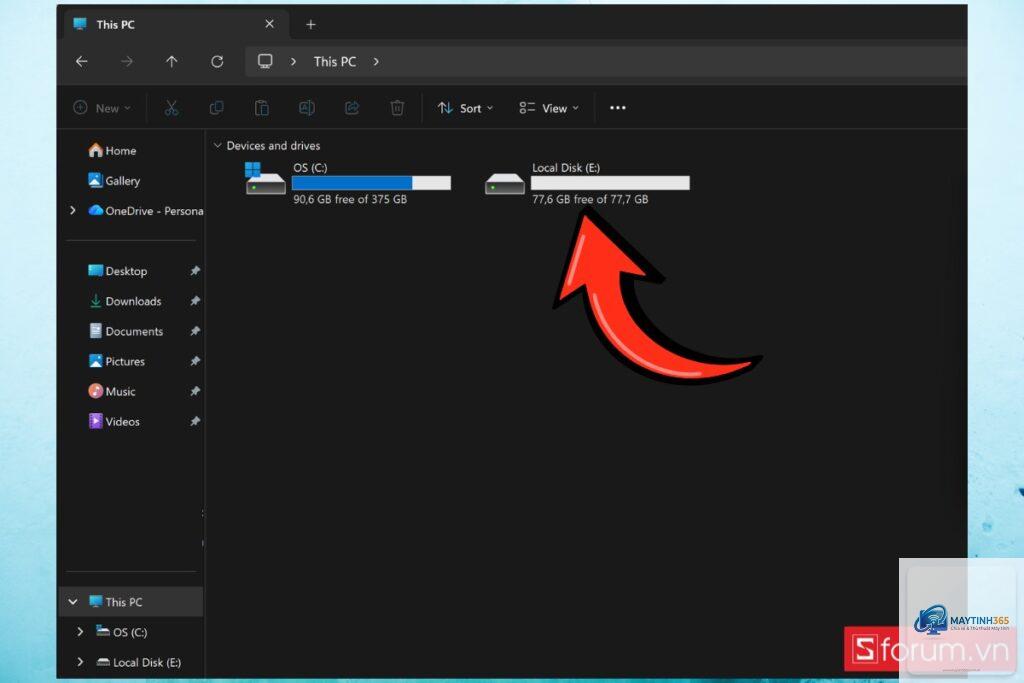
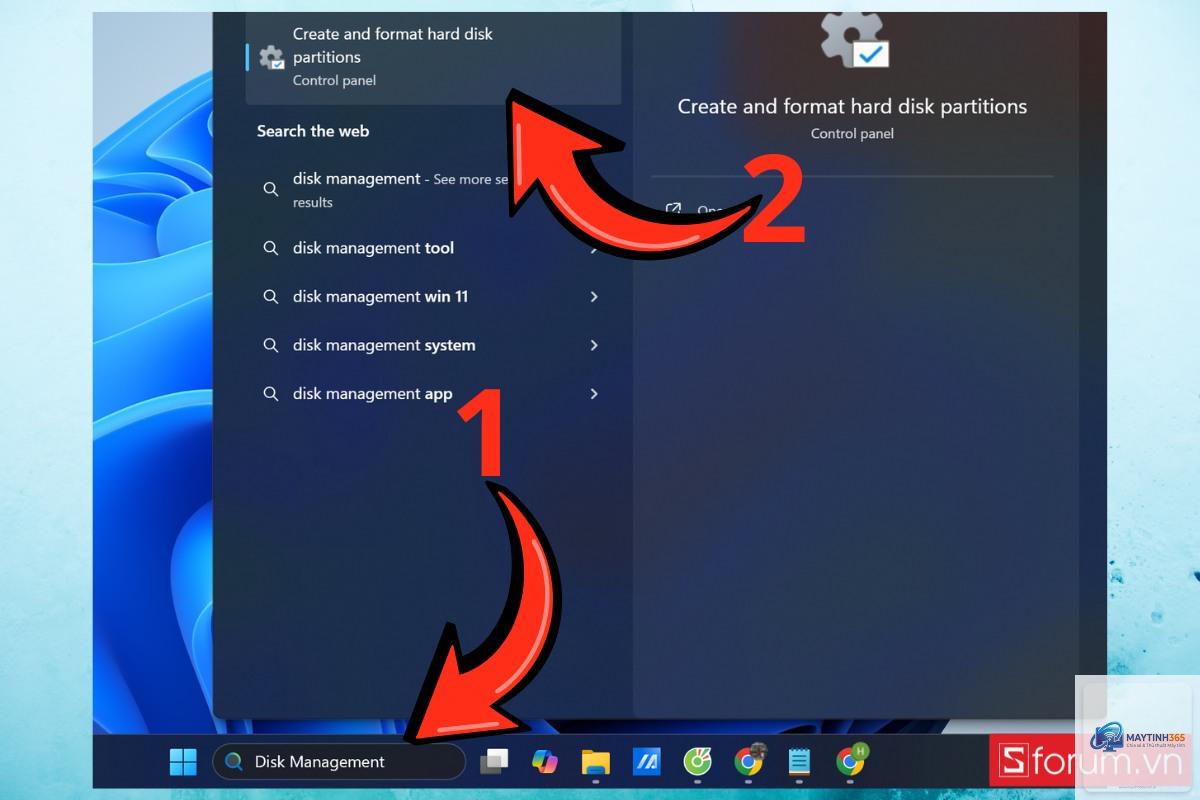
Ổ đĩa ảo trên Windows 11 là một công cụ mạnh mẽ cho phép bạn tạo và quản lý các ổ cứng ảo ngay trong hệ điều hành mà không cần phần cứng vật lý. Việc nắm vững cách sử dụng ổ đĩa ảo Windows 11 giúp bạn lưu trữ dữ liệu an toàn, thử nghiệm hệ điều hành mới hoặc mã hóa thông tin nhạy cảm một cách hiệu quả. Bài viết này sẽ hướng dẫn bạn từng bước cụ thể, từ khái niệm cơ bản đến các thao tác nâng cao.
Ổ đĩa ảo là gì và tại sao cần sử dụng trên Windows 11?
Ổ đĩa ảo (Virtual Hard Disk – VHD hoặc VHDX) là một tệp tin duy nhất có cấu trúc giống hệt một ổ cứng vật lý. Windows 11 có khả năng gắn tệp tin này như một ổ đĩa thực, cho phép bạn sao chép, xóa và quản lý dữ liệu bên trong nó. Điểm khác biệt chính giữa VHD và VHDX là VHDX hỗ trợ dung lượng lớn hơn 2TB và có khả năng phục hồi tốt hơn khi gặp sự cố mất điện.
Việc sử dụng ổ đĩa ảo mang lại nhiều lợi ích thiết thực.
Vào Disk Management, nhấp chuột phải vào ổ đĩa ảo và chọn Extend Volume.
Có, tệp tin ổ đĩa ảo VHD và VHDX tương thích với cả Windows 10 và Windows 11.
Có, nếu virus xâm nhập vào hệ thống và tấn công tệp tin.vhdx, dữ liệu bên trong có thể bị hỏng hoặc mã hóa. Hãy cài đặt phần mềm diệt virus và quét ổ đĩa ảo thường xuyên. Ngoài ra, bạn nên kích hoạt tính năng bảo vệ thời gian thực cho toàn bộ hệ thống.
Tôi có thể đặt mật khẩu cho ổ đĩa ảo không?
Windows 11 không hỗ trợ đặt mật khẩu trực tiếp cho ổ đĩa ảo. Tuy nhiên,
Nguyên nhân phổ biến bao gồm tệp tin.vhdx bị hỏng, không đủ dung lượng ổ cứng để gắn, hoặc tài khoản người dùng không có quyền quản trị viên. Hãy kiểm tra dung lượng ổ cứng, chạy File Explorer với quyền Administrator và thử lại. Nếu vẫn không được, hãy sử dụng công cụ CHKDSK để kiểm tra tệp tin ổ đĩa ảo.
Kết luận
Cách sử dụng ổ đĩa ảo Windows 11 không phức tạp như nhiều người nghĩ. Chỉ với vài thao tác cơ bản trong Disk Management, bạn đã có thể tạo, gắn và quản lý các ổ đĩa ảo một cách hiệu quả. Công cụ này đặc biệt hữu ích cho việc lưu trữ dữ liệu di động, thử nghiệm hệ điều hành và bảo mật thông tin nhạy cảm.
Hãy bắt đầu bằng cách tạo một ổ đĩa ảo nhỏ với dung lượng động để làm quen. Sau đó, bạn có thể mở rộng sang các ứng dụng nâng cao hơn như cài đặt Windows thứ hai hoặc mã hóa dữ liệu bằng BitLocker. Với những hướng dẫn chi tiết trong bài viết này, bạn hoàn toàn có thể tự tin khai thác tối đa tiềm năng của ổ đĩa ảo trên Windows 11.