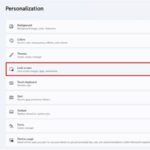
Việc quản lý các ứng dụng trên Start Menu là một trong những kỹ năng cơ bản nhưng cực kỳ quan trọng để tối ưu hóa trải nghiệm sử dụng máy tính. Khi số lượng phần mềm cài đặt ngày càng nhiều, việc tìm kiếm ứng dụng mong muốn trở nên mất thời gian nếu không biết cách nhóm ứng dụng trên Start Menu một cách khoa học. Bài viết này sẽ hướng dẫn bạn chi tiết từ khái niệm cơ bản đến các thao tác nâng cao, giúp bạn làm chủ không gian làm việc của mình.
Tổng quan về tính năng nhóm ứng dụng trên Start Menu
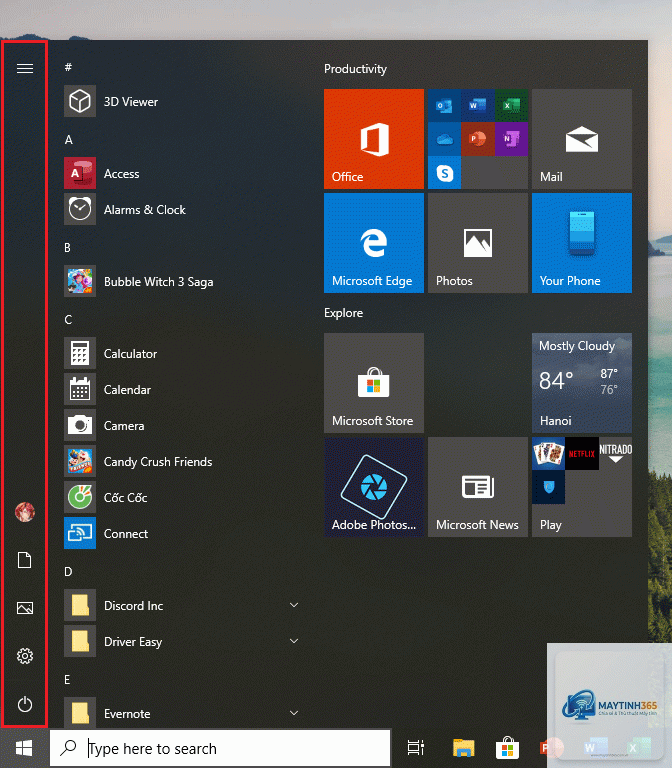
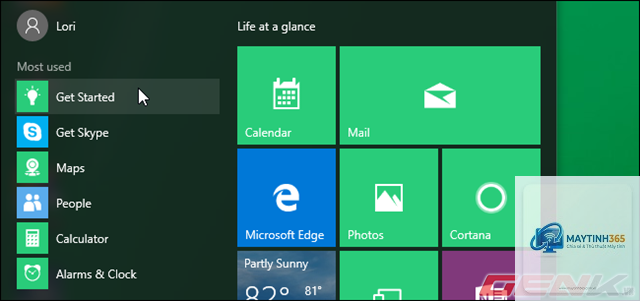
Start Menu là trung tâm điều khiển chính trên hệ điều hành Windows, nơi người dùng truy cập nhanh vào các ứng dụng, cài đặt và file quan trọng. Từ phiên bản Windows 10 và đặc biệt là Windows 11, Microsoft đã cải tiến đáng kể khả năng tùy chỉnh Start Menu, cho phép người dùng sắp xếp các ứng dụng thành các nhóm (folders) hoặc khu vực riêng biệt. Tính năng này giúp giảm thiểu sự lộn xộn và tăng tốc độ truy cập.
Theo khảo sát từ Microsoft, người dùng trung bình cài đặt từ 30 đến 50 ứng dụng trên máy tính. Nếu không có phương pháp sắp xếp hợp lý, thời gian tìm kiếm một ứng dụng có thể lên đến 10-15 giây mỗi lần. Việc nhóm ứng dụng giúp giảm thời gian này xuống còn 2-3 giây, cải thiện năng suất làm việc đáng kể.
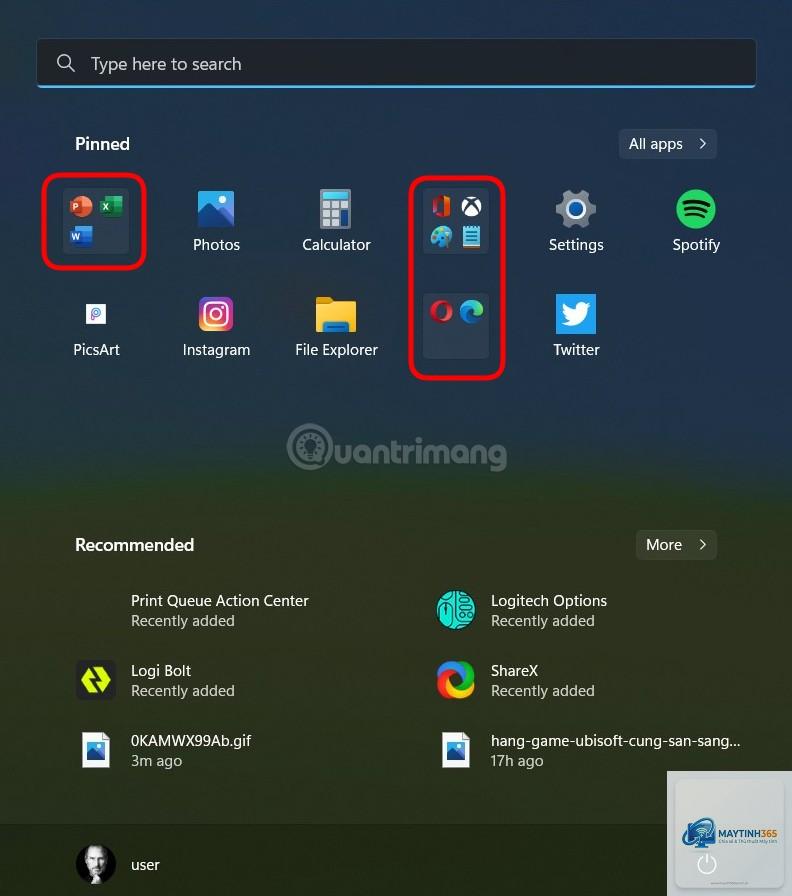
Nhóm ứng dụng trên Start Menu thực chất là việc tạo ra các thư mục ảo (virtual folders) chứa các biểu tượng shortcut của ứng dụng. Khi bạn kéo một ứng dụng chồng lên ứng dụng khác, Windows tự động tạo một nhóm mới.
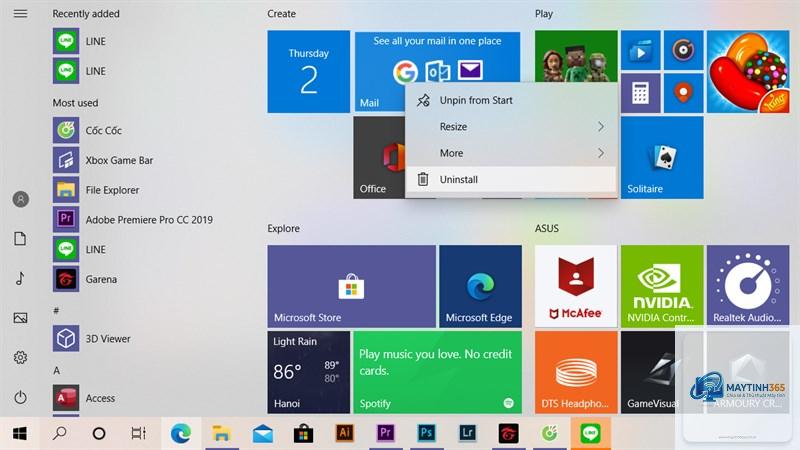
Để xóa nhóm, bạn kéo tất cả các ứng dụng ra khỏi nhóm cho đến khi chỉ còn một ứng dụng. Nhóm sẽ tự động biến mất. Nếu muốn xóa nhanh,
Windows 7 không hỗ trợ tính năng nhóm ứng dụng trên Start Menu.
Nguyên nhân có thể do bạn đang sử dụng chế độ máy tính bảng (tablet mode) hoặc tính năng kéo thả bị vô hiệu hóa. Hãy kiểm tra cài đặt trong System > Multitasking và đảm bảo tùy chọn “Drag and drop” được bật.
Số lượng nhóm tối đa có thể tạo trên Start Menu là bao nhiêu?
Windows không giới hạn số lượng nhóm
Nhấp vào nhóm để mở rộng, sau đó nhấp vào tên nhóm hiện tại. Một ô nhập liệu sẽ xuất hiện, cho phép bạn chỉnh sửa tên. Nhấn Enter để lưu thay đổi.
Kết luận
Cách nhóm ứng dụng trên Start Menu là một kỹ năng đơn giản nhưng mang lại hiệu quả cao trong việc quản lý không gian làm việc số. Bằng cách áp dụng các hướng dẫn chi tiết trong bài viết, bạn có thể dễ dàng sắp xếp các ứng dụng theo danh mục, tiết kiệm thời gian và tăng năng suất làm việc. Hãy bắt đầu bằng việc phân loại các ứng dụng thường dùng nhất, tạo nhóm phù hợp và duy trì thói quen cập nhật thường xuyên. Với một Start Menu gọn gàng, trải nghiệm sử dụng máy tính của bạn sẽ trở nên mượt mà và chuyên nghiệp hơn.