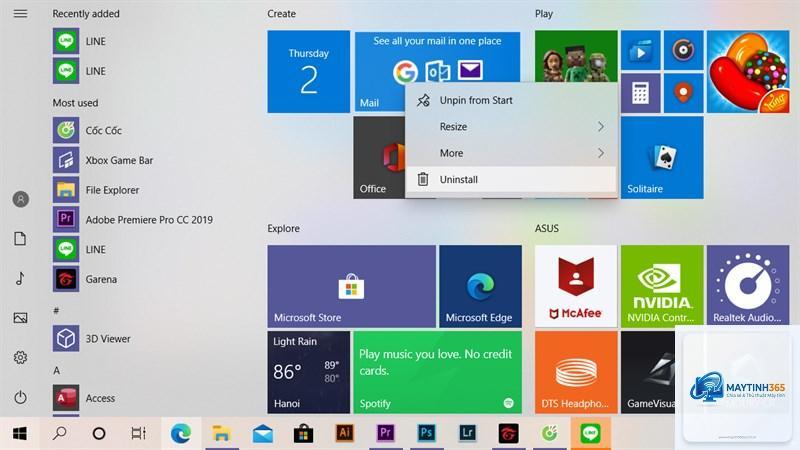
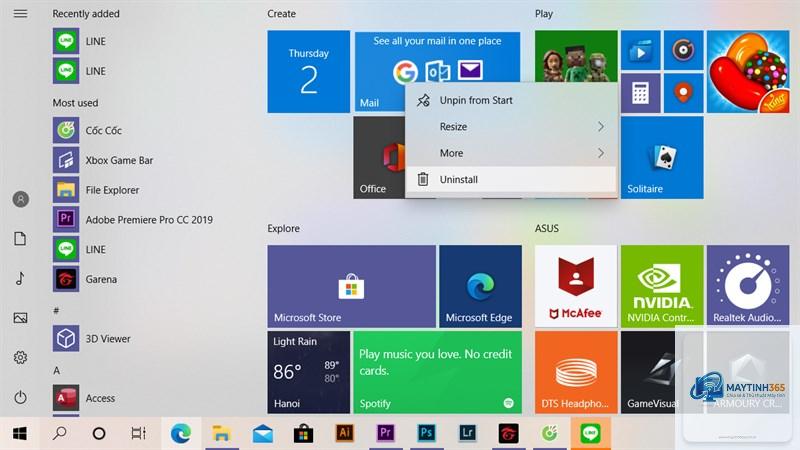
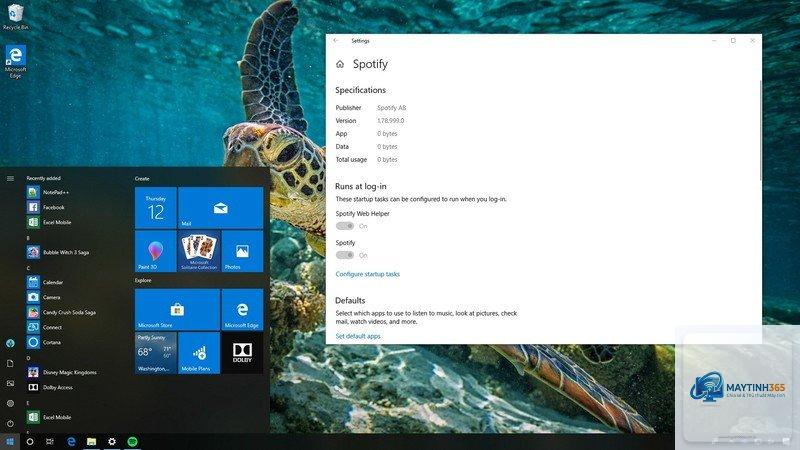
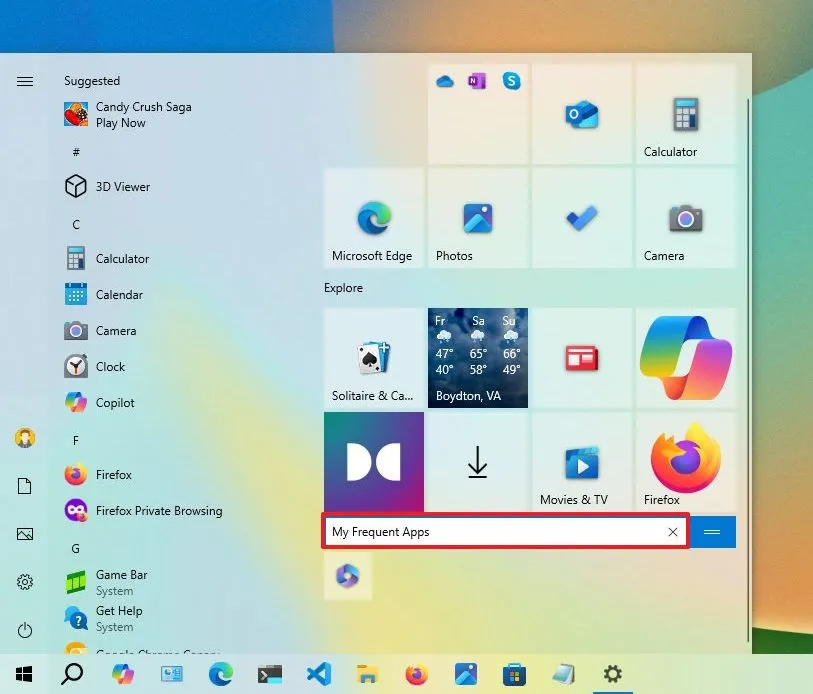
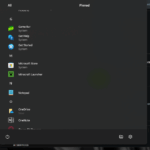
Start Menu là trung tâm điều khiển chính trên hệ điều hành Windows, nơi người dùng truy cập nhanh vào các ứng dụng, cài đặt và tệp tin. Việc nắm vững cách quản lý ứng dụng trên Start Menu không chỉ giúp bạn tiết kiệm thời gian tìm kiếm mà còn tối ưu hiệu suất làm việc. Bài viết này sẽ hướng dẫn chi tiết từ cơ bản đến nâng cao về cách sắp xếp, ghim, gỡ bỏ và tùy chỉnh ứng dụng trên Start Menu, phù hợp với mọi phiên bản Windows 10 và Windows 11.
Tổng quan về Start Menu và vai trò quản lý ứng dụng
Start Menu đã trải qua nhiều thay đổi kể từ Windows 95, nhưng mục đích chính vẫn là cung cấp một giao diện trực quan để khởi chạy ứng dụng. Trên Windows 10, Start Menu kết hợp giữa danh sách ứng dụng truyền thống và các ô Live Tiles. Trên Windows 11, thiết kế được đơn giản hóa với các biểu tượng tập trung ở giữa màn hình. Quản lý ứng dụng trên Start Menu hiệu quả giúp giảm thiểu sự lộn xộn, tăng tốc độ truy cập và cá nhân hóa không gian làm việc theo nhu cầu riêng.
Ghim ứng dụng là thao tác đầu tiên và quan trọng nhất trong cách quản lý ứng dụng trên Start Menu.
Vào Settings > Personalization > Start, chọn “Reset” để đưa Start Menu về trạng thái ban đầu. Thao tác này sẽ xóa tất cả ứng dụng đã ghim và nhóm đã tạo.
Có thể ẩn danh sách All Apps trên Start Menu không?
Có, trên Windows 11
Một số ứng dụng hệ thống hoặc ứng dụng Portable không hỗ trợ tính năng ghim.
Vào Settings > Personalization > Taskbar, tìm mục “Taskbar alignment” và chọn “Left” thay vì “Center”.
Có thể xuất cấu hình Start Menu để sử dụng trên máy tính khác không?
Có, bạn có thể sao chép tệp layout.xml từ thư mục %LocalAppData%MicrosoftWindowsShell và áp dụng trên máy tính khác thông qua Group Policy hoặc PowerShell.
Kết luận
Cách quản lý ứng dụng trên Start Menu là kỹ năng cơ bản nhưng vô cùng quan trọng để tối ưu hóa trải nghiệm sử dụng Windows. Từ việc ghim, sắp xếp nhóm, tùy chỉnh kích thước cho đến các thao tác nâng cao như chỉnh sửa Registry, tất cả đều hướng đến mục tiêu giúp bạn truy cập ứng dụng nhanh chóng và hiệu quả hơn. Hãy dành thời gian để thiết lập Start Menu theo cách riêng của bạn, loại bỏ những ứng dụng không cần thiết và tổ chức chúng một cách khoa học. Với những hướng dẫn chi tiết trong bài viết này, bạn hoàn toàn có thể biến Start Menu thành công cụ đắc lực hỗ trợ công việc hàng ngày.