Start Menu trên Windows là nơi bạn ghim các ứng dụng yêu thích để truy cập nhanh. Tuy nhiên, theo thời gian, danh sách này có thể trở nên lộn xộn với những ứng dụng không còn cần thiết. Việc biết cách bỏ ghim ứng dụng khỏi start menu sẽ giúp bạn giữ cho giao diện làm việc gọn gàng, tối ưu hiệu suất và tiết kiệm thời gian tìm kiếm. Bài viết này sẽ hướng dẫn bạn chi tiết từng bước, từ thao tác cơ bản đến các mẹo nâng cao, phù hợp với mọi phiên bản Windows phổ biến.
Bản chất của việc ghim và bỏ ghim ứng dụng trên Start Menu
Ghim ứng dụng là hành động gắn một biểu tượng chương trình vào khu vực Start Menu hoặc thanh tác vụ để truy cập nhanh mà không cần tìm kiếm. Ngược lại, bỏ ghim là xóa biểu tượng đó khỏi vị trí đã ghim, nhưng không gỡ cài đặt ứng dụng. Ứng dụng vẫn tồn tại trong hệ thống và có thể mở lại qua danh sách tất cả ứng dụng hoặc tìm kiếm.
Trên Windows 10 và Windows 11, Start Menu được chia thành hai khu vực chính: danh sách ứng dụng bên trái và khu vực ghim bên phải. Mỗi ô ghim là một lối tắt, việc quản lý chúng giúp cá nhân hóa trải nghiệm người dùng.
Hướng dẫn chi tiết cách bỏ ghim ứng dụng khỏi start menu trên Windows 11
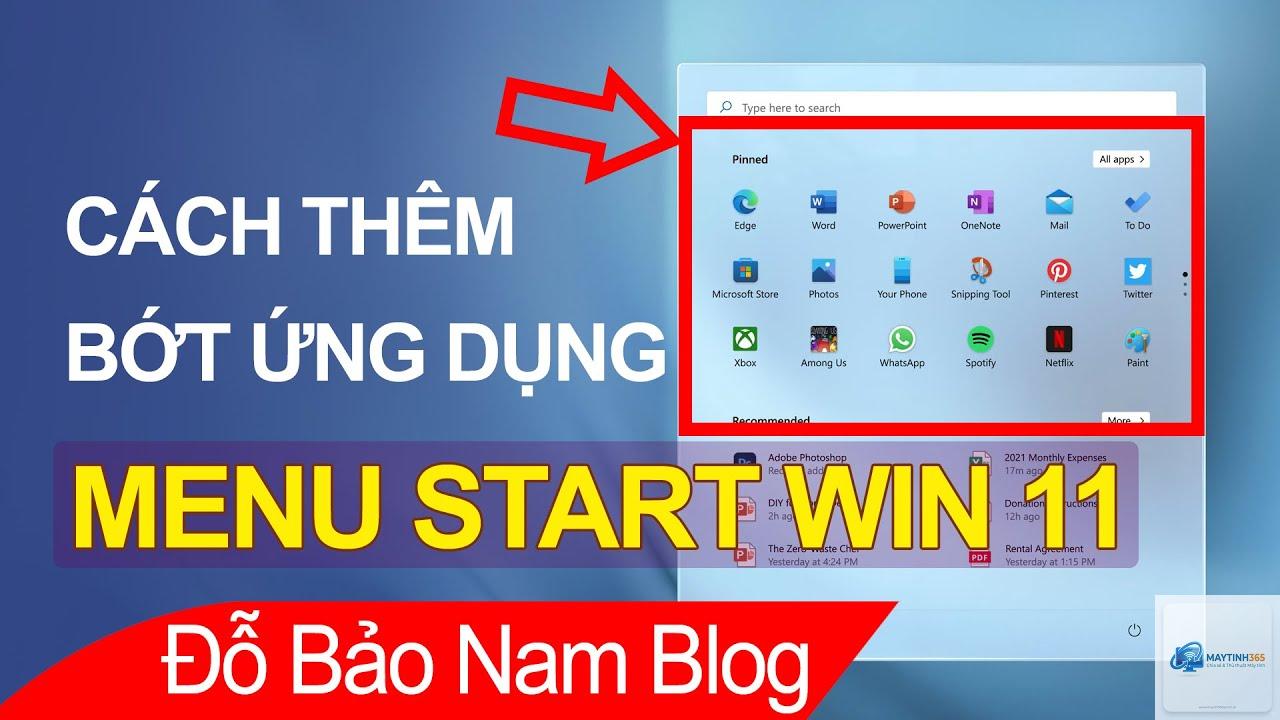
Windows 11 có giao diện Start Menu tập trung với các ô ghim ở phía trên. Thao tác bỏ ghim rất trực quan và nhanh chóng.
Phương pháp 1: Sử dụng chuột phải trực tiếp
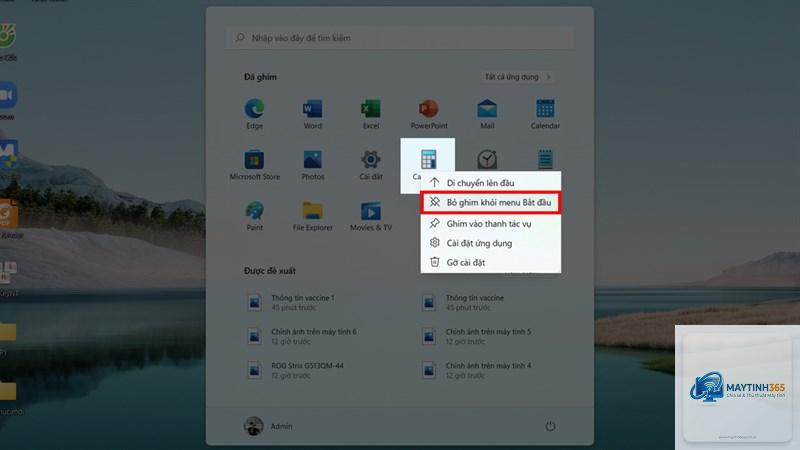
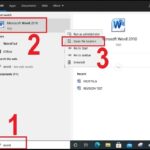
Đây là cách nhanh nhất và được sử dụng nhiều nhất. Bạn chỉ cần nhấp chuột phải vào biểu tượng ứng dụng mà bạn muốn bỏ ghim trong khu vực Start Menu. Một menu ngữ cảnh sẽ xuất hiện, chọn tùy chọn “Bỏ ghim khỏi Start” (Unpin from Start). Ứng dụng sẽ biến mất ngay lập tức khỏi khu vực ghim.
Phương pháp 2: Bỏ ghim từ danh sách tất cả ứng dụng
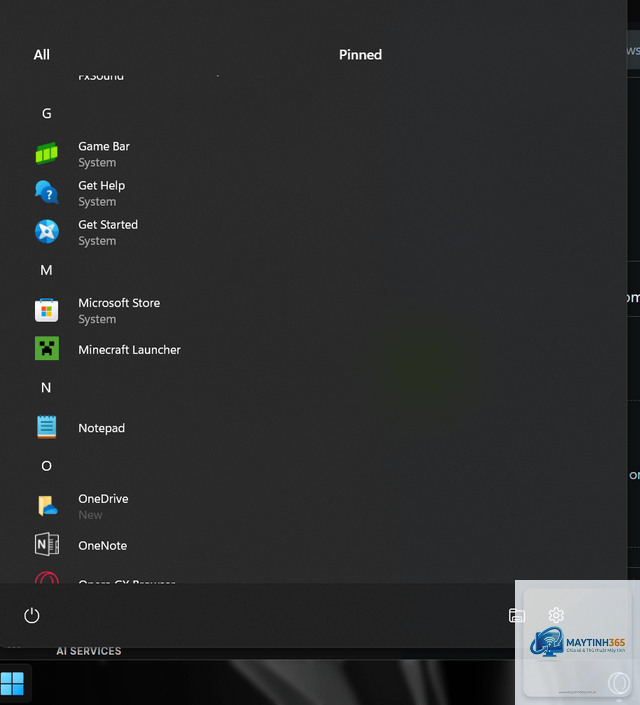
Nếu bạn không tìm thấy ứng dụng trong khu vực ghim, hãy nhấp vào nút “Tất cả ứng dụng” (All apps) ở góc trên bên phải Start Menu. Tìm ứng dụng cần bỏ ghim trong danh sách, nhấp chuột phải vào nó và chọn “Bỏ ghim khỏi Start”. Phương pháp này hữu ích khi bạn muốn quản lý các ứng dụng mới cài đặt hoặc ít sử dụng.
Không. Bỏ ghim chỉ xóa lối tắt khỏi Start Menu. Ứng dụng, dữ liệu người dùng, cài đặt và file vẫn còn nguyên trên ổ cứng.
Một số ứng dụng hệ thống quan trọng (như Settings, File Explorer) hoặc ứng dụng được quản trị viên thiết lập chính sách có thể bị khóa. Bạn cần có quyền quản trị viên hoặc sử dụng Group Policy Editor để thay đổi.
Sau khi bỏ ghim, làm sao để ghim lại ứng dụng?
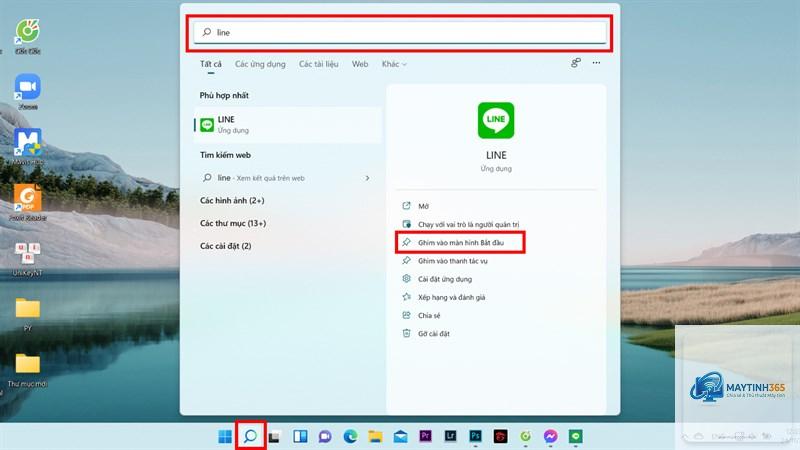
Rất đơn giản. Mở Start Menu, tìm ứng dụng trong danh sách “Tất cả ứng dụng”, nhấp chuột phải và chọn “Ghim vào Start” (Pin to Start). Ứng dụng sẽ xuất hiện trở lại ở cuối khu vực ghim.
Có cách nào để xóa hoàn toàn ứng dụng khỏi Start Menu mà không cần gỡ cài đặt?
Bỏ ghim là cách duy nhất để xóa lối tắt. Nếu bạn muốn ứng dụng không bao giờ xuất hiện trong Start Menu, bạn có thể gỡ cài đặt nó. Hoặc sử dụng các công cụ tùy chỉnh Windows để ẩn ứng dụng khỏi danh sách tất cả ứng dụng.
Kết luận
Cách bỏ ghim ứng dụng khỏi start menu là một thao tác đơn giản nhưng mang lại hiệu quả lớn trong việc tổ chức không gian làm việc trên Windows. Dù bạn sử dụng Windows 10 hay Windows 11, chỉ với vài cú nhấp chuột, bạn có thể loại bỏ những ứng dụng không cần thiết, giúp Start Menu trở nên gọn gàng, chuyên nghiệp và tăng tốc độ truy cập. Hãy áp dụng ngay hôm nay để tối ưu hóa trải nghiệm sử dụng máy tính của bạn. Đừng quên kiểm tra kỹ tùy chọn để tránh nhầm lẫn với việc gỡ cài đặt, và thường xuyên dọn dẹp định kỳ để duy trì hiệu suất tốt nhất.