Việc biết cách sắp xếp ứng dụng trên Start Menu giúp bạn truy cập nhanh các chương trình yêu thích, tối ưu hóa không gian làm việc và tăng hiệu suất sử dụng máy tính. Start Menu là trung tâm điều khiển chính trên Windows, nơi chứa tất cả ứng dụng, cài đặt và tệp tin. Tuy nhiên, nếu không được tổ chức hợp lý, nó dễ trở nên lộn xộn và khó tìm kiếm. Bài viết này sẽ hướng dẫn bạn từng bước cụ thể để sắp xếp ứng dụng trên Start Menu một cách chuyên nghiệp, áp dụng cho cả Windows 10 và Windows 11.
Tổng quan về Start Menu và tầm quan trọng của việc sắp xếp ứng dụng
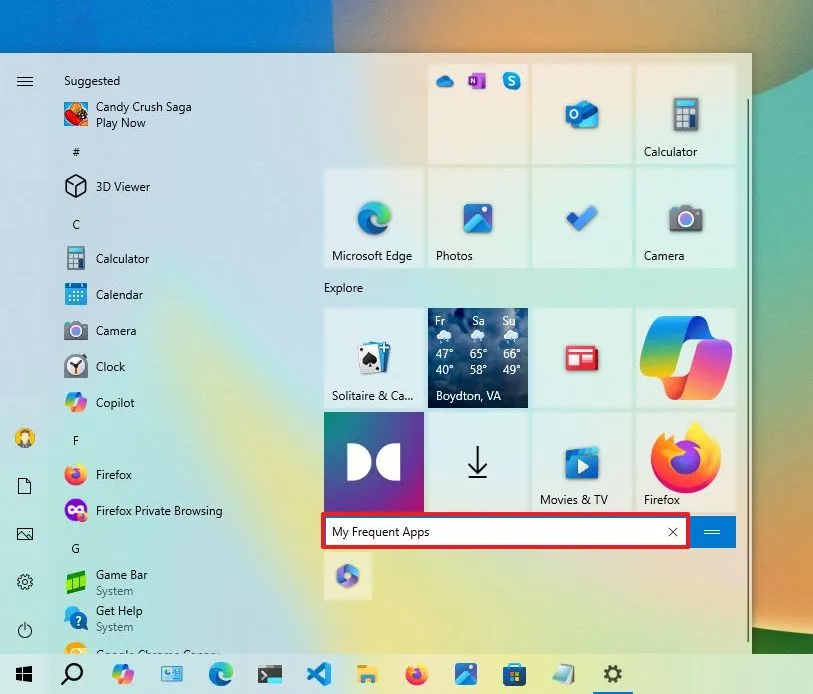
Start Menu đã trải qua nhiều thay đổi qua các phiên bản Windows. Trên Windows 10, Start Menu kết hợp giữa danh sách ứng dụng truyền thống và các ô Live Tiles. Trên Windows 11, Microsoft thiết kế lại hoàn toàn với giao diện trung tâm, loại bỏ Live Tiles và thay bằng các biểu tượng ứng dụng tĩnh. Dù ở phiên bản nào, việc sắp xếp ứng dụng trên Start Menu đều mang lại lợi ích rõ rệt: tiết kiệm thời gian tìm kiếm, giảm thiểu sự phân tâm và cá nhân hóa trải nghiệm người dùng.
Một Start Menu được tổ chức tốt giúp bạn phân loại ứng dụng theo nhóm như công việc, giải trí, học tập. Điều này đặc biệt hữu ích khi bạn cài đặt nhiều phần mềm và muốn truy cập nhanh mà không cần gõ tên vào thanh tìm kiếm. Nghiên cứu cho thấy người dùng dành trung bình 2-3 giây để tìm một ứng dụng trên Start Menu được sắp xếp gọn gàng, so với 8-10 giây trên menu lộn xộn.
Cách sắp xếp ứng dụng trên Start Menu Windows 11
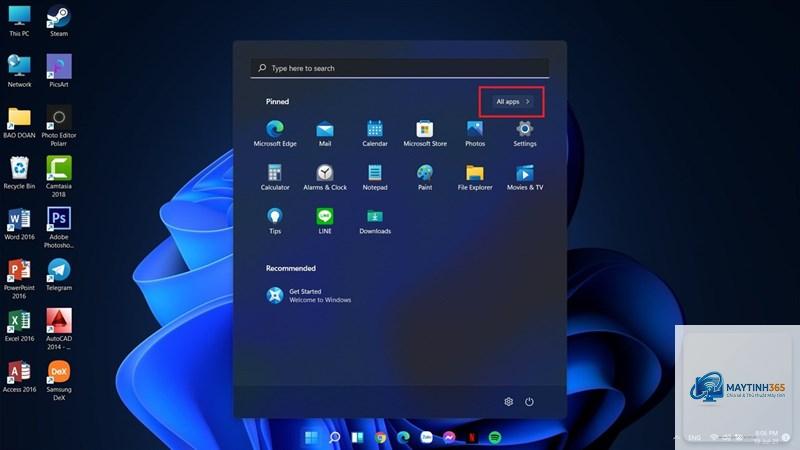
Windows 11 mang đến giao diện Start Menu mới với hai khu vực chính: phần ghim ứng dụng (Pinned) và phần đề xuất (Recommended). Việc sắp xếp ứng dụng trên Start Menu Windows 11 tập trung vào thao tác kéo thả và tùy chỉnh trong Settings.
Ghim và bỏ ghim ứng dụng trên Start Menu Windows 11
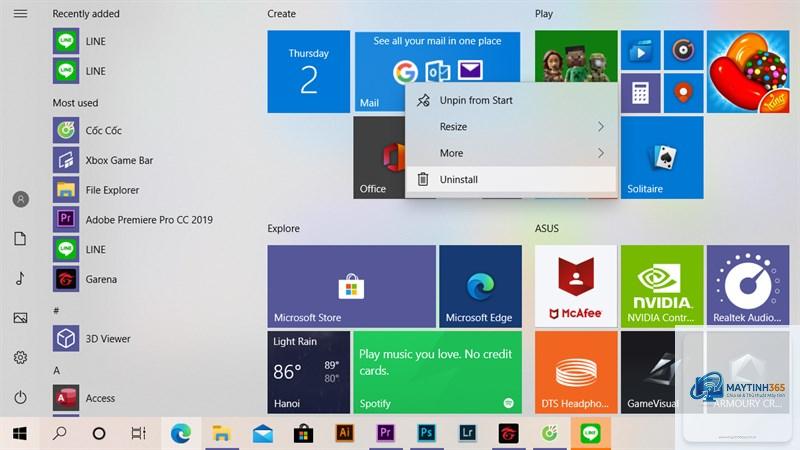
Để ghim ứng dụng vào Start Menu, bạn nhấp chuột phải vào biểu tượng ứng dụng trong danh sách All apps hoặc trên thanh tác vụ, chọn Pin to Start. Ứng dụng sẽ xuất hiện ngay trong khu vực Pinned. Ngược lại, để bỏ ghim, nhấp chuột phải vào ứng dụng trong Start Menu và chọn Unpin from Start.
Thao tác này là nền tảng cho mọi cách sắp xếp ứng dụng trên Start Menu. Bạn nên ghim những ứng dụng sử dụng thường xuyên như trình duyệt web, phần mềm văn phòng, công cụ chỉnh sửa ảnh. Các ứng dụng ít dùng hơn có thể để trong danh sách All apps hoặc gỡ cài đặt nếu không cần thiết.
Windows 11 cho phép bạn kéo thả ứng dụng để thay đổi thứ tự trong khu vực Pinned. Nhấn giữ chuột trái vào biểu tượng ứng dụng, kéo đến vị trí mong muốn và thả ra.
Nhấp chuột phải vào biểu tượng ứng dụng trên Desktop, chọn Pin to Start. Nếu không có tùy chọn này,
Có. Trên cả Windows 10 và 11, bạn kéo thả ứng dụng lên đầu khu vực Pinned hoặc Live Tiles để ưu tiên. Ứng dụng ở vị trí đầu tiên sẽ hiển thị ngay khi mở Start Menu.
Tại sao Start Menu của tôi không cho phép kéo thả ứng dụng?
Nguyên nhân có thể do lỗi hệ thống hoặc bạn đang dùng phiên bản Windows cũ. Hãy thử khởi động lại máy tính, chạy Windows Update hoặc sử dụng công cụ sửa lỗi Start Menu từ Microsoft.
Có cách nào để tự động sắp xếp ứng dụng trên Start Menu không?
Windows không có tính năng tự động sắp xếp theo ý muốn. Tuy nhiên,
Không. Việc sắp xếp chỉ thay đổi cách hiển thị, không ảnh hưởng đến tài nguyên hệ thống. Tuy nhiên, nếu bạn ghim quá nhiều ứng dụng, thời gian khởi động Start Menu có thể chậm hơn một chút.
Kết luận
Cách sắp xếp ứng dụng trên Start Menu là kỹ năng cơ bản nhưng quan trọng giúp bạn làm chủ hệ điều hành Windows. Dù sử dụng Windows 10 với Live Tiles linh hoạt hay Windows 11 với giao diện tối giản, bạn đều có thể tùy chỉnh Start Menu theo nhu cầu cá nhân. Bắt đầu bằng việc ghim những ứng dụng quan trọng, tạo nhóm theo chủ đề và thường xuyên cập nhật. Với hướng dẫn chi tiết trong bài viết này, bạn đã có đủ kiến thức để biến Start Menu thành công cụ hỗ trợ đắc lực cho công việc và giải trí hàng ngày.