Start Menu là trung tâm điều khiển chính trên hệ điều hành Windows, nơi người dùng truy cập nhanh vào các ứng dụng yêu thích. Tuy nhiên, theo thời gian, danh sách này trở nên lộn xộn với hàng loạt ứng dụng không cần thiết, gây khó khăn trong việc tìm kiếm. Việc nắm vững cách xóa ứng dụng khỏi Start Menu không chỉ giúp giao diện gọn gàng hơn mà còn tối ưu hiệu suất làm việc. Bài viết này sẽ hướng dẫn bạn từng bước cụ thể, từ thao tác cơ bản đến nâng cao, áp dụng cho cả Windows 11 và Windows 10.
Bản chất của việc xóa ứng dụng khỏi Start Menu là gì?
Khi bạn nhấn nút Start, danh sách ứng dụng hiện ra bao gồm các chương trình đã cài đặt và các ứng dụng hệ thống. Việc xóa ứng dụng khỏi Start Menu thực chất là loại bỏ shortcut hoặc ghim (pin) của ứng dụng đó khỏi khu vực hiển thị, chứ không phải gỡ cài đặt hoàn toàn phần mềm khỏi máy tính. Điều này có nghĩa là ứng dụng vẫn tồn tại trong hệ thống và có thể được truy cập qua các đường dẫn khác như File Explorer hoặc thanh tìm kiếm.
Có hai loại ứng dụng thường xuất hiện trong Start Menu: ứng dụng được ghim cố định (pinned) và ứng dụng xuất hiện trong danh sách “Tất cả ứng dụng” (All apps). Mỗi loại có cách xử lý khác nhau. Người dùng cần phân biệt rõ để tránh nhầm lẫn giữa thao tác bỏ ghim và gỡ cài đặt.
Phân loại ứng dụng trong Start Menu và cách xử lý
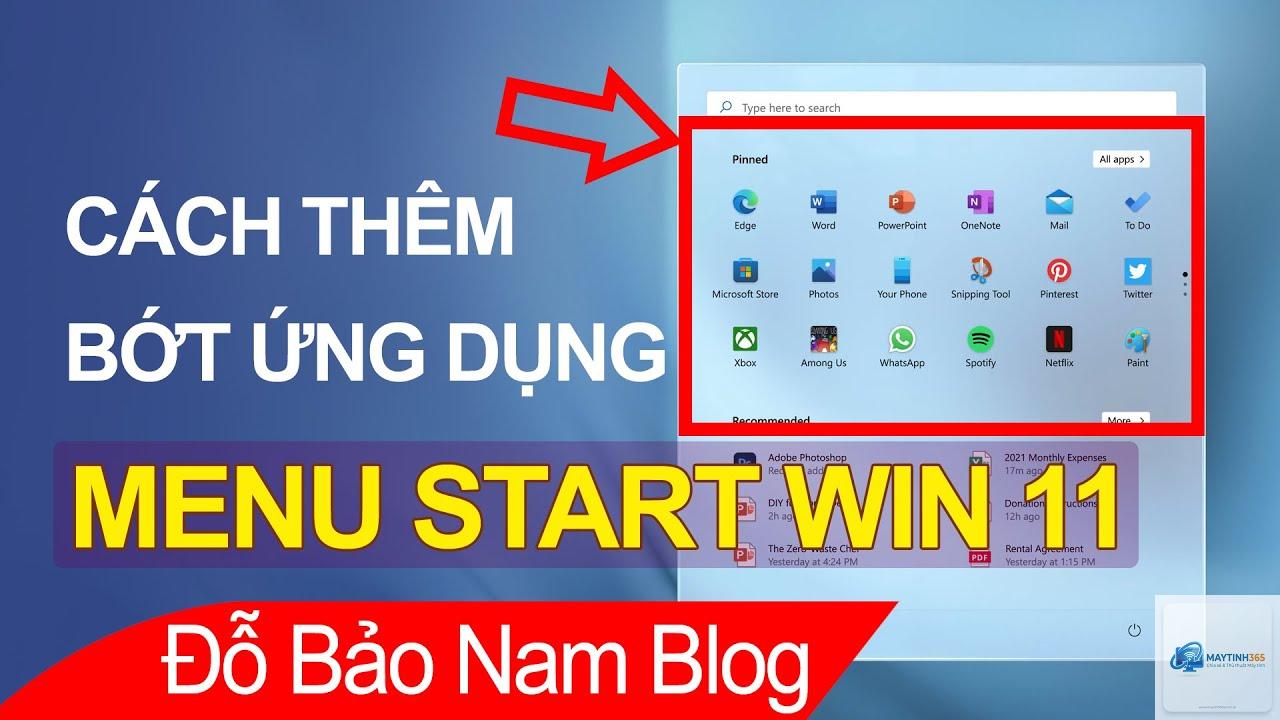
Ứng dụng được ghim (Pinned apps)
Đây là các ứng dụng mà người dùng hoặc hệ thống đã cố định vào khu vực đầu tiên của Start Menu để truy cập nhanh. Chúng thường xuất hiện dưới dạng các ô vuông hoặc biểu tượng lớn. Để xóa các ứng dụng này, bạn chỉ cần thực hiện thao tác “bỏ ghim” (unpin).
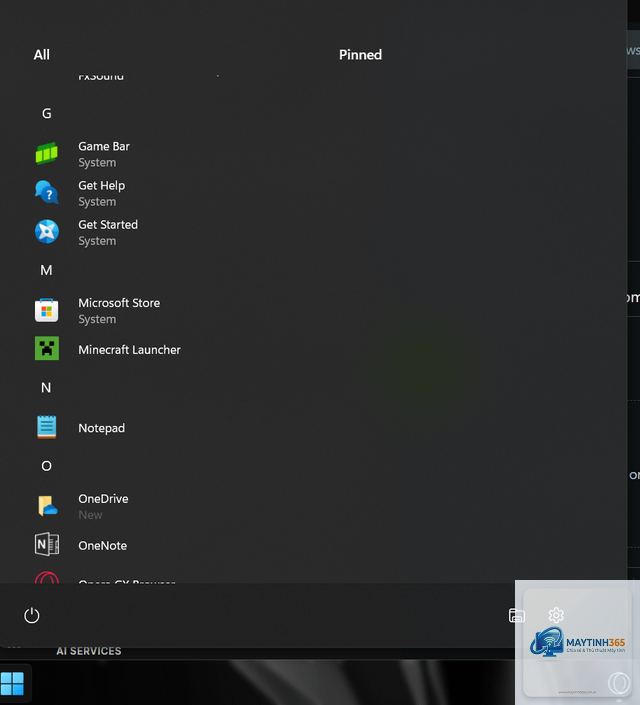
Ứng dụng trong danh sách All apps
Đây là danh sách đầy đủ tất cả các chương trình đã cài đặt trên máy. Bạn không thể xóa trực tiếp một ứng dụng khỏi danh sách này nếu không gỡ cài đặt nó. Tuy nhiên,
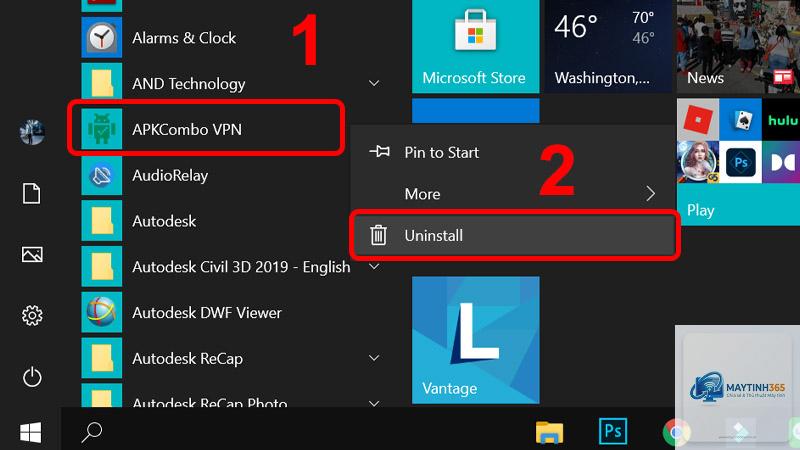
Nhấp chuột phải vào ứng dụng và chọn “Unpin from Start” (Windows 11) hoặc “Unpin from Start” (Windows 10). Ứng dụng sẽ biến mất khỏi giao diện nhưng vẫn còn trên máy tính.
Tại sao một số ứng dụng không thể bỏ ghim khỏi Start Menu?
Các ứng dụng hệ thống như Settings, File Explorer, và Microsoft Store được bảo vệ bởi Windows và không thể bỏ ghim bằng phương pháp thông thường.
Có sự khác biệt nhỏ về giao diện. Trên Windows 11, bạn nhấp chuột phải và chọn “Unpin from Start”. Trên Windows 10, thao tác tương tự nhưng có thêm tùy chọn cho Live Tiles. Windows 11 không còn hỗ trợ Live Tiles nên không cần xử lý riêng.
Làm sao để khôi phục ứng dụng đã xóa khỏi Start Menu?
Nếu bạn chỉ bỏ ghim, hãy tìm ứng dụng trong danh sách All apps, nhấp chuột phải và chọn “Pin to Start”. Nếu
Không có tùy chọn mặc định để xóa tất cả cùng lúc. Bạn phải thực hiện thủ công từng ứng dụng hoặc sử dụng PowerShell để gỡ cài đặt hàng loạt. Tuy nhiên, việc gỡ cài đặt hàng loạt có thể gây ra lỗi hệ thống nếu không cẩn thận.
Kết luận
Cách xóa ứng dụng khỏi Start Menu là một kỹ năng cơ bản nhưng vô cùng quan trọng để tối ưu hóa trải nghiệm sử dụng Windows. Dù bạn đang dùng Windows 11 hay Windows 10, các thao tác đều đơn giản và dễ thực hiện. Hãy nhớ phân biệt rõ giữa bỏ ghim và gỡ cài đặt để tránh mất dữ liệu không đáng có. Đối với người dùng nâng cao, việc kết hợp Settings, PowerShell và Group Policy sẽ giúp bạn kiểm soát hoàn toàn giao diện Start Menu. Áp dụng ngay những hướng dẫn trên để biến Start Menu của bạn trở nên gọn gàng và chuyên nghiệp hơn.