Windows 11 mang đến giao diện Settings hiện đại và trực quan hơn, nhưng việc tìm đúng tùy chọn trong hàng loạt menu con đôi khi khiến người dùng mất nhiều thời gian. Nắm vững cách tìm kiếm trong Settings Windows 11 không chỉ giúp bạn tiết kiệm hàng giờ mày mò mà còn khai thác tối đa sức mạnh hệ điều hành. Bài viết này sẽ hướng dẫn bạn từng phương pháp, từ cơ bản đến nâng cao, để làm chủ tính năng tìm kiếm trên Windows 11.
Tổng quan về tính năng tìm kiếm trong Settings Windows 11
Settings Windows 11 được thiết kế với thanh tìm kiếm tích hợp ngay trên đầu mỗi cửa sổ. Đây là công cụ mạnh mẽ cho phép bạn nhập từ khóa và nhận kết quả chính xác từ tất cả danh mục cài đặt. Không giống như Windows 10, công cụ tìm kiếm này được cải tiến với khả năng gợi ý thông minh và hiển thị đường dẫn trực tiếp đến tùy chọn mong muốn.
Các phương pháp tìm kiếm trong Settings Windows 11
Sử dụng thanh tìm kiếm tích hợp trong Settings
Đây là cách trực tiếp nhất. Bạn mở Settings bằng tổ hợp phím Windows + I, ngay lập tức thấy ô tìm kiếm ở góc trên bên trái. Nhập từ khóa như “bluetooth”, “màn hình”, “âm thanh” và danh sách kết quả sẽ xuất hiện bên dưới. Mỗi kết quả đều kèm biểu tượng và đường dẫn phân cấp, giúp bạn biết chính xác tùy chọn nằm ở đâu.
Tìm kiếm từ thanh Taskbar
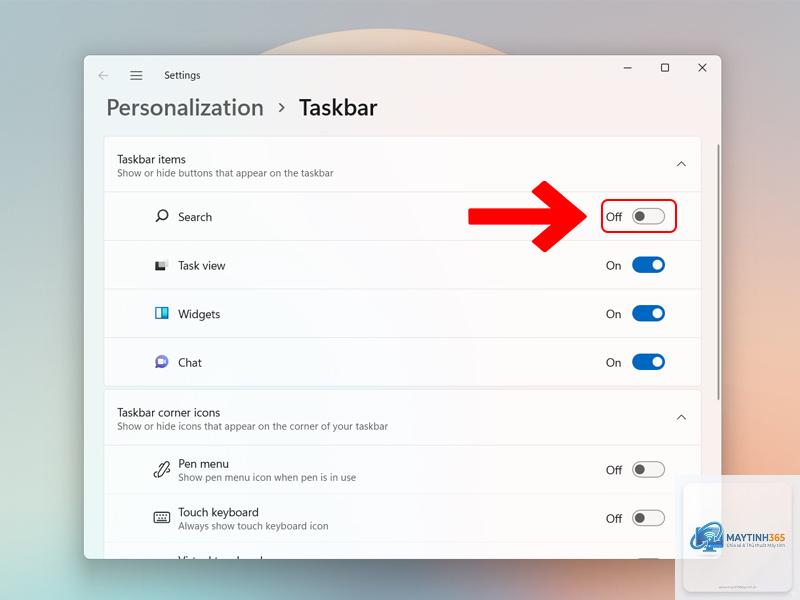
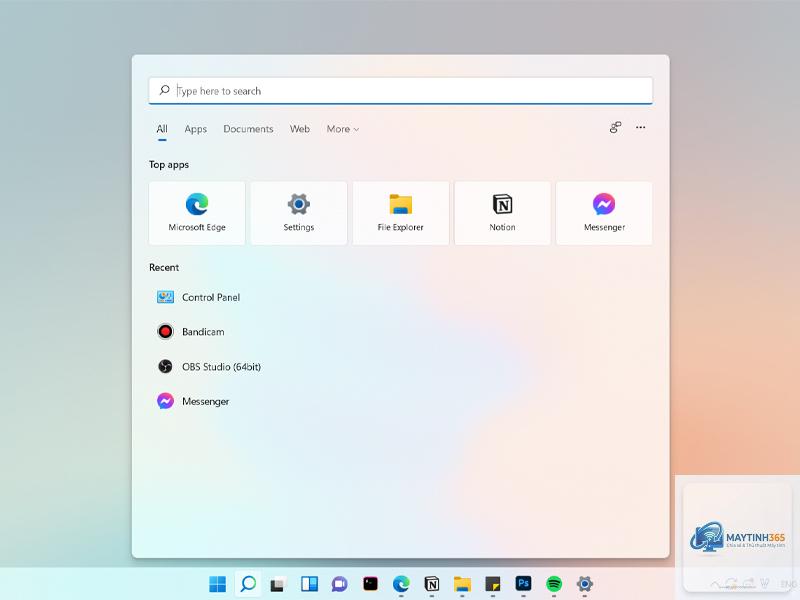
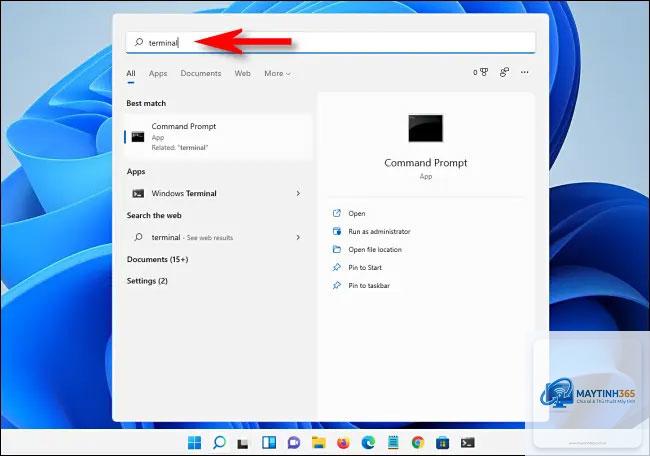
Nhấp vào biểu tượng kính lúp trên Taskbar hoặc nhấn Windows + S, gõ từ khóa cần tìm. Kết quả hiển thị bao gồm cả ứng dụng, tệp tin và các mục trong Settings. Bạn chỉ cần chọn kết quả thuộc nhóm “Cài đặt” để truy cập nhanh. Phương pháp này đặc biệt hữu ích khi bạn không muốn mở Settings trước.
Sử dụng lệnh Run để mở trực tiếp trang Settings
Nhấn Windows + R, gõ ms-settings: kèm theo tên trang cụ thể. Ví dụ: ms-settings:bluetooth mở trực tiếp trang Bluetooth, ms-settings:display mở trang màn hình. Đây là cách tìm kiếm trong Settings Windows 11 nâng cao dành cho người dùng chuyên nghiệp, giúp bỏ qua hoàn toàn các bước điều hướng.
Tìm kiếm bằng giọng nói với Cortana
Kích hoạt Cortana bằng cách nhấn Windows + C hoặc nhấp vào biểu tượng Cortana trên Taskbar. Nói lệnh như “Mở cài đặt Wi-Fi” hoặc “Tìm cài đặt âm thanh”. Cortana sẽ tự động mở đúng trang Settings bạn cần. Tính năng này hỗ trợ tốt tiếng Việt và đặc biệt tiện lợi khi bạn đang bận tay.
Hướng dẫn chi tiết từng bước tìm kiếm trong Settings
Bước 1: Mở ứng dụng Settings
Có ba cách phổ biến: nhấn Windows + I, nhấp chuột phải vào nút Start chọn “Settings”, hoặc tìm “Settings” từ thanh Taskbar.
Bước 2: Nhập từ khóa vào ô tìm kiếm
Khi cửa sổ Settings mở ra, con trỏ chuột tự động đặt vào ô tìm kiếm. Bạn gõ từ khóa mô tả chức năng cần tìm. Ví dụ: gõ “độ sáng” thay vì “brightness” nếu bạn dùng bản tiếng Việt.
Bước 3: Chọn kết quả phù hợp
Kết quả hiển thị theo nhóm: “Cài đặt phù hợp nhất” và “Cài đặt khác”. Nhấp vào kết quả mong muốn, Windows sẽ tự động chuyển đến trang cài đặt tương ứng và làm nổi bật tùy chọn đó.
Mẹo nâng cao để tìm kiếm trong Settings Windows 11 hiệu quả
Sử dụng từ khóa tiếng Anh: Nhiều tùy chọn gốc được đặt tên bằng tiếng Anh, gõ “network” thường cho kết quả chính xác hơn “mạng”.
Kết hợp từ khóa ngắn gọn: Thay vì “cách thay đổi hình nền”, chỉ cần gõ “hình nền” hoặc “background”.
Tận dụng gợi ý tự động: Khi bạn gõ, danh sách gợi ý xuất hiện ngay lập tức, giúp bạn chọn nhanh mà không cần gõ đầy đủ.
Dùng phím mũi tên: Sau khi nhập từ khóa, dùng phím mũi tên lên/xuống để di chuyển giữa các kết quả, nhấn Enter để chọn.
So sánh tìm kiếm trong Settings Windows 11 với Windows 10
Tiêu chí
Windows 10
Windows 11
Vị trí thanh tìm kiếm
Góc trên bên phải
Góc trên bên trái, dễ thấy hơn
Tốc độ phản hồi
Trung bình, đôi khi chậm
Nhanh hơn, kết quả xuất hiện tức thì
Gợi ý thông minh
Có nhưng hạn chế
Cải thiện đáng kể, hiểu ngữ cảnh tốt hơn
Đường dẫn kết quả
Chỉ hiển thị tên trang
Hiển thị đường dẫn phân cấp đầy đủ
Tích hợp Taskbar
Kết quả Settings lẫn với kết quả khác
Phân loại rõ ràng, dễ nhận biết
Lợi ích khi thành thạo cách tìm kiếm trong Settings Windows 11
Việc sử dụng thành thạo tính năng này giúp bạn tiết kiệm trung bình 30-40 giây mỗi lần tìm cài đặt. Trong một ngày làm việc, con số này có thể lên đến 10-15 phút. Ngoài ra, bạn còn tránh được cảm giác bực bội khi lạc trong mê cung menu, đồng thời khám phá được nhiều tùy chọn hữu ích mà trước đây bạn không biết tồn tại.
Sai lầm thường gặp khi tìm kiếm trong Settings Windows 11
Gõ quá dài dòng: Hệ thống tìm kiếm hoạt động tốt nhất với 2-3 từ khóa chính. Câu dài thường làm giảm độ chính xác.
Bỏ qua dấu tiếng Việt: Nếu bạn dùng bản tiếng Việt, hãy gõ có dấu. Ví dụ “màn hình” thay vì “man hinh”.
Không dùng phím tắt: Nhiều người vẫn dùng chuột để nhấp vào ô tìm kiếm thay vì nhấn Windows + I để mở Settings ngay.
Nhầm lẫn với tìm kiếm Taskbar: Tìm kiếm trong Settings chỉ giới hạn trong cài đặt, trong khi tìm kiếm Taskbar bao gồm mọi thứ.
Ứng dụng thực tế của tìm kiếm trong Settings Windows 11
Khi bạn cần tắt tính năng “Sticky Keys” vô tình bật lên, chỉ cần mở Settings và gõ “sticky” – kết quả hiện ra ngay lập tức. Khi muốn thay đổi tần số quét màn hình, gõ “tần số” hoặc “refresh rate”. Khi cần quản lý tài khoản người dùng, gõ “tài khoản” và bạn thấy tất cả tùy chọn liên quan. Những thao tác này nếu làm thủ công có thể mất đến 5-6 bước điều hướng.
Lưu ý quan trọng khi sử dụng tìm kiếm trong Settings
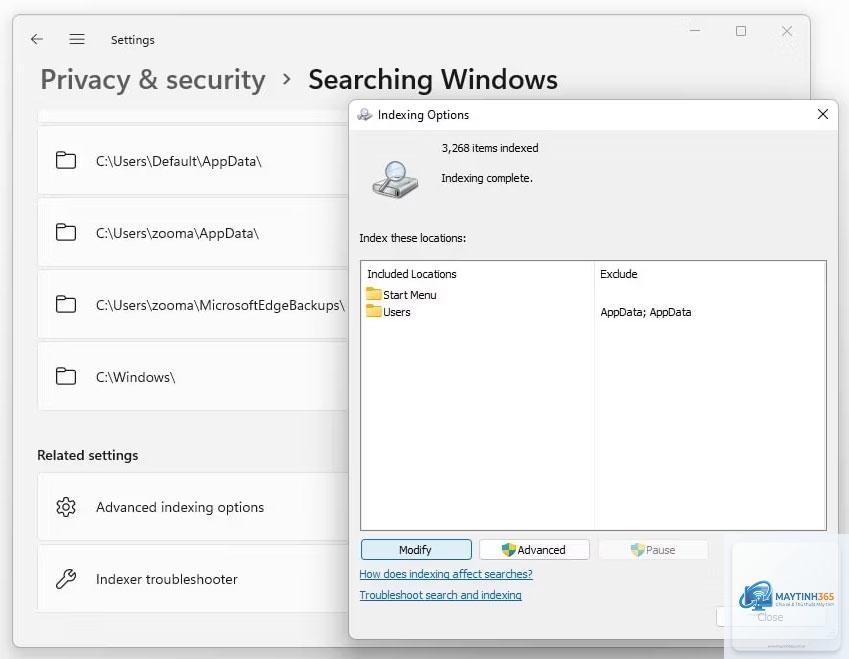
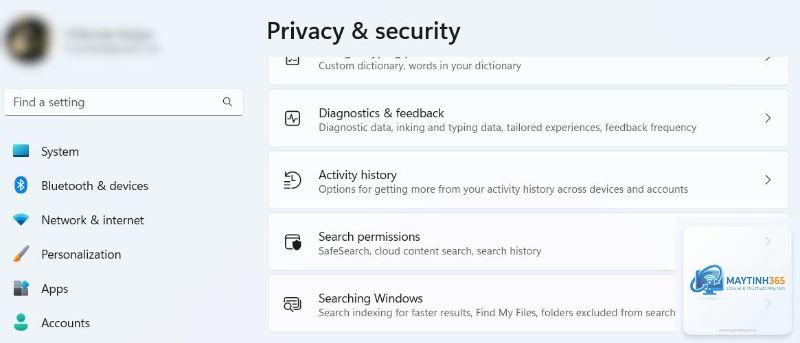
Một số cài đặt nâng cao như chính sách nhóm (Group Policy) hoặc registry không xuất hiện trong kết quả tìm kiếm Settings. Với những trường hợp này, bạn cần dùng công cụ gpedit.msc hoặc regedit. Ngoài ra, nếu kết quả tìm kiếm không hiển thị, hãy kiểm tra xem
Nguyên nhân thường do lỗi tạm thời hoặc file hệ thống bị hỏng.
Có, bạn sử dụng Cortana với lệnh thoại. Tuy nhiên, tính năng này yêu cầu kết nối internet và tài khoản Microsoft đã đăng nhập.
Làm thế nào để xem lịch sử tìm kiếm trong Settings?
Windows 11 không lưu lịch sử tìm kiếm riêng trong Settings. Bạn chỉ có thể xem lại các từ khóa đã gõ trong phiên làm việc hiện tại bằng cách nhấp vào ô tìm kiếm.
Tìm kiếm trong Settings có hỗ trợ tiếng Việt không?
Có, nếu bạn cài đặt Windows 11 bản tiếng Việt, toàn bộ giao diện và tìm kiếm đều hỗ trợ tiếng Việt đầy đủ. Bạn nên gõ từ khóa bằng tiếng Việt có dấu để có kết quả chính xác nhất.
Có phím tắt nào để mở nhanh ô tìm kiếm trong Settings không?
Không có phím tắt riêng cho ô tìm kiếm trong Settings. Nhưng bạn có thể nhấn Windows + I để mở Settings, lúc này con trỏ đã ở sẵn trong ô tìm kiếm, chỉ cần gõ từ khóa.
Kết luận
Nắm vững cách tìm kiếm trong Settings Windows 11 là kỹ năng cơ bản nhưng mang lại hiệu quả vượt trội trong quá trình sử dụng máy tính hàng ngày. Từ thanh tìm kiếm tích hợp, tìm kiếm qua Taskbar, lệnh Run cho đến điều khiển giọng nói, mỗi phương pháp đều có ưu điểm riêng phù hợp với từng tình huống. Hãy bắt đầu thực hành ngay hôm nay để làm chủ hệ điều hành Windows 11 một cách toàn diện nhất.