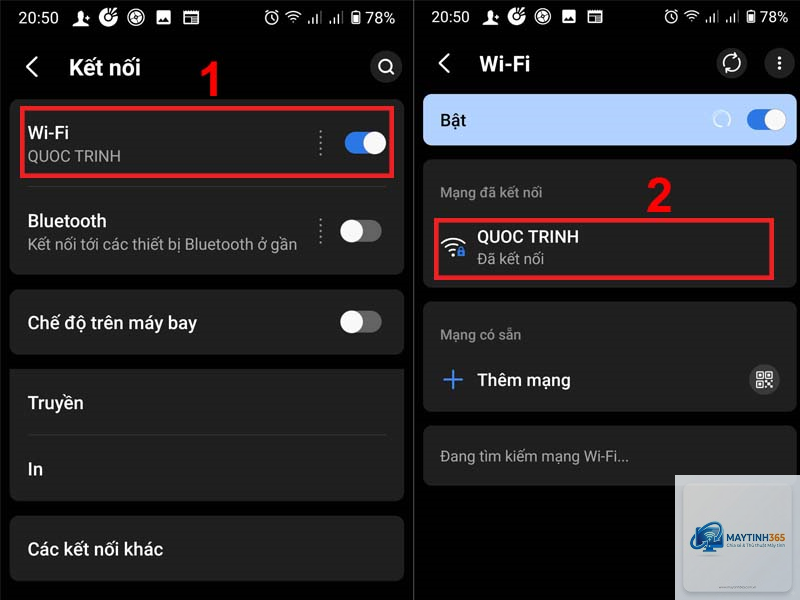
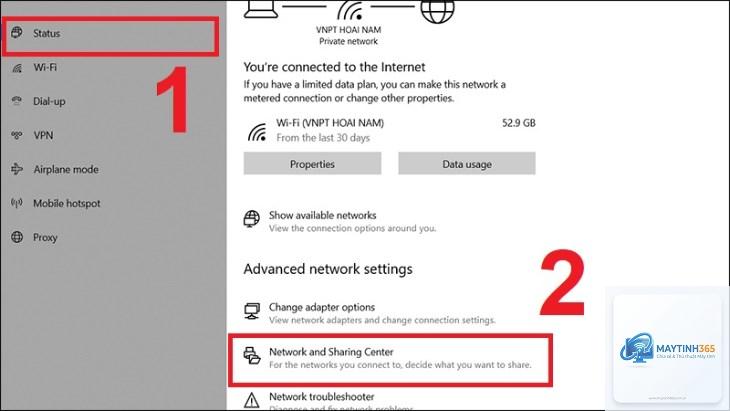
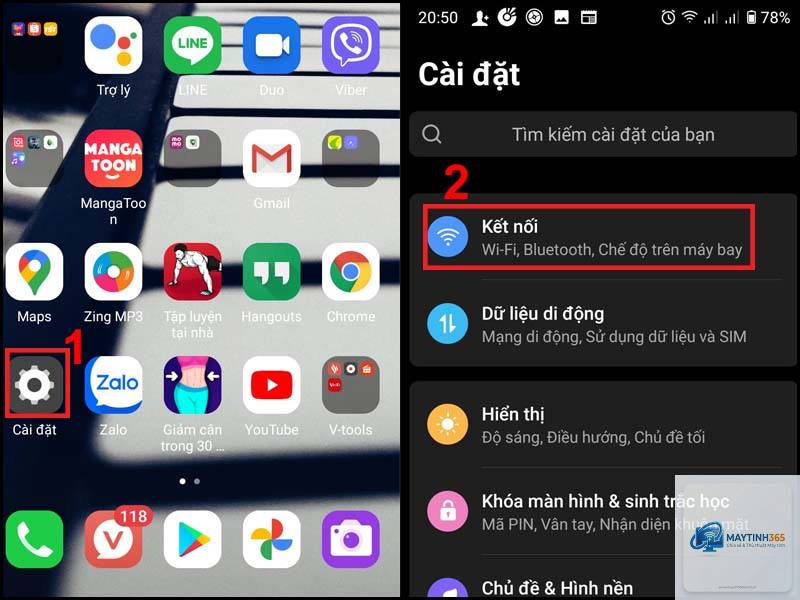
Việc quên mật khẩu wifi sau khi đã kết nối thành công là tình huống phổ biến. Nhiều người dùng cần tìm lại mật khẩu để chia sẻ cho bạn bè hoặc kết nối thiết bị mới. Bài viết này sẽ hướng dẫn bạn cách xem mạng wifi đã lưu trên điện thoại, máy tính và laptop một cách chi tiết, dễ thực hiện nhất.
Mỗi ngày, hàng triệu người dùng gặp khó khăn khi muốn lấy lại mật khẩu wifi từ thiết bị đã kết nối trước đó. Việc ghi nhớ chuỗi ký tự phức tạp của mật khẩu là điều không dễ dàng. Khi
Nguyên nhân thường do bạn không có quyền Administrator trên máy tính. Hãy đăng nhập bằng tài khoản quản trị viên hoặc nhờ người quản lý máy tính cấp quyền. Một số trường hợp do máy tính thuộc tổ chức, công ty có chính sách bảo mật ngăn chặn việc xem mật khẩu.
Cách xem mạng wifi đã lưu trên máy tính có hệ điều hành Linux?
Trên Linux, mật khẩu wifi được lưu trong file cấu hình NetworkManager. Mở terminal và gõ lệnh sudo cat /etc/NetworkManager/system-connections/tên-mạng. Tìm dòng psk= để thấy mật khẩu. Bạn cần quyền sudo để thực hiện lệnh này.
Làm sao để xem mật khẩu wifi đã lưu khi không nhớ tên mạng?
Trên Windows, dùng lệnh netsh wlan show profiles để xem danh sách tất cả mạng đã lưu. Trên macOS, Keychain Access hiển thị tất cả mạng wifi từng kết nối. Trên Android, vào danh sách mạng đã lưu trong Settings để xem.
Kết luận
Cách xem mạng wifi đã lưu không phức tạp như nhiều người nghĩ. Mỗi hệ điều hành đều có phương pháp riêng, từ đơn giản đến nâng cao. Windows và macOS cung cấp công cụ tích hợp sẵn, Android từ phiên bản 10 trở lên có tính năng xem trực tiếp, còn iOS yêu cầu đồng bộ với Mac hoặc sử dụng ứng dụng bên thứ ba.
Việc nắm vững các phương pháp này giúp bạn chủ động trong việc quản lý kết nối mạng, tiết kiệm thời gian khi cần chia sẻ wifi cho người khác. Hãy luôn ưu tiên sử dụng các tính năng tích hợp sẵn trên thiết bị để đảm bảo an toàn thông tin. Nếu gặp khó khăn, bạn có thể tham khảo lại hướng dẫn chi tiết trong bài viết này để thực hiện thành công.