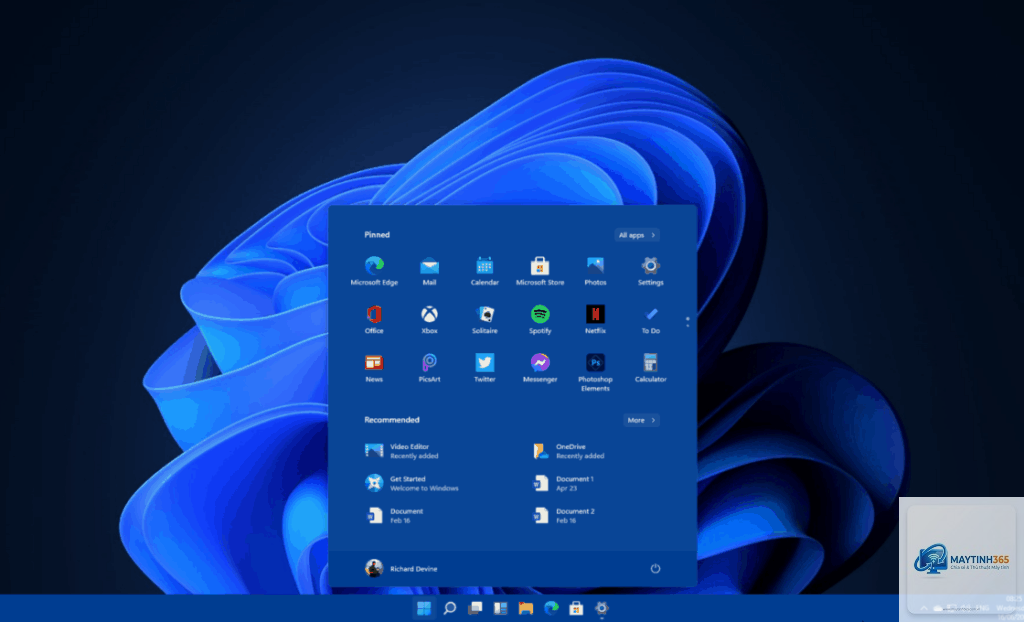
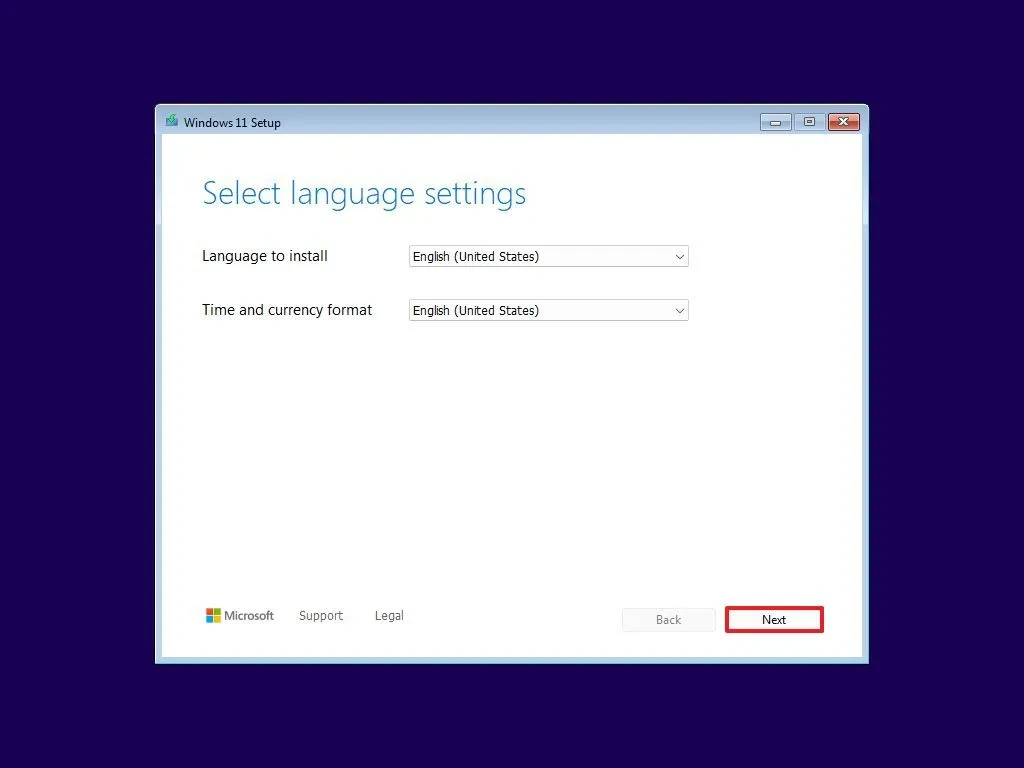
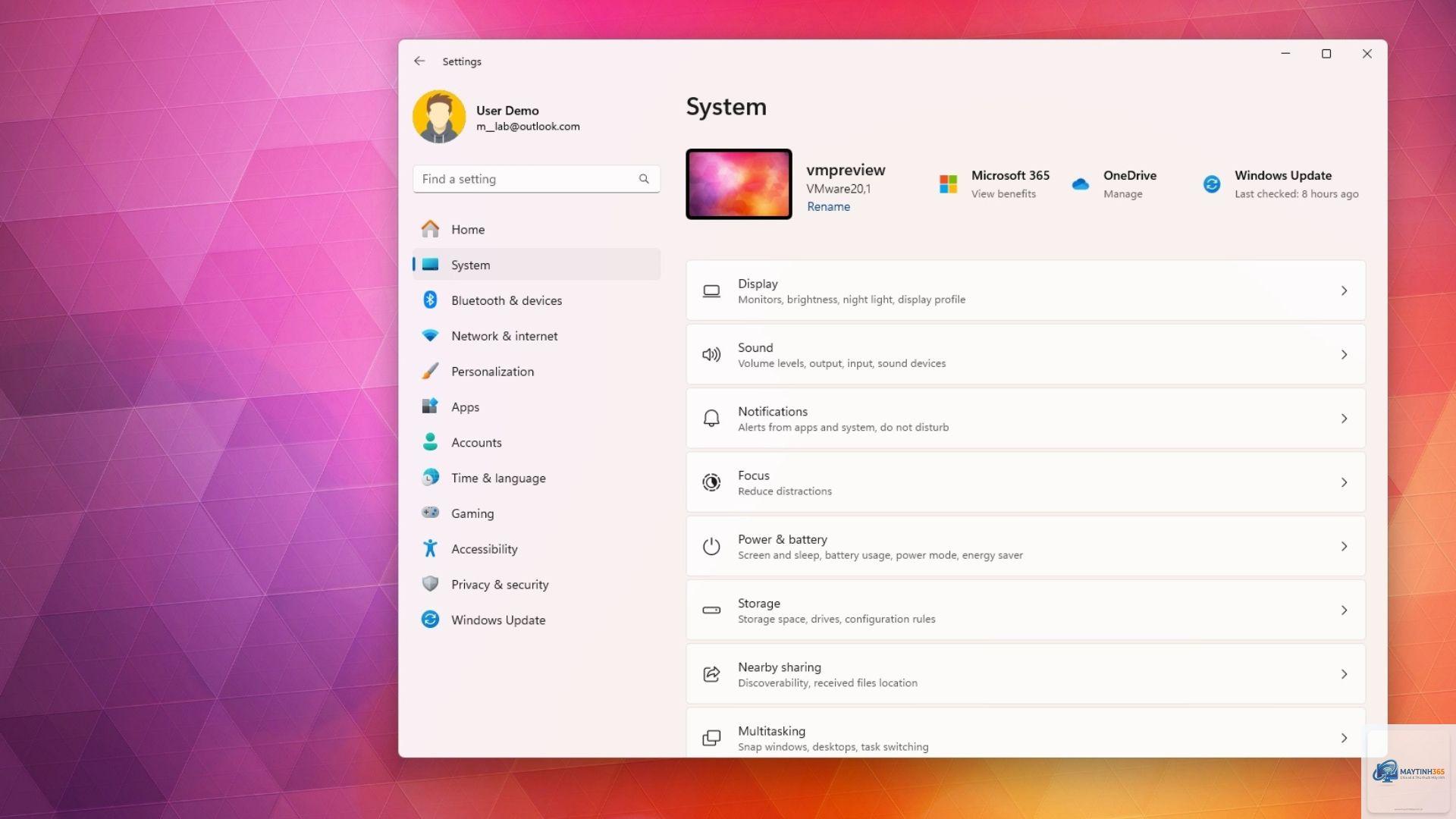
Windows 11 mang đến một giao diện hoàn toàn mới với nhiều tính năng hiện đại, nhưng việc làm quen với các thiết lập có thể khiến nhiều người dùng bối rối. Bài viết này cung cấp hướng dẫn settings Windows 11 toàn diện, giúp bạn tùy chỉnh hệ điều hành theo nhu cầu cá nhân, tối ưu hiệu suất và bảo mật. Từ cài đặt cơ bản đến nâng cao, mọi thứ đều được giải thích rõ ràng và dễ thực hiện.
Settings trong Windows 11 là trung tâm điều khiển cho phép người dùng quản lý mọi khía cạnh của hệ thống. Khác với Control Panel truyền thống, Settings được thiết kế với giao diện trực quan, phân chia thành các nhóm chức năng rõ ràng.
Nhấn tổ hợp phím Windows + I trên bàn phím. Đây là cách nhanh nhất để truy cập Settings từ bất kỳ đâu.
Tôi có thể khôi phục cài đặt gốc trong Windows 11 không?
Có. Vào Settings > System > Recovery > Reset this PC.
Điều này thường xảy ra khi bạn không có quyền quản trị viên hoặc do chính sách nhóm từ tổ chức. Hãy đăng nhập bằng tài khoản Administrator.
Vào Settings > Personalization > Start và tắt tùy chọn “Show suggestions occasionally in Start”. Vào Settings > Privacy & Security > General và tắt “Let apps show me personalized ads”.
Làm sao để thay đổi ổ đĩa cài đặt mặc định cho ứng dụng?
Vào Settings > System > Storage > Advanced storage settings > Where new content is saved. Tại đây bạn có thể chọn ổ đĩa mặc định cho ứng dụng, tài liệu, nhạc và ảnh.
Kết luận
Hướng dẫn settings Windows 11 không chỉ giúp bạn làm chủ hệ điều hành mà còn nâng cao trải nghiệm sử dụng hàng ngày. Từ việc cá nhân hóa giao diện, tối ưu hiệu suất đến bảo vệ quyền riêng tư, mọi thao tác đều có thể thực hiện dễ dàng thông qua Settings. Hãy dành thời gian khám phá từng phần để tận dụng tối đa sức mạnh của Windows 11. Nếu gặp khó khăn, bạn luôn có thể quay lại bài viết này để tra cứu hoặc sử dụng tính năng tìm kiếm trong Settings để tìm đúng mục cần chỉnh sửa.