Windows 11 mang đến giao diện hiện đại cùng nhiều tính năng mới, nhưng không phải ai cũng biết cách tinh chỉnh hệ thống để đạt hiệu suất cao nhất. Những mẹo settings windows 11 dưới đây sẽ giúp bạn kiểm soát máy tính một cách chuyên nghiệp, từ tăng tốc độ xử lý, tiết kiệm pin cho đến bảo mật thông tin cá nhân. Bài viết này đi sâu vào từng thiết lập cụ thể, giải thích nguyên lý hoạt động và hướng dẫn thực hiện chi tiết.
Bản chất của việc tinh chỉnh settings trong Windows 11
Settings trong Windows 11 là trung tâm điều khiển toàn bộ hệ thống, cho phép người dùng can thiệp vào các lớp cấu hình từ giao diện người dùng đến phần cứng. Việc áp dụng mẹo settings windows 11 không đơn thuần là bật tắt công tắc, mà là hiểu được tác động của từng thay đổi đến tài nguyên hệ thống. Ví dụ, vô hiệu hóa hiệu ứng động giúp giảm tải cho GPU tích hợp, trong khi điều chỉnh bộ nhớ ảo lại ảnh hưởng trực tiếp đến tốc độ đọc ghi ổ cứng.
Mỗi thiết lập đều có mục đích riêng: một số nhằm tối ưu hiệu năng cho game và ứng dụng nặng, số khác tập trung vào kéo dài thời lượng pin trên laptop. Hiểu rõ bản chất này giúp bạn tránh được các lỗi hệ thống không đáng có khi can thiệp sâu vào registry hoặc group policy.
Phân loại các mẹo settings windows 11 theo mục đích sử dụng
Nhóm mẹo tối ưu hiệu năng hệ thống
Đây là nhóm được nhiều người quan tâm nhất, đặc biệt khi máy tính có cấu hình trung bình hoặc thấp. Các mẹo settings windows 11 trong nhóm này tập trung vào việc giải phóng tài nguyên CPU, RAM và ổ cứng.
Tắt hiệu ứng hoạt ảnh không cần thiết: Vào Settings > Accessibility > Visual effects, tắt mục Animation effects. Điều này giúp giảm độ trễ khi mở menu và chuyển đổi cửa sổ, đặc biệt hữu ích trên máy có card đồ họa onboard.
Điều chỉnh bộ nhớ ảo (Virtual Memory): Truy cập Advanced system settings > Performance > Settings > Advanced > Virtual memory. Đặt kích thước tối thiểu bằng 1.5 lần RAM và tối đa bằng 3 lần RAM để tránh tình trạng giật lag khi chạy đa nhiệm.
Vô hiệu hóa ứng dụng khởi động cùng Windows: Vào Settings > Apps > Startup, tắt các ứng dụng không cần thiết như Skype, OneDrive, hoặc các phần mềm đồ họa. Mỗi ứng dụng tắt đi giúp giảm 2-5 giây thời gian boot.
Nhóm mẹo bảo mật và quyền riêng tư
Windows 11 thu thập nhiều dữ liệu người dùng hơn các phiên bản trước. Áp dụng mẹo settings windows 11 về bảo mật giúp bạn kiểm soát thông tin cá nhân.
Tắt quảng cáo cá nhân hóa: Vào Settings > Privacy & security > General, tắt mục Let apps show me personalized ads by using my advertising ID. Thao tác này ngăn Microsoft theo dõi hành vi duyệt web để hiển thị quảng cáo.
Kiểm soát quyền truy cập microphone và camera: Vào Settings > Privacy & security > Camera và Microphone, tắt quyền cho các ứng dụng không cần thiết. Chỉ giữ lại cho Zoom, Teams hoặc các phần mềm họp trực tuyến.
Bật tính năng Windows Security real-time protection: Đảm bảo mục Virus & threat protection > Real-time protection luôn bật. Đây là lớp bảo vệ đầu tiên chống lại malware và ransomware.
Nhóm mẹo tiết kiệm pin cho laptop
Đối với người dùng laptop, mẹo settings windows 11 về pin là yếu tố sống còn. Các thiết lập này giúp kéo dài thời gian sử dụng từ 30 phút đến 2 giờ tùy theo cấu hình.
Kích hoạt chế độ Battery Saver tự động: Vào Settings > System > Power & battery, đặt ngưỡng kích hoạt ở mức 20% pin. Chế độ này tự động giảm độ sáng màn hình và hạn chế hoạt động nền.
Tắt Bluetooth và Wi-Fi khi không dùng: Sử dụng Quick Settings (Windows + A) để tắt nhanh. Bluetooth ngốn khoảng 1-2% pin mỗi giờ ngay cả khi không kết nối thiết bị nào.
Điều chỉnh độ sáng màn hình thông minh: Bật mục Change brightness automatically when lighting changes trong Settings > System > Display. Cảm biến ánh sáng sẽ tự động điều chỉnh, giảm tải cho pin.
Hướng dẫn chi tiết các mẹo settings windows 11 nâng cao
Tinh chỉnh Group Policy để tăng tốc hệ thống
Group Policy Editor là công cụ mạnh mẽ chỉ có trên Windows 11 Pro và Enterprise. Một mẹo settings windows 11 nâng cao là vô hiệu hóa Windows Update tự động tải xuống qua mạng đo lường (metered network).
Thực hiện: Nhấn Windows + R, gõ gpedit.msc, vào Computer Configuration > Administrative Templates > Windows Components > Windows Update. Kích hoạt mục Do not include drivers with Windows Updates để tránh driver xung đột. Tiếp theo, vào Specify intranet Microsoft update service location và cấu hình để kiểm soát nguồn cập nhật.
Lưu ý: Sai sót trong Group Policy có thể khiến hệ thống không nhận được bản vá bảo mật quan trọng. Chỉ áp dụng khi bạn hiểu rõ tác động của từng chính sách.
Tối ưu ổ cứng SSD với Storage Sense
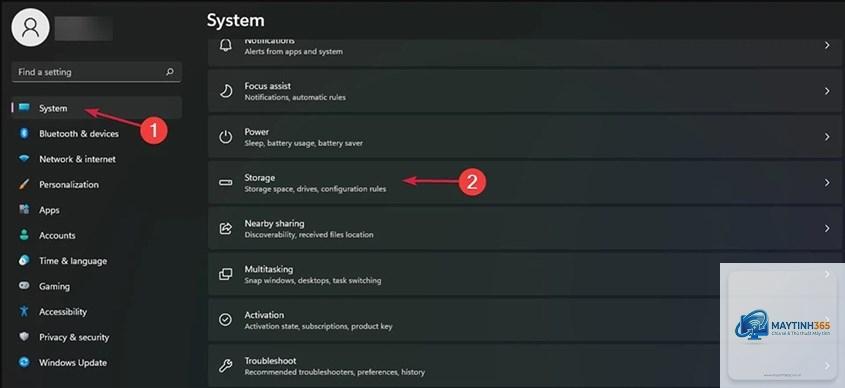
Storage Sense là tính năng tự động dọn dẹp file rác, cache và thùng rác. Mẹo settings windows 11 này đặc biệt quan trọng với ổ SSD vì dung lượng thường nhỏ hơn HDD.
Vào Settings > System > Storage > Storage Sense, bật mục Keep Windows running smoothly by automatically cleaning up temporary system and app files. Cấu hình thêm: Đặt Delete files in my recycle bin if they have been there for over thành 1 ngày, và Delete files in my Downloads folder if they haven’t been opened for more than thành 30 ngày.
Kết quả: Mỗi tháng, Storage Sense có thể giải phóng từ 2GB đến 10GB dung lượng tùy theo thói quen sử dụng. Điều này giúp SSD duy trì tốc độ ghi đọc tối ưu, tránh tình trạng đầy ổ gây chậm máy.
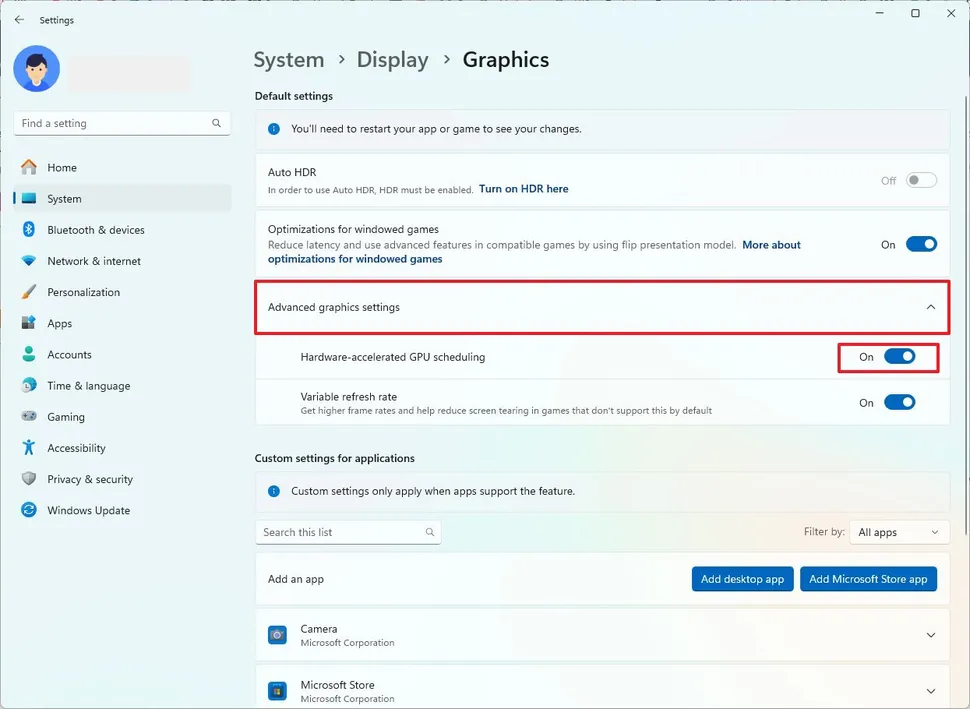
Windows 11 cho phép gán card đồ họa rời cho từng ứng dụng cụ thể. Mẹo settings windows 11 này giúp game chạy mượt mà hơn mà không ảnh hưởng đến các tác vụ văn phòng.
Vào Settings > System > Display > Graphics. Chọn ứng dụng hoặc game từ danh sách, nhấn Options, chọn High performance để sử dụng GPU rời (NVIDIA/AMD). Đối với ứng dụng văn phòng như Word hay Excel, để chế độ Power saving để dùng GPU tích hợp, tiết kiệm pin.
Ví dụ thực tế: Khi chơi Cyberpunk 2077, gán chế độ High performance giúp tăng FPS từ 45 lên 62 trên laptop RTX 3060. Ngược lại, để Power saving cho Chrome giúp giảm nhiệt độ CPU xuống 5-7 độ C.
So sánh hiệu quả giữa các mẹo settings windows 11
Mẹo settings
Mức độ cải thiện hiệu năng
Rủi ro tiềm ẩn
Thời gian thực hiện
Tắt hiệu ứng hoạt ảnh
Trung bình (giảm 10-15% tải GPU)
Không có
1 phút
Điều chỉnh bộ nhớ ảo
Cao (giảm giật lag khi đa nhiệm)
Thấp (nếu đặt sai kích thước)
3 phút
Storage Sense tự động
Trung bình (giải phóng 2-10GB/tháng)
Không có
2 phút
Group Policy tắt driver update
Cao (tránh xung đột driver)
Trung bình (thiếu bản vá bảo mật)
5 phút
Gán GPU cho ứng dụng
Rất cao (tăng 20-30% FPS game)
Thấp (cần kiểm tra tương thích)
2 phút
Sai lầm thường gặp khi áp dụng mẹo settings windows 11
Nhiều người dùng mắc phải lỗi tắt hoàn toàn Windows Defender vì nghĩ rằng nó ngốn tài nguyên. Thực tế, Windows Defender chỉ sử dụng 1-2% CPU khi chạy nền và là lớp bảo vệ quan trọng. Tắt nó đi khiến máy tính dễ bị nhiễm malware, đặc biệt khi cài phần mềm từ nguồn không rõ ràng.
Sai lầm thứ hai là vô hiệu hóa tất cả dịch vụ nền trong Services.msc. Một số dịch vụ như SysMain (Superfetch) thực sự giúp tăng tốc khởi chạy ứng dụng. Tắt SysMain trên ổ SSD có thể khiến thời gian mở ứng dụng chậm hơn 2-3 giây.
Lỗi phổ biến khác là can thiệp vào registry mà không sao lưu. Registry chứa hàng ngàn khóa cấu hình, chỉ cần xóa nhầm một khóa có thể khiến Windows không khởi động được. Luôn tạo điểm khôi phục hệ thống trước khi thực hiện bất kỳ thay đổi nào.
Lưu ý quan trọng khi thực hiện mẹo settings windows 11
Trước khi bắt đầu, hãy tạo một điểm khôi phục hệ thống. Vào Control Panel > System > System Protection, chọn ổ C và nhấn Create. Điểm khôi phục này cho phép bạn quay lại trạng thái ban đầu nếu có sự cố.
Không áp dụng đồng thời tất cả mẹo cùng lúc. Thay đổi từng thiết lập, khởi động lại máy và kiểm tra hiệu năng trong 1-2 ngày. Điều này giúp bạn xác định chính xác mẹo nào mang lại hiệu quả tốt nhất cho cấu hình máy cụ thể.
Đối với laptop, luôn kiểm tra nhiệt độ CPU và GPU sau khi tinh chỉnh. Sử dụng phần mềm HWMonitor hoặc Core Temp để theo dõi. Nếu nhiệt độ vượt quá 85 độ C khi chạy tác vụ nhẹ, hãy hoàn nguyên các thay đổi về đồ họa và hiệu ứng.
Câu hỏi thường gặp về mẹo settings windows 11
Làm thế nào để tắt hoàn toàn Windows Update?
Không nên tắt hoàn toàn Windows Update vì điều này khiến máy tính thiếu các bản vá bảo mật quan trọng. Thay vào đó, sử dụng mẹo settings windows 11: vào Settings > Windows Update > Advanced options, tạm dừng cập nhật tối đa 5 tuần. Nếu muốn kiểm soát chặt hơn, dùng Group Policy để trì hoãn cập nhật tính năng (feature updates) nhưng vẫn nhận bản vá bảo mật.
Có nên tắt SysMain để tăng tốc Windows 11 không?
SysMain (trước đây là Superfetch) phân tích thói quen sử dụng và tải trước các ứng dụng thường dùng vào RAM. Trên ổ SSD, tắt SysMain có thể giảm nhẹ tải cho ổ cứng nhưng làm chậm thời gian khởi chạy ứng dụng lần đầu. Chỉ nên tắt nếu bạn có RAM dưới 8GB và thường xuyên gặp tình trạng đầy bộ nhớ.
Mẹo settings windows 11 nào giúp tăng FPS game hiệu quả nhất?
Kết hợp ba mẹo: bật Game Mode trong Settings > Gaming > Game Mode, gán GPU rời cho game trong Graphics settings, và tắt hiệu ứng hoạt ảnh. Cách này có thể tăng FPS từ 15-25% tùy theo tựa game. Ngoài ra, vô hiệu hóa Hardware-accelerated GPU scheduling nếu game gặp lỗi micro-stuttering.
Làm sao để khôi phục cài đặt gốc nếu áp dụng mẹo sai?
Sử dụng điểm khôi phục hệ thống đã tạo trước đó. Vào Control Panel > Recovery > Open System Restore, chọn điểm khôi phục gần nhất. Quá trình này mất 10-15 phút và không ảnh hưởng đến file cá nhân. Nếu không có điểm khôi phục, dùng tùy chọn Reset this PC trong Settings > System > Recovery, chọn Keep my files để giữ dữ liệu.
Kết luận
Áp dụng đúng mẹo settings windows 11 không chỉ giúp máy tính chạy nhanh hơn mà còn kéo dài tuổi thọ phần cứng và bảo vệ dữ liệu cá nhân. Từ việc tắt hiệu ứng hoạt ảnh, tối ưu bộ nhớ ảo cho đến tinh chỉnh Group Policy, mỗi thay đổi đều có tác động cụ thể đến trải nghiệm sử dụng hàng ngày. Quan trọng nhất là thực hiện có chọn lọc, kiểm tra kỹ lưỡng và luôn sao lưu trước khi can thiệp sâu vào hệ thống. Với hướng dẫn chi tiết trong bài viết này, bạn hoàn toàn có thể tự tin tinh chỉnh Windows 11 để đáp ứng tối đa nhu cầu công việc và giải trí.