Windows 11 mang đến trải nghiệm hiện đại nhưng cũng đặt ra nhiều thách thức về quyền riêng tư. Việc hiểu rõ cách cá nhân hóa privacy settings windows 11 không chỉ giúp bạn kiểm soát thông tin cá nhân mà còn ngăn chặn các ứng dụng truy cập trái phép. Từ vị trí, camera, microphone cho đến lịch sử hoạt động, mỗi thiết lập đều có thể tùy chỉnh để phù hợp với nhu cầu sử dụng hàng ngày. Bài viết này sẽ hướng dẫn chi tiết từng bước để bạn làm chủ quyền riêng tư trên hệ điều hành mới nhất của Microsoft.
Privacy settings là bảng điều khiển trung tâm cho phép người dùng quản lý cách Windows và các ứng dụng thu thập, lưu trữ và sử dụng dữ liệu. Khác với các phiên bản trước, Windows 11 tổ chức các tùy chọn này theo nhóm rõ ràng, giúp việc truy cập và điều chỉnh trở nên trực quan hơn.
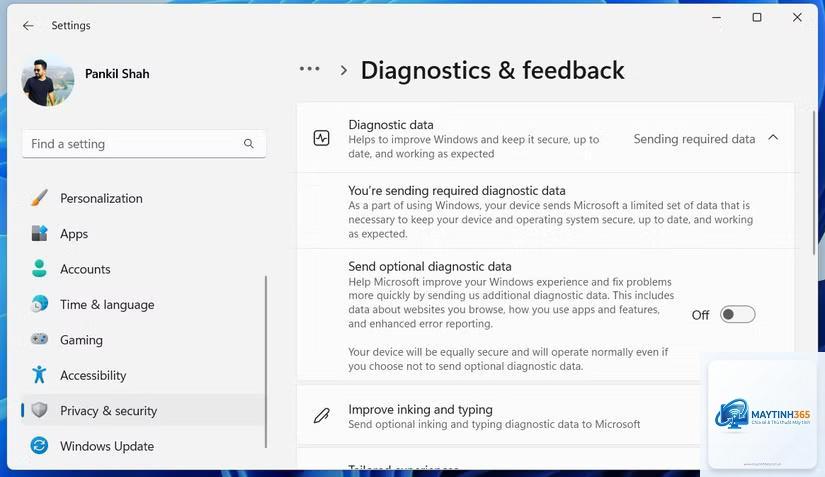
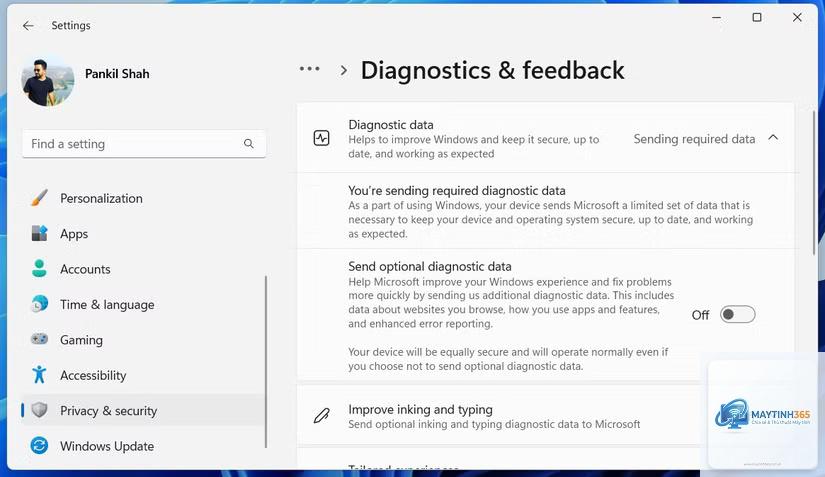
Vào Settings > Privacy & security > General, tắt “Let apps show me personalized ads by using my advertising ID”. Đồng thời, vào Diagnostics & feedback, tắt “Tailored experiences”.
Có nên tắt Location services hoàn toàn không?
Nếu bạn không sử dụng ứng dụng cần định vị như Maps, Weather hoặc Find My Device, bạn nên tắt để tiết kiệm pin và bảo vệ quyền riêng tư. Khi cần,
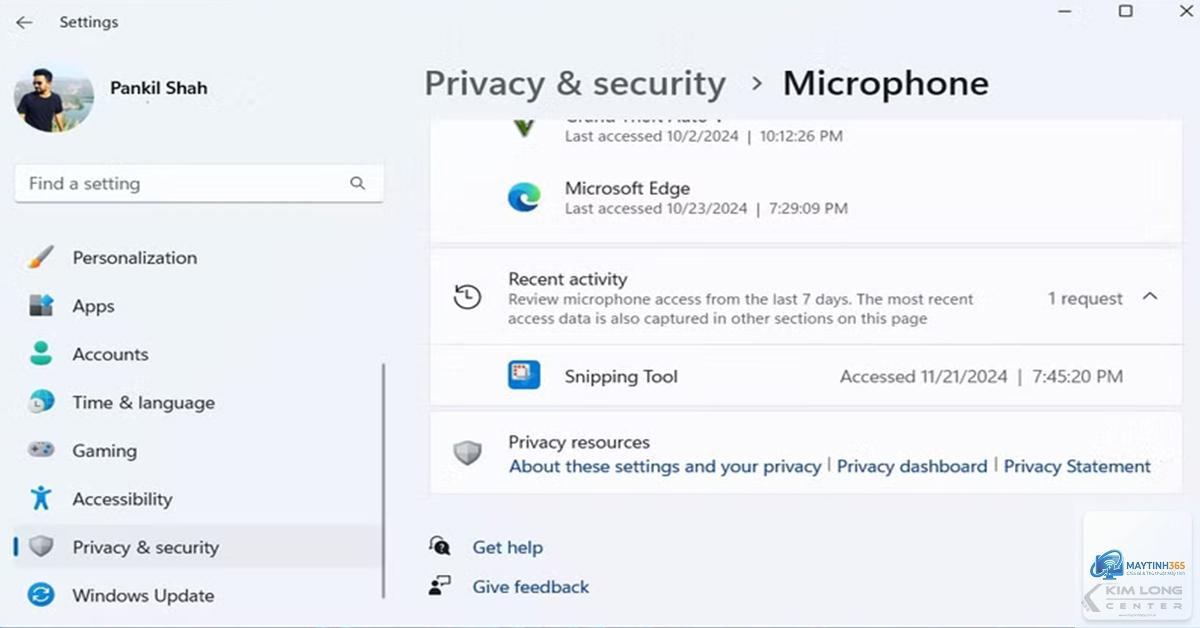
Kiểm tra lại trong mục Camera: đảm bảo “Camera access” đã tắt hoặc ứng dụng cụ thể bị vô hiệu hóa. Một số ứng dụng hệ thống như Camera app vẫn có quyền mặc định,
Vào Privacy & security > Activity history, bỏ chọn “Store my activity history on this device” và nhấn “Clear activity history”. Đồng thời, vào Location > Clear để xóa lịch sử vị trí.
Cập nhật Windows có ảnh hưởng đến privacy settings không?
Có. Một số bản cập nhật lớn có thể reset các thiết lập về mặc định. Bạn nên kiểm tra lại sau mỗi lần cập nhật tính năng (feature update).
Kết luận
Cách cá nhân hóa privacy settings windows 11 không chỉ là việc bật hay tắt vài công tắc. Đó là quá trình liên tục để cân bằng giữa bảo mật và trải nghiệm sử dụng. Bằng cách hiểu rõ từng quyền, bạn có thể tạo ra một môi trường làm việc an toàn, hạn chế rò rỉ dữ liệu mà vẫn tận hưởng các tính năng hiện đại của Windows 11. Hãy bắt đầu từ những thiết lập cơ bản như camera, microphone và vị trí, sau đó mở rộng sang các quyền phức tạp hơn. Kiểm tra định kỳ và cập nhật theo nhu cầu sử dụng sẽ giúp bạn luôn kiểm soát được thông tin cá nhân của mình.