Việc kiểm tra thông tin ổ cứng là thao tác thường xuyên của người dùng máy tính, đặc biệt khi cần đánh giá dung lượng, tình trạng sức khỏe hoặc xuất dữ liệu chi tiết. Sử dụng Command Prompt (CMD) là một trong những cách nhanh nhất và không cần cài đặt phần mềm thứ ba. Bài viết này sẽ hướng dẫn bạn cách xem ổ cứng bằng cmd với đầy đủ các lệnh phổ biến, từ kiểm tra dung lượng, tên ổ đĩa, đến phân vùng và trạng thái SMART.
CMD là viết tắt của Command Prompt, một công cụ dòng lệnh tích hợp sẵn trong hệ điều hành Windows. Thay vì phải mở nhiều cửa sổ và nhấp chuột,
CMD thuần không hỗ trợ lệnh đọc nhiệt độ. Bạn cần dùng PowerShell với lệnh Get-PhysicalDisk kết hợp với Get-StorageReliabilityCounter hoặc cài phần mềm như CrystalDiskInfo. CMD chỉ cung cấp thông tin cơ bản về kích thước và trạng thái.
Lệnh nào hiển thị tất cả ổ cứng bao gồm cả USB?
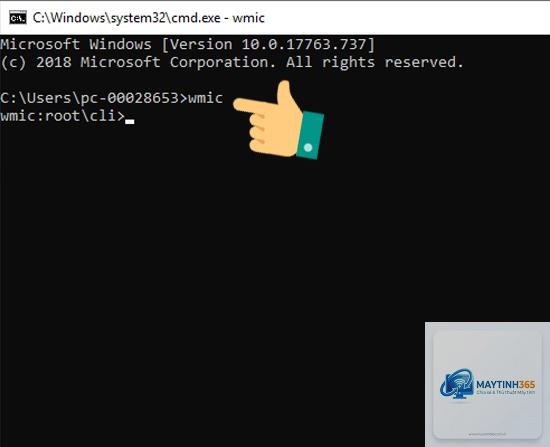
Lệnh wmic diskdrive list brief sẽ hiển thị tất cả các ổ được Windows nhận diện, bao gồm USB, HDD ngoài, và cả ổ trong. Nếu USB không xuất hiện, kiểm tra driver hoặc cắm lại cổng.
Sự khác biệt giữa lệnh list disk và list volume trong diskpart là gì?
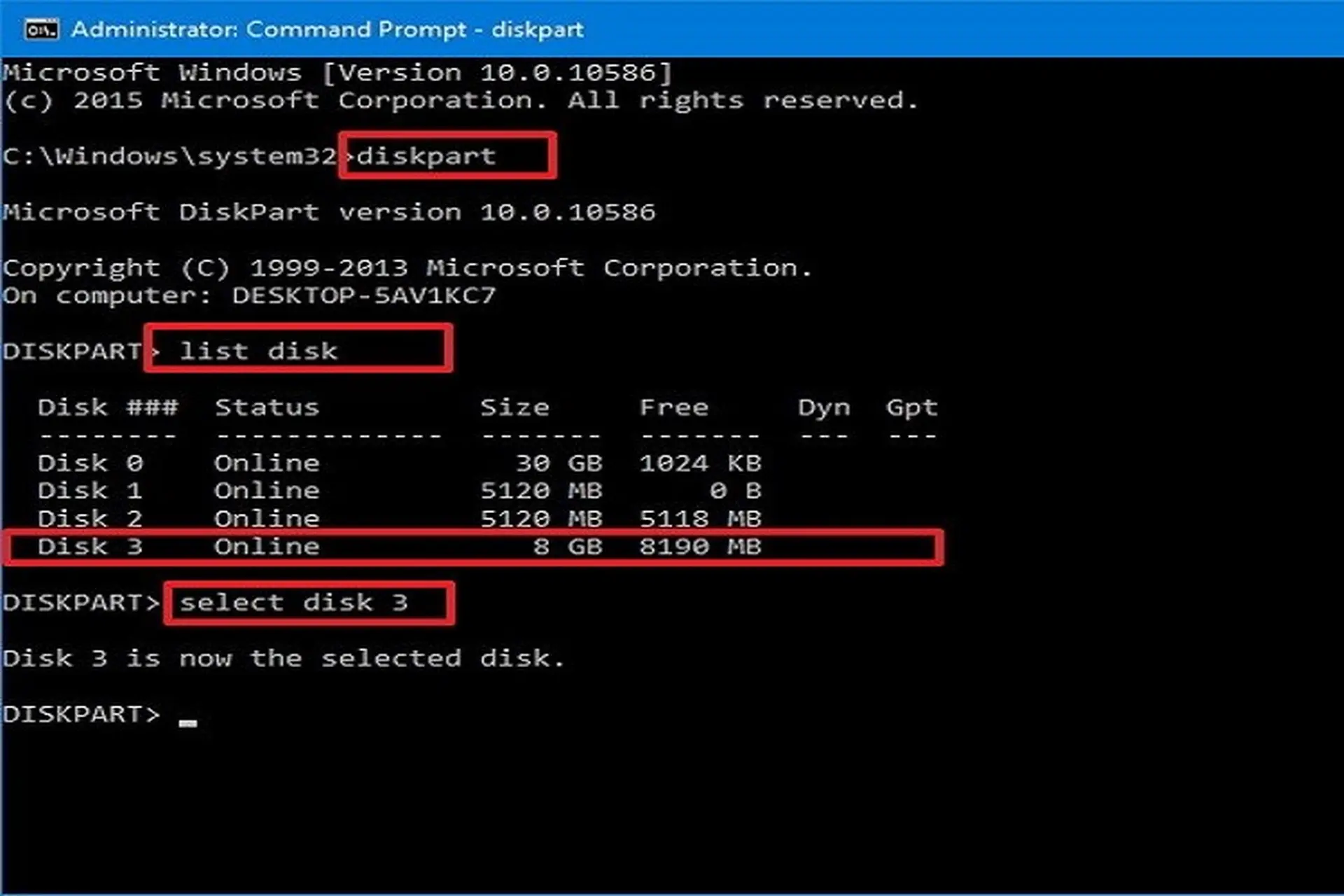
List disk hiển thị các ổ vật lý (Disk 0, Disk 1), mỗi ổ có thể có nhiều phân vùng. List volume hiển thị các ổ logic (C:, D:) tương ứng với từng phân vùng đã gắn ký tự ổ đĩa. Nếu ổ cứng chưa được format, list disk vẫn thấy nhưng list volume sẽ không có.
Kết Luận
Cách xem ổ cứng bằng cmd là kỹ năng cơ bản nhưng vô cùng hữu ích cho bất kỳ ai thường xuyên làm việc với máy tính. Từ việc kiểm tra dung lượng, model, số sê-ri đến chẩn đoán lỗi bad sector, các lệnh trong CMD đều có thể thực hiện nhanh chóng mà không cần phần mềm phụ trợ. Điều quan trọng là bạn cần hiểu rõ chức năng từng lệnh, chạy với quyền phù hợp và luôn sao lưu dữ liệu trước khi thực hiện các lệnh có thể thay đổi cấu trúc ổ. Với hướng dẫn chi tiết trong bài viết này, bạn hoàn toàn có thể tự tin sử dụng Command Prompt để quản lý và giám sát ổ cứng của mình một cách chuyên nghiệp.