Khi máy tính hoạt động chậm hoặc bạn cần kiểm tra thông số kỹ thuật để nâng cấp, việc biết cách xem RAM bằng cmd là kỹ năng cần thiết. Command Prompt (CMD) cung cấp nhiều lệnh mạnh mẽ để truy xuất thông tin phần cứng mà không cần cài đặt phần mềm bên thứ ba. Bài viết này sẽ hướng dẫn bạn chi tiết từ các lệnh cơ bản như wmic memorychip đến các lệnh nâng cao như msinfo32 và systeminfo.
RAM (Random Access Memory) là bộ nhớ tạm thời quyết định tốc độ xử lý đa nhiệm của máy tính. Thay vì mở Task Manager hay sử dụng phần mềm bên ngoài, xem RAM bằng cmd cho phép bạn lấy thông tin chi tiết như dung lượng, tốc độ bus, nhà sản xuất, số khe cắm đang sử dụng rất nhanh chóng.
Ưu điểm lớn nhất của phương pháp này là tính chính xác và nhẹ nhàng. Các lệnh CMD chạy trực tiếp trên nền Windows, không chiếm thêm tài nguyên hệ thống. Bạn cũng có thể xuất kết quả ra file văn bản để lưu trữ hoặc gửi cho kỹ thuật viên.
Hướng dẫn chi tiết cách xem RAM bằng các lệnh CMD
1. Lệnh wmic memorychip – xem thông tin chi tiết từng thanh RAM
Đây là lệnh cốt lõi mà bất kỳ ai muốn cách xem ram bằng cmd nên nắm vững. Lệnh này hiển thị đầy đủ dữ liệu từng module RAM vật lý trong máy.
Các bước thực hiện:
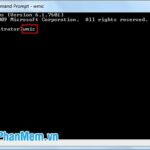
Nhấn tổ hợp phím Windows + R, gõ cmd và nhấn Enter.
Trong cửa sổ Command Prompt, gõ lệnh sau và nhấn Enter:
wmic memorychip get banklabel, capacity, speed, manufacturer, serialnumber, partnumber
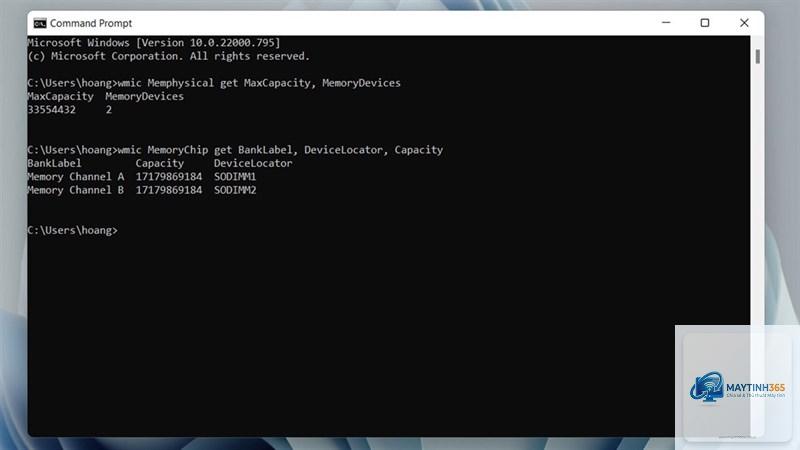
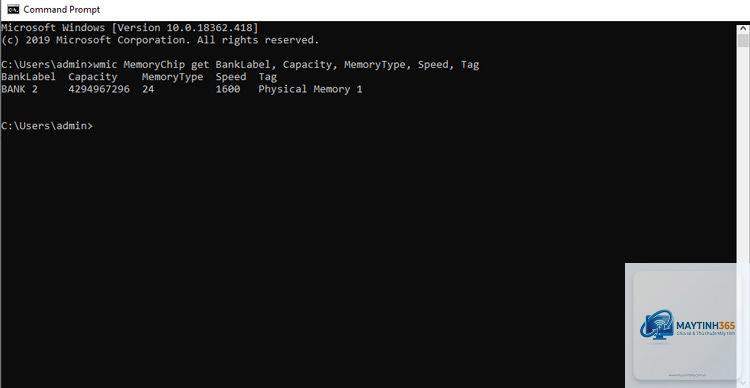
Sau khi thực thi, bạn sẽ thấy bảng thông tin chi tiết. Ý nghĩa các cột:
BankLabel: Khe cắm RAM trên mainboard (Ví dụ: BANK0, BANK1)
Capacity: Dung lượng từng thanh, tính bằng byte (bạn cần chia cho 1.073.741.824 để ra GB)
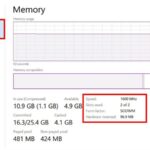
Speed: Tốc độ bus (MHz) – thông số quan trọng khi nâng cấp
Manufacturer: Nhà sản xuất (Kingston, Samsung, Corsair…)
SerialNumber: Số seri riêng của từng thanh
PartNumber: Mã sản phẩm chính xác
Ví dụ thực tế: Giả sử bạn thấy Capacity = 8589934592, hãy lấy số này chia cho 1073741824, kết quả là 8GB. Nếu có 2 dòng, tổng RAM của bạn là 16GB.
2. Lệnh systeminfo – kiểm tra tổng dung lượng RAM
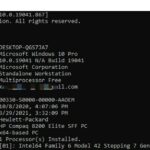
Lệnh systeminfo cung cấp cái nhìn tổng quan về toàn bộ hệ thống, bao gồm tổng RAM vật lý và RAM ảo. Đây là cách nhanh nhất để xem ram bằng cmd mà không cần thao tác nhiều.
Lệnh trên sẽ lọc và hiển thị duy nhất dòng tổng dung lượng RAM. Nếu muốn thông tin đầy đủ hơn, bạn chỉ cần gõ systeminfo và tìm đến mục Total Physical Memory và Available Physical Memory.
3. Lệnh msinfo32 – giao diện đồ họa từ CMD
Thay vì gõ lệnh trực tiếp,
Sử dụng lệnh: systeminfo | findstr /C:”Total Physical Memory” để hiển thị tổng dung lượng RAM vật lý. Nếu muốn xem dung lượng của từng thanh, dùng lệnh wmic memorychip và chia giá trị capacity cho 1073741824.
Tại sao tôi gõ lệnh wmic memorychip bị báo lỗi?
Nguyên nhân thường do bạn nhập sai cú pháp, thiếu quyền Administrator, hoặc đang dùng phiên bản Windows không hỗ trợ. Hãy chạy CMD với quyền Admin và kiểm tra lại chính tả.
Cách xem RAM bằng CMD có chính xác không?
Có, thông tin lấy từ WMI (Windows Management Instrumentation) là dữ liệu cấp thấp, chính xác tương đương BIOS. Tuy nhiên, nếu mainboard có lỗi firmware, có thể sai số nhỏ.
Tôi muốn xuất thông tin RAM ra file Excel thì làm thế nào?
Gõ lệnh wmic memorychip get /format:csv > ram.csv. File kết quả có thể mở bằng Excel và hiển thị dưới dạng bảng.
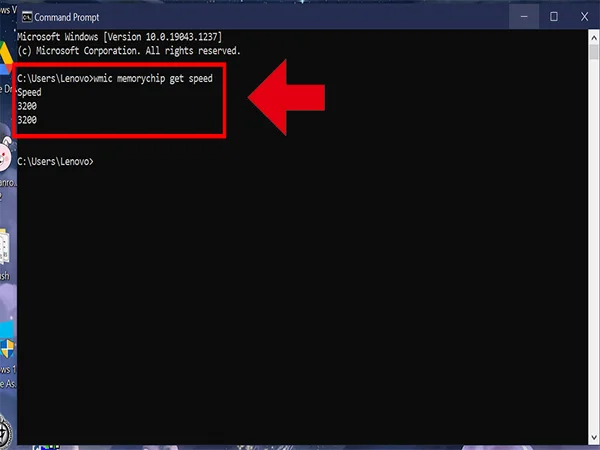
Cách xem tốc độ bus RAM bằng CMD như thế nào?
Dùng lệnh wmic memorychip get speed. Kết quả trả về là tốc độ tính bằng MHz, ví dụ 3200 tương ứng DDR4-3200.
Kết luận
Biết cách xem ram bằng cmd là kỹ năng cơ bản nhưng vô cùng hữu ích cho bất kỳ ai sử dụng máy tính. Các lệnh như wmic memorychip, systeminfo và msinfo32 cung cấp đầy đủ thông tin từ tổng quan đến chi tiết từng thanh RAM. Phương pháp này miễn phí, không cần cài đặt, và cho kết quả đáng tin cậy.
Bạn nên thực hành ngay các lệnh trên để thành thạo. Đặc biệt lưu ý quyền Administrator và cách quy đổi đơn vị byte. Nếu gặp vấn đề, hãy kiểm tra lại cú pháp hoặc tham khảo mục FAQ bên trên.
Khi đã nẵm vững kiến thức cơ bản, bạn có thể mở rộng sang tự động hóa bằng script hoặc kết hợp với PowerShell để quản lý hệ thống hiệu quả hơn. Kiểm tra RAM thường xuyên giúp phát hiện sớm các vấn đề về phần cứng và tối ưu hiệu năng máy tính.