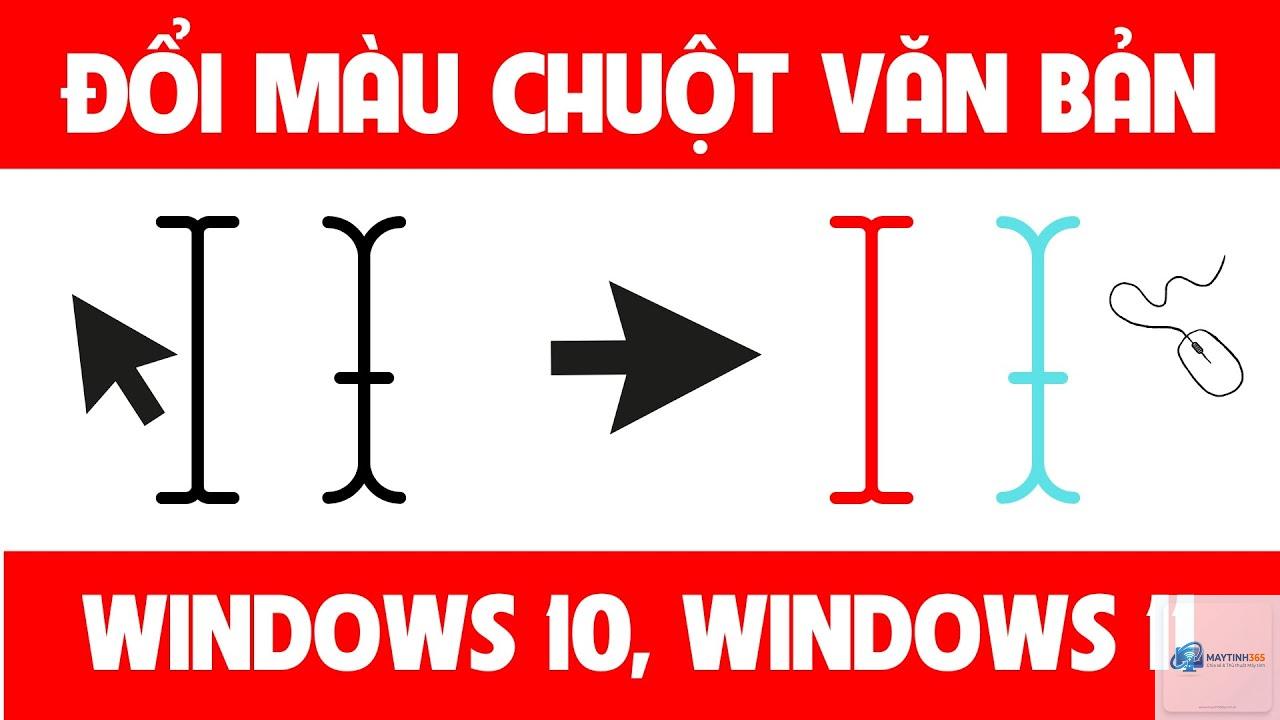
Việc thay đổi màu sắc con trỏ chuột không chỉ giúp cá nhân hóa giao diện máy tính mà còn hỗ trợ người dùng dễ dàng nhận diện vị trí trỏ chuột trên màn hình, đặc biệt hữu ích khi làm việc với màn hình độ phân giải cao hoặc trình chiếu. Bài viết này sẽ hướng dẫn bạn cách đổi màu con trỏ chuột trên Windows, macOS và Linux một cách chi tiết, kèm theo các mẹo tối ưu trải nghiệm sử dụng.
Con trỏ chuột là một trong những thành phần giao diện người dùng được tương tác nhiều nhất trên máy tính. Mặc định, hầu hết các hệ điều hành đều cung cấp màu trắng hoặc đen cho con trỏ. Tuy nhiên, nhu cầu thay đổi màu sắc xuất phát từ nhiều lý do: cải thiện khả năng hiển thị trên nền sáng hoặc tối, hỗ trợ người khiếm thị, hoặc đơn giản là làm mới giao diện làm việc.
Cách đổi màu con trỏ chuột thường được thực hiện thông qua phần cài đặt hệ thống, bảng điều khiển hoặc sử dụng phần mềm bên thứ ba. Mỗi hệ điều hành có phương thức riêng, nhưng nguyên lý chung là thay thế tệp hình ảnh con trỏ (.cur,.ani) hoặc điều chỉnh thông số màu sắc trong registry.
Cách đổi màu con trỏ chuột trên Windows 10 và Windows 11
Sử dụng cài đặt hệ thống Windows
Windows cung cấp sẵn tùy chọn thay đổi màu con trỏ chuột thông qua phần Cài đặt (Settings) hoặc Bảng điều khiển (Control Panel). Đây là phương pháp đơn giản nhất, không yêu cầu cài đặt thêm phần mềm.
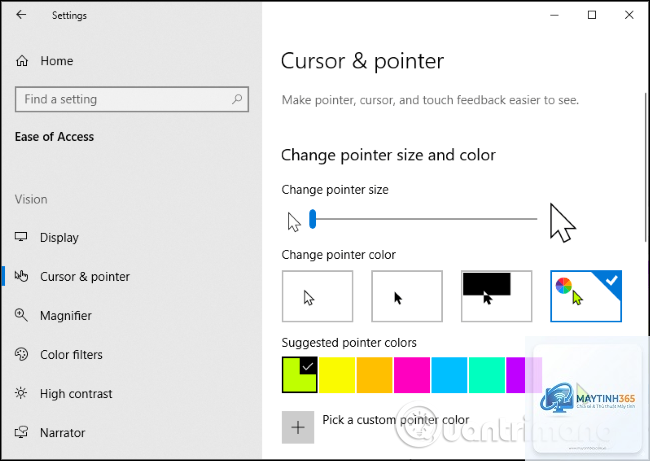
Đầu tiên, nhấn tổ hợp phím Windows + I để mở Settings. Chọn mục Accessibility (Trợ năng) hoặc Ease of Access tùy phiên bản. Trong phần Mouse pointer and touch, bạn sẽ thấy các tùy chọn thay đổi kích thước và màu sắc con trỏ.
Windows cung cấp bốn tùy chọn màu sắc chính: trắng, đen, đảo ngược (tự động chuyển màu dựa trên nền) và màu tùy chỉnh. Khi chọn màu tùy chỉnh,
Vào Settings > Accessibility > Mouse pointer and touch. Chọn màu sắc mong muốn từ các tùy chọn có sẵn hoặc nhấn Choose a custom pointer color để chọn màu tùy chỉnh.
Có thể đổi màu con trỏ chuột trên macOS không?
macOS không hỗ trợ đổi màu trực tiếp. Bạn cần sử dụng phần mềm bên thứ ba như Mousecape hoặc tải bộ con trỏ tùy chỉnh.
Đổi màu con trỏ chuột có ảnh hưởng đến hiệu suất máy tính không?
Việc đổi màu con trỏ chuột qua cài đặt hệ thống không ảnh hưởng đến hiệu suất. Tuy nhiên, sử dụng phần mềm bên thứ ba với nhiều hiệu ứng hoạt ảnh có thể tiêu tốn một lượng nhỏ tài nguyên hệ thống.
Tôi có thể tự tạo con trỏ chuột với màu sắc riêng không?
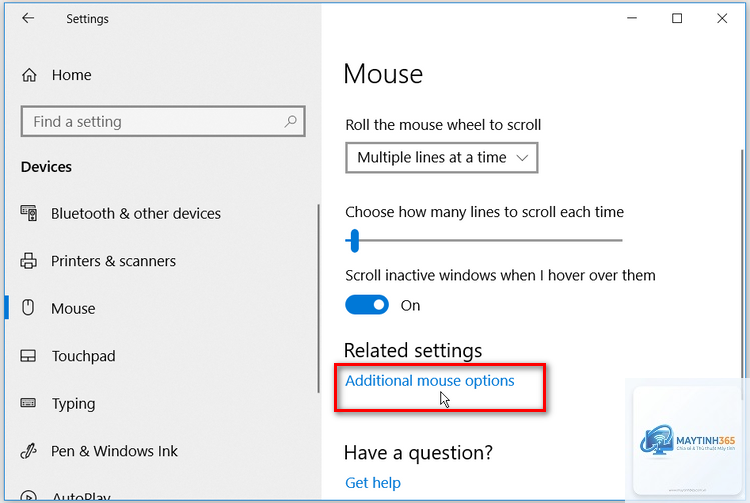
Có. Trên Windows,
Nguyên nhân có thể do chưa khởi động lại ứng dụng hoặc hệ thống. Một số thay đổi yêu cầu đăng xuất và đăng nhập lại. Nếu vẫn không được, kiểm tra xem phần mềm có tương thích với phiên bản hệ điều hành của bạn không.
Kết luận
Cách đổi màu con trỏ chuột là một thao tác đơn giản nhưng mang lại hiệu quả cao trong việc cá nhân hóa trải nghiệm máy tính. Tùy thuộc vào hệ điều hành và nhu cầu sử dụng, bạn có thể chọn phương pháp phù hợp từ cài đặt có sẵn, sử dụng phần mềm bên thứ ba hoặc tự tạo con trỏ.
Đối với người dùng Windows, việc thay đổi màu sắc qua Settings hoặc Control Panel là nhanh chóng và an toàn nhất. Người dùng macOS cần chấp nhận giới hạn của hệ thống và sử dụng công cụ hỗ trợ. Trên Linux, sự linh hoạt của môi trường desktop cho phép tùy chỉnh sâu hơn.
Hãy luôn nhớ sao lưu cài đặt gốc trước khi thay đổi và chọn màu sắc phù hợp với môi trường làm việc để đạt hiệu quả tốt nhất. Việc đầu tư thời gian để tùy chỉnh con trỏ chuột sẽ giúp bạn làm việc thoải mái và năng suất hơn mỗi ngày.