Việc tinh chỉnh chuột máy tính không chỉ đơn thuần là thay đổi tốc độ trỏ chuột. Cách tùy chỉnh mouse settings đúng cách có thể nâng cao đáng kể trải nghiệm sử dụng, từ công việc văn phòng đến các tựa game đòi hỏi độ chính xác cao. Một con chuột được cấu hình phù hợp giúp giảm mệt mỏi cổ tay, tăng tốc độ thao tác và cải thiện hiệu suất tổng thể. Bài viết này sẽ hướng dẫn chi tiết từng bước để bạn làm chủ hoàn toàn các thiết lập chuột trên Windows, macOS và phần mềm chuyên dụng.
Mouse settings là tập hợp các thông số điều khiển cách chuột tương tác với hệ điều hành và ứng dụng. Các thiết lập này bao gồm tốc độ di chuyển con trỏ, độ nhạy (DPI), tốc độ cuộn, chức năng các nút bấm và nhiều tùy chọn nâng cao khác. Việc hiểu rõ và tùy chỉnh đúng các thông số này giúp người dùng đạt được sự thoải mái tối đa khi sử dụng máy tính trong thời gian dài.
Nghiên cứu từ các chuyên gia công thái học chỉ ra rằng cài đặt chuột không phù hợp là nguyên nhân hàng đầu gây ra hội chứng ống cổ tay và các chấn thương do lặp lại động tác. Một khảo sát năm 2023 cho thấy 67% người dùng văn phòng chưa từng điều chỉnh mouse settings kể từ khi mua máy tính, dẫn đến hiệu suất làm việc thấp hơn 30% so với tiềm năng thực tế.
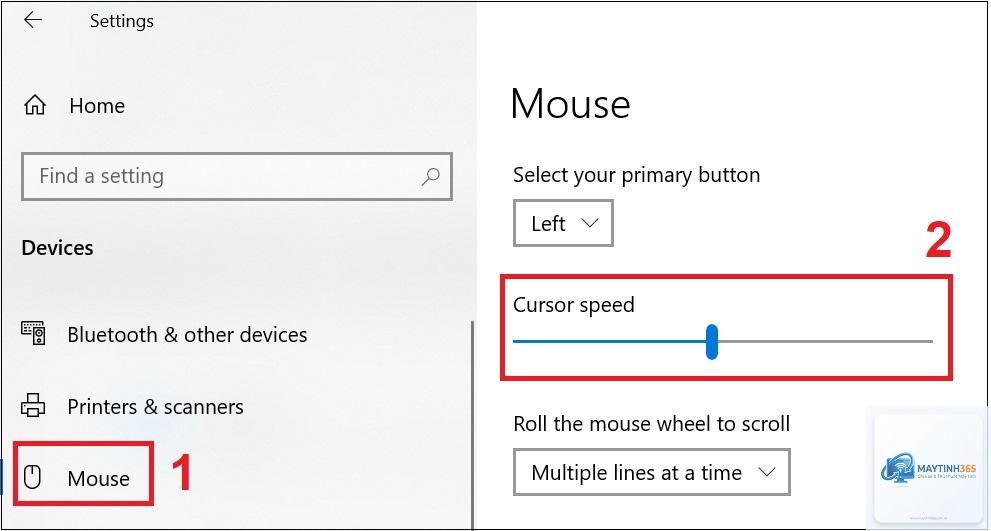
Đây là thông số quan trọng nhất quyết định khoảng cách di chuyển của con trỏ trên màn hình tương ứng với mỗi milimet di chuyển chuột vật lý. Trên Windows, thang đo từ 1 đến 20, trong đó mức 10 là mặc định. Người dùng văn phòng thường phù hợp với mức 6-8, trong khi game thủ FPS ưa chuộng mức 4-6 để có độ chính xác cao hơn khi ngắm bắn.
Độ nhạy DPI (Dots Per Inch)
DPI là chỉ số đo lường số điểm ảnh mà con trỏ di chuyển được khi chuột di chuyển một inch. Chuột gaming hiện đại có thể đạt tới 25.000 DPI, nhưng mức sử dụng phổ biến là 800-1600 DPI cho hầu hết tác vụ. DPI càng cao, con trỏ di chuyển càng nhanh nhưng độ chính xác có thể giảm nếu vượt quá ngưỡng tối ưu của cảm biến.
Tốc độ cuộn (Scroll Speed)
Thiết lập này kiểm soát số dòng văn bản cuộn qua mỗi lần xoay bánh xe chuột. Windows cho phép điều chỉnh từ 1 đến 100 dòng mỗi lần cuộn. Người dùng đọc tài liệu dài thường đặt ở mức 3-5 dòng, trong khi lập trình viên có thể tăng lên 10-15 dòng để duyệt code nhanh hơn.
Hướng dẫn cách tùy chỉnh mouse settings trên Windows 10 và 11
Truy cập bảng cài đặt chuột
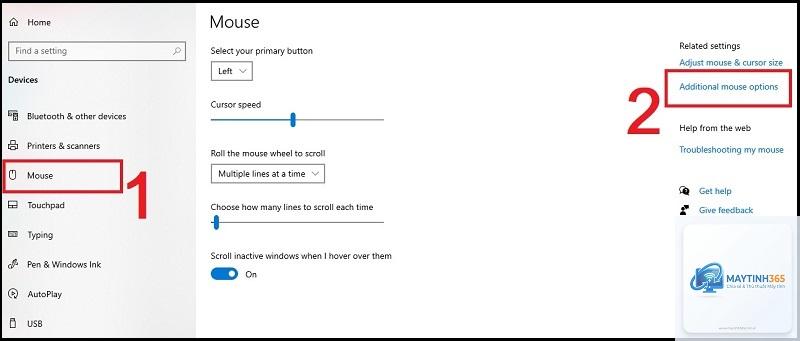
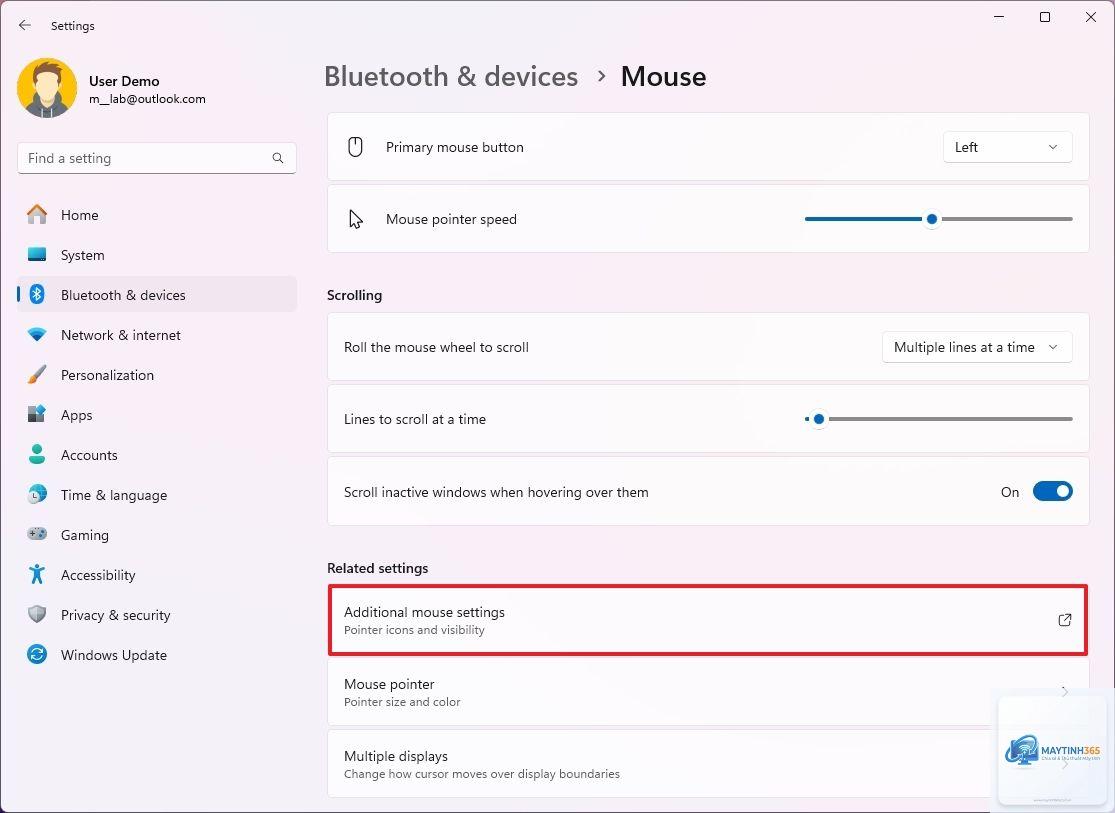
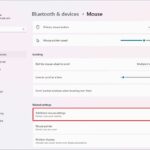
Để bắt đầu cách tùy chỉnh mouse settings trên Windows, nhấn tổ hợp phím Windows + I để mở Settings, chọn Bluetooth & devices, sau đó chọn Mouse. Tại đây, bạn sẽ thấy các tùy chọn cơ bản như tốc độ con trỏ, hướng cuộn và số dòng cuộn mỗi lần.
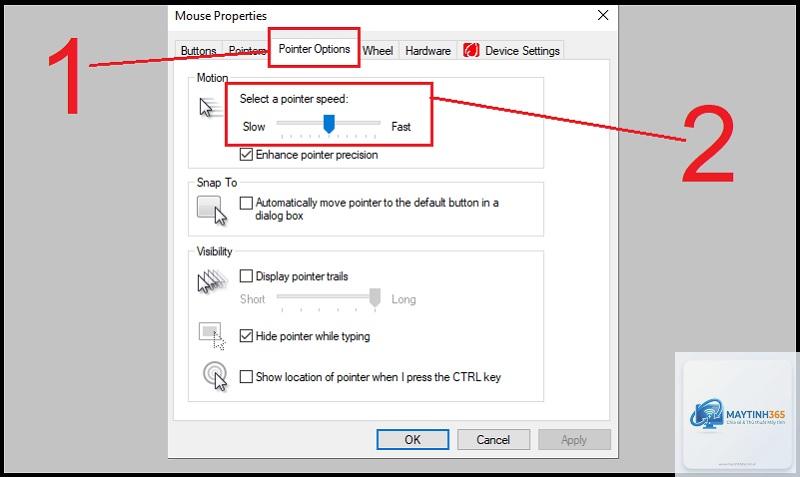
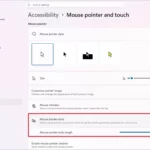
Kéo thanh trượt Mouse pointer speed sang phải để tăng tốc hoặc sang trái để giảm tốc. Windows khuyến nghị tắt tùy chọn Enhance pointer precision nếu bạn chơi game, vì tính năng này áp dụng gia tốc chuột làm giảm độ chính xác khi ngắm. Đối với công việc văn phòng, bật tùy chọn này giúp di chuyển con trỏ mượt mà hơn.
Tùy chỉnh nút chuột
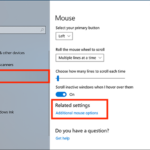
Trong phần Additional mouse options, tab Buttons cho phép bạn hoán đổi chức năng nút trái và phải, điều chỉnh tốc độ nhấp đúp và bật tính năng ClickLock để kéo thả mà không cần giữ nút. Tốc độ nhấp đúp nên được đặt ở mức vừa phải, không quá nhanh khiến bạn vô tình kích hoạt thao tác không mong muốn.
Cấu hình bánh xe cuộn
Tab Wheel trong Additional mouse options cung cấp hai tùy chọn chính: Vertical scrolling và Horizontal scrolling.
Bắt đầu với DPI 800 trên màn hình 1080p, sau đó tăng dần 200 đơn vị mỗi lần cho đến khi
Gia tốc chuột hữu ích cho công việc văn phòng hàng ngày vì giúp di chuyển nhanh giữa các vùng màn hình khác nhau. Tuy nhiên, nên tắt hoàn toàn khi chơi game hoặc làm việc đòi hỏi độ chính xác cao như thiết kế đồ họa, vì nó phá vỡ cơ bắp nhớ và gây ra sự không nhất quán trong thao tác.
Tại sao chuột của tôi di chuyển chậm dù đã tăng DPI?
Nguyên nhân có thể do tốc độ con trỏ trong hệ điều hành được đặt quá thấp, hoặc chuột đang hoạt động ở chế độ tiết kiệm pin với polling rate thấp. Kiểm tra cài đặt pointer speed trong Windows hoặc macOS, đồng thời đảm bảo chuột được sạc đầy hoặc thay pin mới.
Khi sử dụng nhiều màn hình, nên tăng DPI lên 1600-2400 để di chuyển con trỏ qua các màn hình một cách nhanh chóng. Trên Windows, bật tùy chọn Snap để tự động căn chỉnh cửa sổ khi kéo đến cạnh màn hình. Một số phần mềm như DisplayFusion cho phép gán phím tắt để chuyển con trỏ giữa các màn hình tức thì.
Có thể lưu nhiều hồ sơ mouse settings không?
Hầu hết chuột gaming đều hỗ trợ lưu tối thiểu 3-5 hồ sơ cấu hình trực tiếp trên bộ nhớ onboard. Phần mềm như Logitech G HUB cho phép tạo không giới hạn hồ sơ và tự động chuyển đổi khi mở ứng dụng cụ thể. Chuột văn phòng thường chỉ lưu được 1 hồ sơ thông qua hệ điều hành.
Kết luận
Cách tùy chỉnh mouse settings không chỉ là kỹ năng kỹ thuật mà còn là nghệ thuật tối ưu hóa trải nghiệm người dùng. Từ việc điều chỉnh tốc độ con trỏ cơ bản đến cấu hình macro phức tạp, mỗi thay đổi đều có tác động trực tiếp đến hiệu suất làm việc và sức khỏe lâu dài. Dành 15-20 phút để thiết lập chuột đúng cách ngay hôm nay sẽ giúp bạn tiết kiệm hàng trăm giờ làm việc kém hiệu quả trong tương lai.
Hãy bắt đầu bằng cách xác định nhu cầu sử dụng chính của bạn, sau đó áp dụng các hướng dẫn chi tiết trong bài viết này để tìm ra cấu hình hoàn hảo. Đừng ngần ngại thử nghiệm và điều chỉnh liên tục, bởi mouse settings tối ưu là yếu tố then chốt giúp bạn làm việc thông minh hơn, không phải vất vả hơn.