Việc tùy chỉnh cách thiết lập cuộn chuột Windows 11 giúp bạn kiểm soát tốc độ làm việc, giảm mỏi cổ tay và tối ưu trải nghiệm duyệt web hay xử lý văn bản. Windows 11 cung cấp nhiều tùy chọn từ cơ bản đến nâng cao để điều chỉnh hướng cuộn, số dòng cuộn mỗi lần, hay kích hoạt cuộn khi di chuyển chuột qua cửa sổ không kích hoạt. Bài viết này sẽ hướng dẫn bạn từng bước cụ thể, kèm giải thích chi tiết về từng thiết lập, giúp bạn tận dụng tối đa khả năng của chuột trên hệ điều hành Windows 11.
Cuộn chuột là cơ chế cho phép người dùng di chuyển nội dung màn hình lên hoặc xuống mà không cần kéo thanh trượt. Trên Windows 11, hệ thống xử lý tín hiệu từ bánh xe cuộn và chuyển đổi thành lệnh cuộn trang. Mỗi lần xoay bánh xe, hệ điều hành sẽ kích hoạt một số lượng dòng hoặc một trang tùy theo cài đặt. Hiểu rõ cơ chế này giúp bạn điều chỉnh phù hợp với nhu cầu sử dụng hàng ngày, từ đọc tài liệu dài đến lướt web nhanh.
Windows 11 cho phép thiết lập cuộn chuột ở hai cấp độ: cài đặt hệ thống trong ứng dụng Settings và cài đặt driver chuột nếu nhà sản xuất cung cấp phần mềm riêng. Sự kết hợp giữa hai lớp này mang lại khả năng tùy biến linh hoạt, đáp ứng mọi đối tượng người dùng từ văn phòng đến game thủ.
Hướng dẫn cách thiết lập cuộn chuột Windows 11 qua Settings
Truy cập cài đặt chuột trong Windows 11
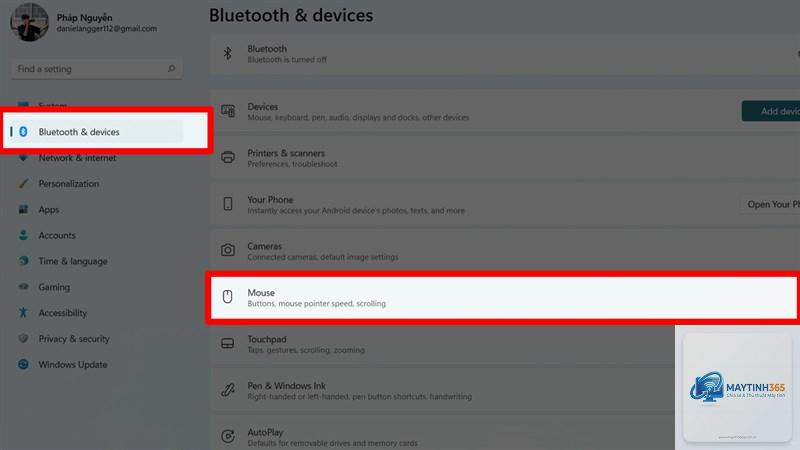
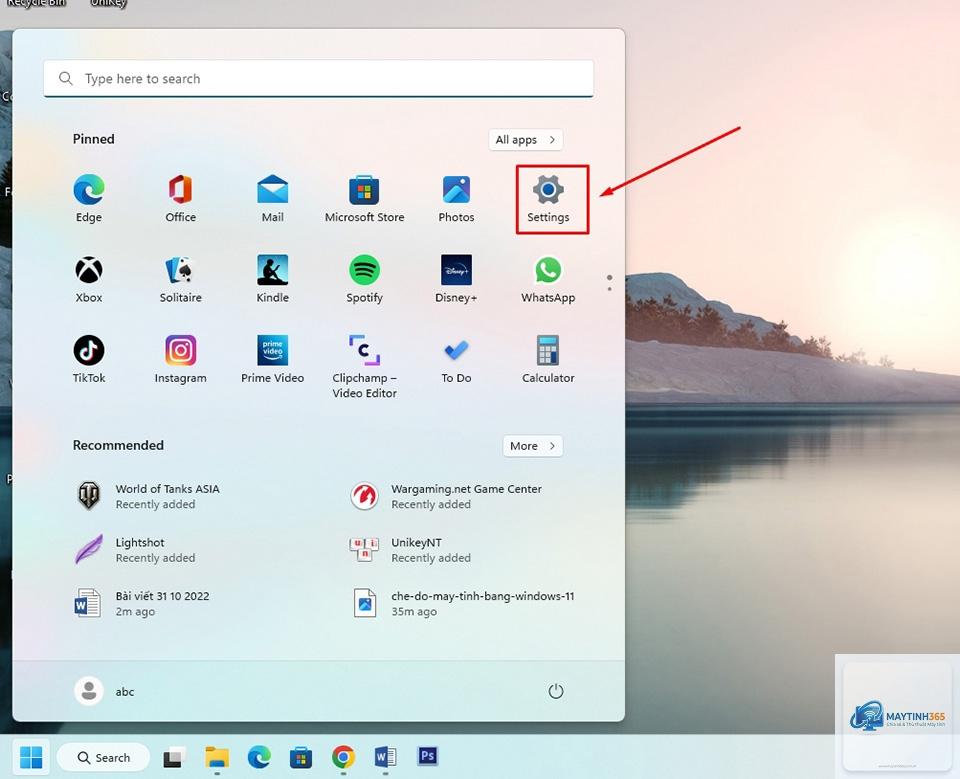
Để bắt đầu cách thiết lập cuộn chuột Windows 11, bạn mở ứng dụng Settings bằng tổ hợp phím Windows + I. Chọn mục Bluetooth & devices ở thanh bên trái, sau đó nhấp vào Mouse ở phía bên phải. Tại đây, bạn sẽ thấy toàn bộ tùy chọn liên quan đến chuột, bao gồm tốc độ con trỏ, hướng cuộn và số dòng cuộn mỗi lần.
Nếu bạn muốn truy cập nhanh hơn, nhập từ khóa “mouse settings” vào thanh tìm kiếm trên thanh Taskbar và chọn kết quả tương ứng. Giao diện cài đặt chuột trong Windows 11 được thiết kế trực quan, dễ thao tác ngay cả với người lần đầu sử dụng.
Điều chỉnh số dòng cuộn mỗi lần
Trong phần Mouse settings, bạn tìm đến mục Scrolling. Tùy chọn đầu tiên là “Choose how many lines to scroll each time” với thanh trượt cho phép chọn từ 1 đến 100 dòng. Giá trị mặc định thường là 3 dòng, phù hợp với đa số người dùng. Nếu bạn thường xuyên đọc văn bản dài, tăng lên 5-6 dòng giúp di chuyển nhanh hơn mà vẫn giữ được khả năng đọc chi tiết.
Đối với người dùng thích cuộn chính xác từng dòng khi lập trình hoặc chỉnh sửa ảnh, giảm xuống 1-2 dòng là lựa chọn tối ưu.
Để cuộn mượt hơn, bạn vào Settings > Bluetooth & devices > Mouse, giảm số dòng cuộn xuống 1-3 và tắt chế độ cuộn một trang. Nếu chuột hỗ trợ, kích hoạt chế độ cuộn tự do (free-spin) trong phần mềm nhà sản xuất. Cập nhật driver chuột lên phiên bản mới nhất cũng giúp cải thiện độ mượt.
Cách đảo ngược hướng cuộn chuột trên Windows 11?
Vào Settings > Bluetooth & devices > Mouse, tìm mục “Reverse scrolling direction” và bật công tắc lên. Lúc này, xoay bánh xe về phía trước sẽ cuộn xuống và ngược lại.
Nguyên nhân thường do driver chuột lỗi thời, bụi bẩn trong bánh xe cuộn, hoặc cài đặt số dòng cuộn quá cao. Hãy vệ sinh chuột, cập nhật driver và giảm số dòng cuộn xuống dưới 10. Nếu vẫn không hết, thử kết nối chuột qua cổng USB khác hoặc khởi động lại máy.
Có thể thiết lập cuộn chuột riêng cho từng ứng dụng không?
Có, nếu bạn sử dụng phần mềm nhà sản xuất như Logitech G HUB hoặc Razer Synapse. Các phần mềm này cho phép tạo hồ sơ riêng cho từng ứng dụng, tự động chuyển đổi khi bạn mở chương trình đó. Windows 11 Settings mặc định không hỗ trợ tính năng này.
Làm sao để cuộn chuột nhanh hơn khi duyệt web?
Tăng số dòng cuộn lên 10-15 trong Settings, hoặc bật chế độ cuộn một trang nếu bạn đọc bài viết dài. Trên trình duyệt Chrome, bạn có thể vào chrome://flags, tìm “Smooth Scrolling” và bật để cuộn mượt hơn. Kết hợp với chuột có chế độ free-spin sẽ giúp lướt web cực nhanh.
Cách thiết lập cuộn chuột Windows 11 không phức tạp nhưng mang lại hiệu quả rõ rệt trong công việc hàng ngày. Từ việc điều chỉnh số dòng cuộn, thay đổi hướng cuộn, đến kích hoạt chế độ cuộn một trang, mỗi tùy chọn đều có mục đích riêng phù hợp với từng nhu cầu. Bạn nên dành thời gian thử nghiệm các thiết lập khác nhau để tìm ra cấu hình tối ưu nhất cho bản thân.
Đừng quên kết hợp cài đặt hệ thống với phần mềm nhà sản xuất nếu có, để khai thác tối đa khả năng của chuột. Việc bảo trì driver và vệ sinh chuột định kỳ cũng góp phần duy trì trải nghiệm cuộn mượt mà. Hãy áp dụng ngay những hướng dẫn trong bài viết này để cải thiện hiệu suất làm việc và giải trí trên Windows 11.