Việc điều chỉnh tốc độ cuộn chuột phù hợp có thể cải thiện đáng kể trải nghiệm làm việc và giải trí trên máy tính. Nhiều người dùng gặp khó khăn khi cuộn quá nhanh hoặc quá chậm, dẫn đến mỏi tay và giảm hiệu suất. Bài viết này sẽ hướng dẫn bạn cách thay đổi tốc độ cuộn chuột trên Windows, macOS, Linux và các trình duyệt web phổ biến một cách chi tiết và dễ thực hiện.
Tốc độ cuộn chuột là gì và tại sao cần điều chỉnh?
Tốc độ cuộn chuột là số dòng văn bản hoặc khoảng cách di chuyển trên màn hình mỗi khi bạn xoay bánh xe cuộn một nấc. Thông số này được đo bằng số dòng mỗi lần cuộn (lines per scroll) trên Windows hoặc điểm ảnh (pixels) trên macOS.
Mỗi người có nhu cầu sử dụng khác nhau. Lập trình viên cần cuộn nhanh để xem code dài, trong khi người thiết kế đồ họa lại cần cuộn chậm để kiểm soát từng pixel. Việc tùy chỉnh tốc độ cuộn giúp giảm mệt mỏi cổ tay, tăng tốc độ thao tác và phù hợp với thói quen cá nhân.
Cách thay đổi tốc độ cuộn chuột trên Windows 10 và Windows 11
Điều chỉnh qua Settings (Cài đặt hệ thống)
Windows cung cấp tùy chọn điều chỉnh tốc độ cuộn trực tiếp trong phần Settings mà không cần cài đặt thêm phần mềm.
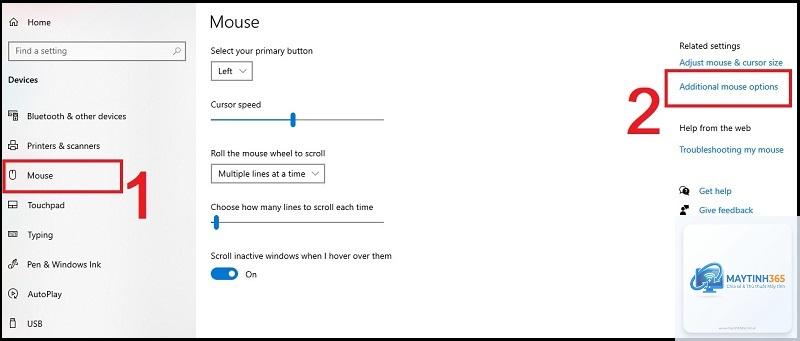
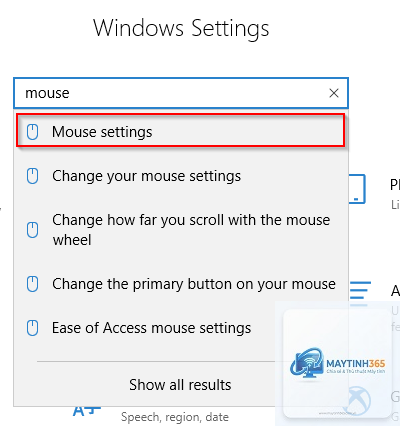
Nhấn tổ hợp phím Windows + I để mở Settings.
Chọn Bluetooth & devices (Windows 11) hoặc Devices (Windows 10).
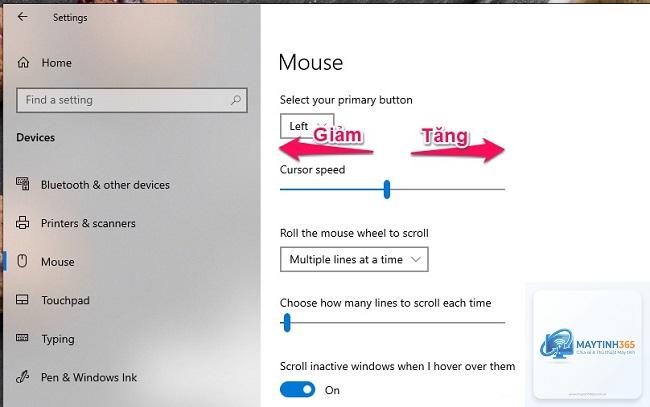
Nhấp vào Mouse (Chuột).
Tại mục Scrolling direction, kéo thanh trượt Choose how many lines to scroll each time.
Giá trị mặc định thường là 3 dòng.
Có. Trên Windows,
Nguyên nhân có thể do driver chuột bị lỗi, xung đột phần mềm hoặc cài đặt trong ứng dụng cụ thể (ví dụ: trình duyệt có tùy chọn cuộn riêng). Hãy kiểm tra lại driver và tắt các tiện ích mở rộng có thể can thiệp.
Có cách nào để đặt tốc độ cuộn khác nhau cho từng ứng dụng không?
Có. Phần mềm như Logitech G HUB, Razer Synapse cho phép tạo profile riêng cho từng ứng dụng. Trên Windows,
Trên Windows, vào Mouse Properties > Wheel, bạn sẽ thấy số dòng hiện tại. Trên macOS, thanh trượt Scrolling speed cho biết mức độ. Một số phần mềm như X-Mouse Button Control hiển thị thông số chi tiết.
Tốc độ cuộn chuột có ảnh hưởng đến pin không?
Không đáng kể. Tốc độ cuộn không ảnh hưởng đến mức tiêu thụ pin của chuột không dây. Các yếu tố như đèn LED RGB, tần số polling mới là nguyên nhân chính làm hao pin.
Kết luận
Cách thay đổi tốc độ cuộn chuột là một kỹ năng cơ bản nhưng mang lại lợi ích lớn trong việc tối ưu hóa trải nghiệm sử dụng máy tính. Dù bạn dùng Windows, macOS hay Linux, đều có nhiều phương pháp từ đơn giản đến nâng cao để tùy chỉnh theo nhu cầu cá nhân.
Hãy bắt đầu bằng cách điều chỉnh trong Settings hệ điều hành, sau đó thử nghiệm với các phần mềm chuyên dụng nếu cần thêm tính năng. Quan trọng nhất là tìm ra tốc độ phù hợp với thói quen và công việc hàng ngày của bạn. Một cài đặt tốc độ cuộn chuột hợp lý sẽ giúp bạn làm việc hiệu quả hơn, giảm mệt mỏi và tận hưởng trải nghiệm mượt mà hơn trên mọi thiết bị.