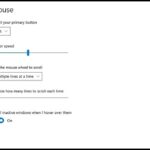
Mouse Settings trong Windows 11 là trung tâm điều khiển toàn bộ hoạt động của chuột máy tính, từ tốc độ di chuyển, độ nhạy con trỏ cho đến các thao tác nhấn và cuộn. Việc nắm vững cách sử dụng mouse settings windows 11 không chỉ giúp bạn thao tác nhanh hơn mà còn giảm thiểu mệt mỏi khi làm việc trong thời gian dài. Bài viết này sẽ hướng dẫn bạn từng bước khám phá mọi ngóc ngách trong bảng cài đặt chuột trên Windows 11, kèm theo những mẹo tối ưu thực tế.
Windows 11 đã thiết kế lại giao diện cài đặt chuột theo phong cách hiện đại, trực quan hơn so với Windows 10. Thay vì phải mở Control Panel và tìm kiếm nhiều lớp menu, người dùng có thể truy cập trực tiếp vào phần Mouse Settings thông qua ứng dụng Settings mới. Đây là nơi tập trung các tùy chỉnh quan trọng như tốc độ con trỏ, cuộn chuột, nút chuột và các thiết lập nâng cao khác.
Bảng cài đặt này được chia thành nhiều nhóm chức năng rõ ràng, giúp người dùng dễ dàng điều chỉnh mà không cần kiến thức chuyên sâu về kỹ thuật. Từ việc thay đổi hành vi của nút chuột trái/phải cho đến tinh chỉnh độ nhạy DPI, tất cả đều nằm gọn trong vài cú nhấp chuột.
Cách truy cập Mouse Settings Windows 11 nhanh nhất
Có ba cách phổ biến để mở bảng cài đặt chuột trên Windows 11, tùy theo thói quen của từng người:
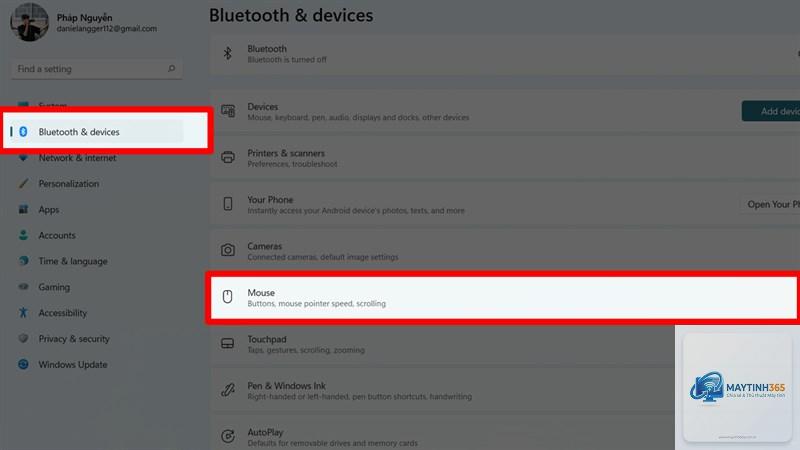
Cách 1: Nhấn tổ hợp phím Windows + I để mở Settings, sau đó chọn Bluetooth & devices > Mouse.
Cách 2: Nhấp chuột phải vào nút Start, chọn Settings, rồi điều hướng đến Bluetooth & devices > Mouse.
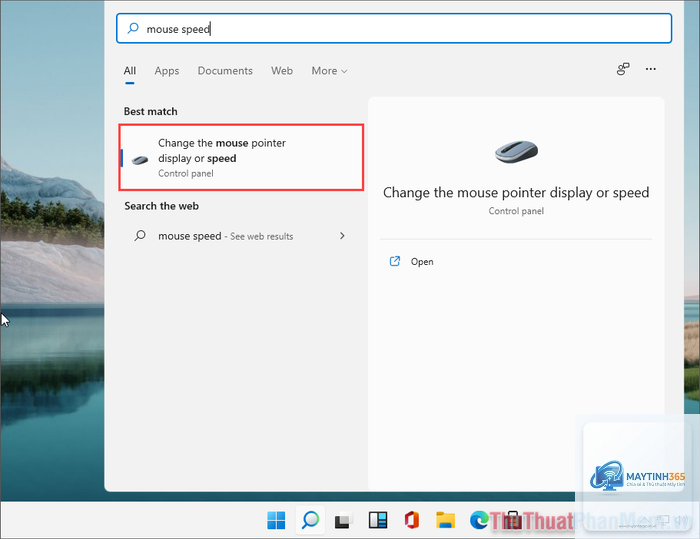
Cách 3: Sử dụng thanh tìm kiếm trên Taskbar, gõ “mouse settings” và chọn kết quả đầu tiên.
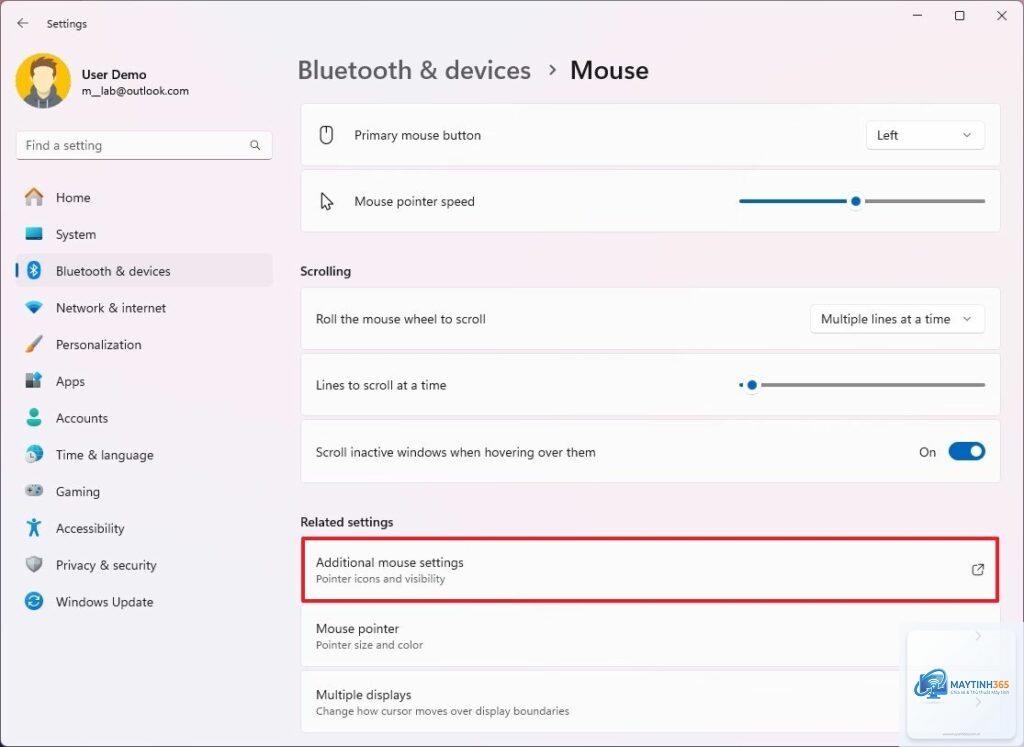
Sau khi vào được giao diện Mouse Settings, bạn sẽ thấy các tùy chọn chính được sắp xếp theo thứ tự ưu tiên, bao gồm nút chuột, tốc độ con trỏ, hướng cuộn và các thiết lập bổ sung.
Hướng dẫn chi tiết các tùy chỉnh trong Mouse Settings Windows 11
1. Tùy chỉnh nút chuột chính
Windows 11 cho phép bạn chọn nút chuột nào đóng vai trò là nút chính (thường là nút trái). Điều này đặc biệt hữu ích cho người thuận tay trái hoặc những ai muốn thay đổi thói quen sử dụng chuột. Trong phần Primary button, bạn có hai lựa chọn:
Left: Nút trái là nút chính (mặc định cho người thuận tay phải).
Right: Nút phải là nút chính (dành cho người thuận tay trái).
Khi thay đổi tùy chọn này, toàn bộ hành vi nhấp chuột sẽ đảo ngược: nhấp nút phải để chọn, nhấp nút trái để mở menu ngữ cảnh.
2. Điều chỉnh tốc độ con trỏ chuột
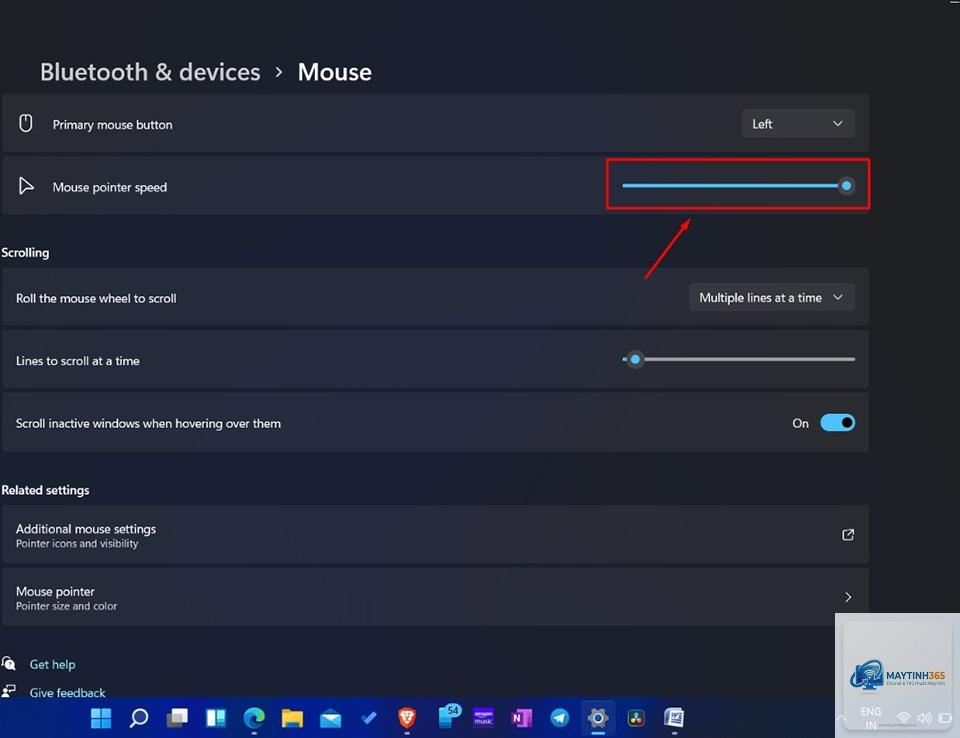
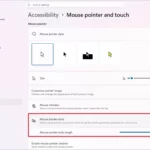
Tốc độ con trỏ ảnh hưởng trực tiếp đến trải nghiệm di chuyển chuột trên màn hình. Trong phần Mouse pointer speed, bạn kéo thanh trượt sang phải để tăng tốc độ hoặc sang trái để giảm tốc độ. Mức khuyến nghị cho người dùng văn phòng thông thường là từ 6 đến 8 trên thang 10. Đối với game thủ hoặc nhà thiết kế đồ họa, mức 4 đến 6 thường phù hợp hơn vì yêu cầu độ chính xác cao.
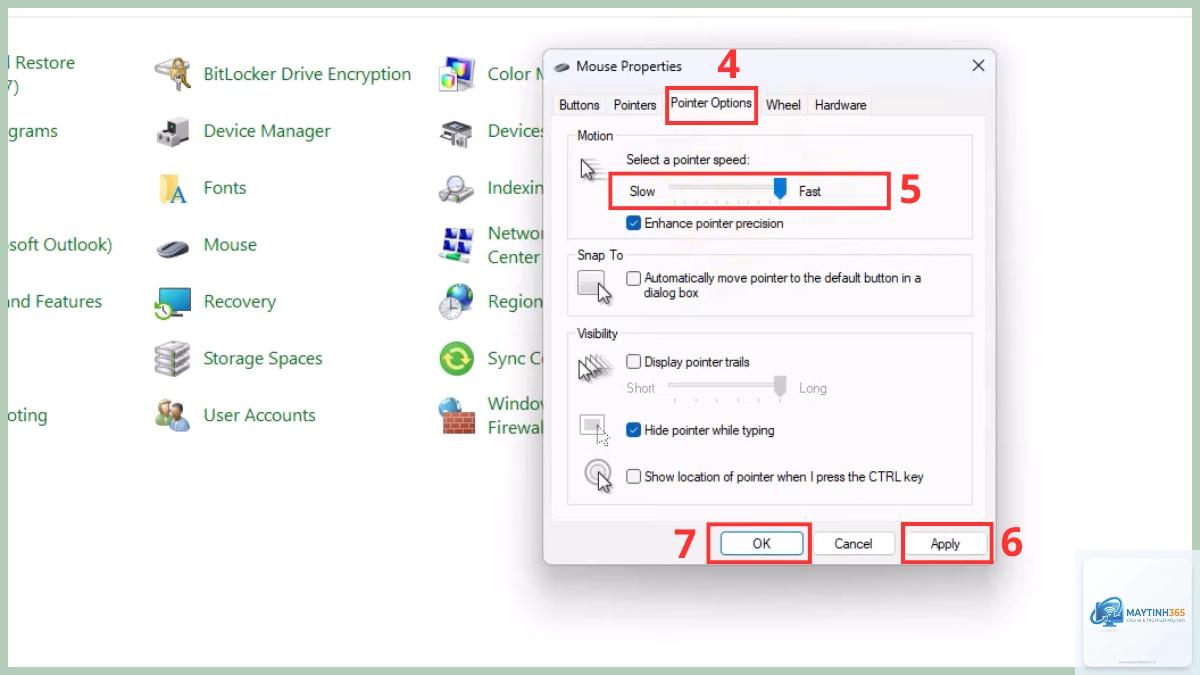
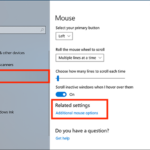
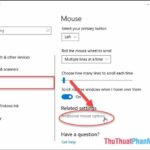
Một mẹo nhỏ: nếu bạn bật tùy chọn Enhance pointer precision trong phần Mouse Properties (có thể truy cập qua Additional mouse options), hệ thống sẽ tự động điều chỉnh tốc độ con trỏ dựa trên tốc độ di chuyển thực tế của chuột. Tính năng này hữu ích cho công việc hàng ngày nhưng nên tắt khi chơi game bắn súng góc nhìn thứ nhất vì có thể gây cảm giác trễ.
3. Cài đặt cuộn chuột
Phần cuộn chuột trong Mouse Settings Windows 11 cho phép bạn kiểm soát cách thức cuộn trang web, tài liệu hoặc danh sách. Có hai tùy chọn chính:
Roll the mouse wheel to scroll: Chọn số dòng cuộn mỗi lần lăn bánh xe (mặc định là 3 dòng).
Nhấn tổ hợp phím Windows + I, chọn Bluetooth & devices, sau đó chọn Mouse. Hoặc gõ “mouse settings” trong thanh tìm kiếm Taskbar.
Tôi có thể thay đổi tốc độ cuộn chuột trong Windows 11 không?
Có, trong phần Mouse Settings, bạn kéo thanh trượt Roll the mouse wheel to scroll để chọn số dòng cuộn mỗi lần, từ 1 đến 100 dòng.
Tại sao con trỏ chuột của tôi di chuyển chậm dù đã tăng tốc độ?
Có thể do chuột của bạn có DPI thấp hoặc driver chưa được cập nhật. Hãy kiểm tra phần mềm của nhà sản xuất chuột hoặc cập nhật driver qua Device Manager.
Enhance pointer precision có nên bật không?
Nên bật cho công việc văn phòng thông thường, nhưng tắt khi chơi game hoặc làm việc đòi hỏi độ chính xác cao như thiết kế đồ họa.
Làm sao để khôi phục cài đặt chuột về mặc định?
Vào Mouse Properties (Additional mouse options), chọn tab Pointer Options, nhấp vào nút Restore Defaults. Hoặc vào Settings > Bluetooth & devices > Mouse và điều chỉnh lại từ đầu.
Kết luận
Nắm vững cách sử dụng mouse settings windows 11 là kỹ năng cơ bản nhưng mang lại hiệu quả lớn trong công việc và giải trí hàng ngày. Từ việc điều chỉnh tốc độ con trỏ, tùy chỉnh nút chuột cho đến các thiết lập nâng cao như con trỏ và cuộn, mỗi thay đổi nhỏ đều có thể cải thiện đáng kể trải nghiệm người dùng. Hãy dành thời gian khám phá và thử nghiệm các tùy chọn trong Mouse Settings để tìm ra cấu hình phù hợp nhất với nhu cầu của bạn. Một cài đặt chuột tối ưu không chỉ giúp bạn làm việc nhanh hơn mà còn bảo vệ sức khỏe cổ tay về lâu dài.