Việc tùy chỉnh chuột trên Windows 11 là một trong những thao tác cơ bản nhưng vô cùng quan trọng để tối ưu hóa trải nghiệm làm việc và giải trí. Nhiều người dùng gặp khó khăn khi muốn thay đổi tốc độ con trỏ, điều chỉnh nút chuột hay cấu hình các thao tác cảm ứng. Bài viết này sẽ hướng dẫn bạn cách mở mouse settings windows 11 qua nhiều phương pháp khác nhau, từ truyền thống đến hiện đại, giúp bạn dễ dàng làm chủ thiết lập chuột trên hệ điều hành mới nhất của Microsoft.
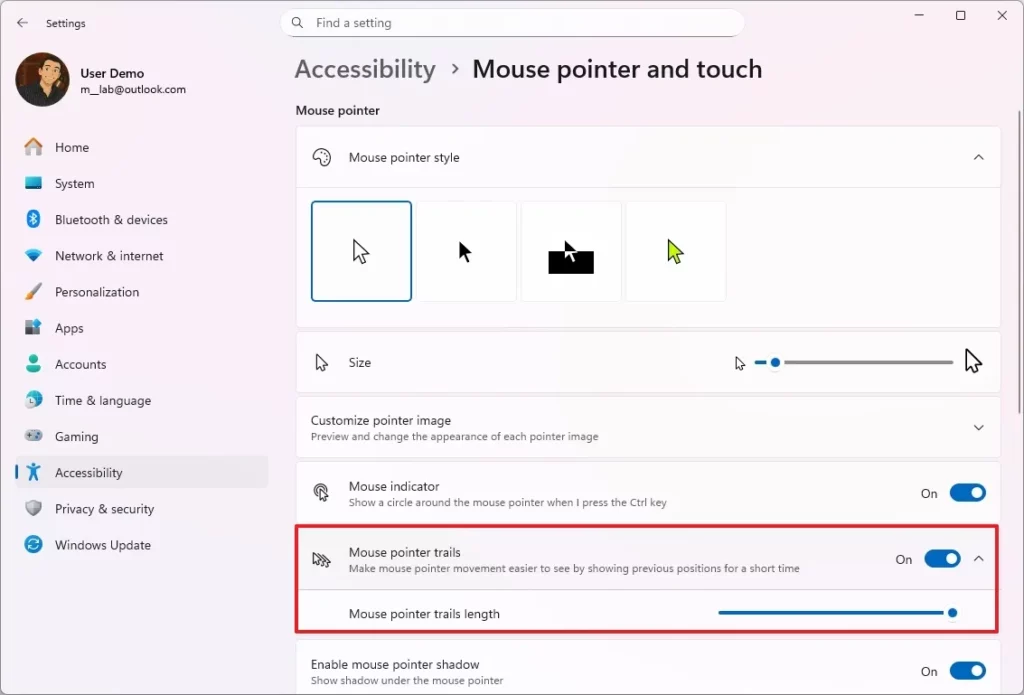
Windows 11 đã thiết kế lại giao diện Settings với bố cục hiện đại và trực quan hơn so với Windows 10. Phần cài đặt chuột (Mouse Settings) được tích hợp sâu trong hệ thống, cho phép người dùng tinh chỉnh hầu hết các thông số liên quan đến chuột vật lý, touchpad trên laptop và các thiết bị trỏ khác.
Bảng điều khiển Mouse Settings trong Windows 11 bao gồm các tùy chọn chính như tốc độ con trỏ, cuộn chuột, nút chuột chính, độ nhạy con trỏ và các cài đặt nâng cao liên quan đến chuột Bluetooth hoặc chuột có dây. Việc nắm vững cách truy cập nhanh vào khu vực này sẽ giúp bạn tiết kiệm thời gian và nâng cao hiệu suất sử dụng máy tính.
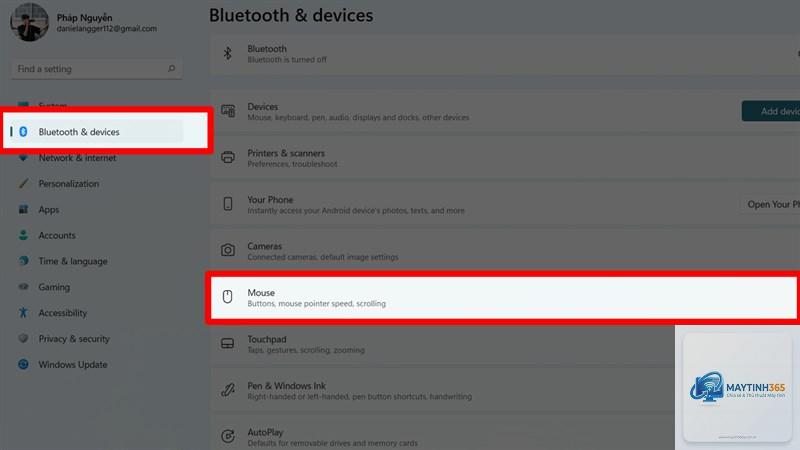
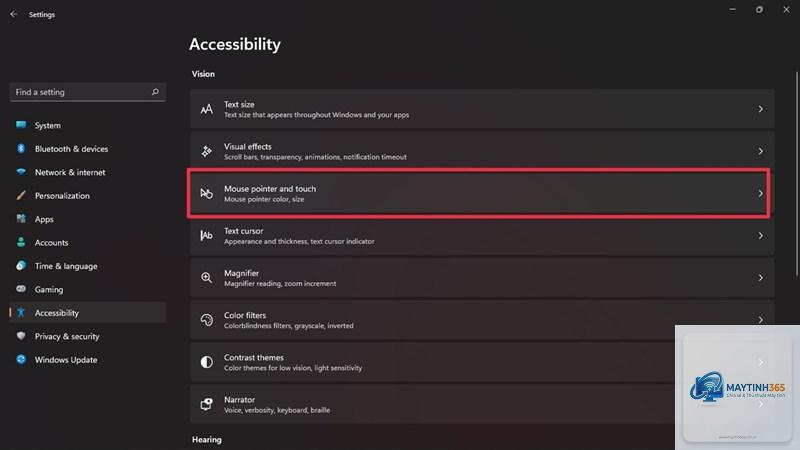
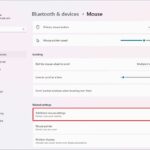
Đây là phương pháp nhanh nhất để mở Settings và từ đó truy cập vào Mouse Settings. Nhấn tổ hợp phím Windows + I trên bàn phím, cửa sổ Settings sẽ xuất hiện ngay lập tức. Sau đó, bạn chọn mục Bluetooth & devices ở cột bên trái, tiếp theo chọn Mouse ở bên phải. Toàn bộ quá trình chỉ mất chưa đến 5 giây.
Cách 2: Truy cập trực tiếp từ Start Menu
Nhấp vào biểu tượng Start trên thanh Taskbar hoặc nhấn phím Windows. Gõ từ khóa mouse settings vào ô tìm kiếm. Kết quả tìm kiếm sẽ hiển thị mục Mouse settings với biểu tượng bánh xe răng cưa. Nhấp vào đó để mở trực tiếp trang cài đặt chuột mà không cần qua các bước trung gian.
Cách 3: Dùng hộp thoại Run
Nhấn tổ hợp phím Windows + R để mở hộp thoại Run. Nhập lệnh ms-settings:mousetouchpad và nhấn Enter. Lệnh này sẽ đưa bạn thẳng đến trang Mouse Settings trong ứng dụng Settings. Đây là thủ thuật dành cho người dùng muốn truy cập nhanh mà không cần dùng chuột.
Cách 4: Qua Control Panel truyền thống
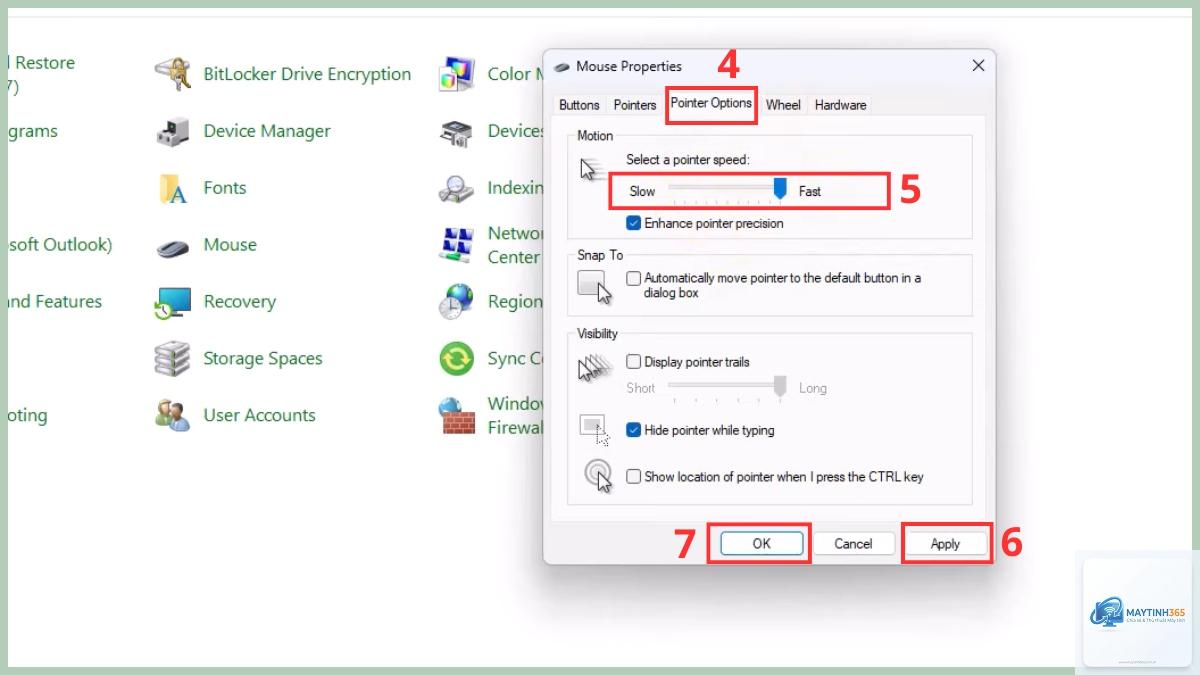
Mặc dù Windows 11 ưu tiên ứng dụng Settings, Control Panel vẫn tồn tại và cung cấp các tùy chọn chuột chi tiết hơn. Mở Control Panel bằng cách gõ control panel trong Start Menu. Chọn mục Hardware and Sound, sau đó chọn Mouse dưới phần Devices and Printers. Thao tác này mở cửa sổ Mouse Properties với nhiều tab như Buttons, Pointers, Pointer Options, Wheel và Hardware.
Nhấp chuột phải vào biểu tượng Start hoặc nhấn Windows + X để mở menu Power User. Chọn Settings từ danh sách. Sau đó điều hướng đến Bluetooth & devices > Mouse như cách đầu tiên. Phương pháp này hữu ích khi bạn đang thao tác với chuột và muốn truy cập nhanh vào Settings.
Cách 6: Sử dụng thanh tìm kiếm trên Taskbar
Nhấp vào biểu tượng kính lúp trên thanh Taskbar hoặc nhấn Windows + S. Gõ mouse hoặc chuột vào ô tìm kiếm. Kết quả sẽ hiển thị Mouse settings ở vị trí đầu tiên. Nhấp vào để mở trực tiếp. Đây là cách trực quan nhất cho người mới bắt đầu làm quen với Windows 11.
So sánh Mouse Settings trong Windows 11 và Control Panel
Tiêu chí
Mouse Settings (Windows 11)
Mouse Properties (Control Panel)
Giao diện
Hiện đại, tối giản, hỗ trợ theme tối
Cổ điển, nhiều tab, chi tiết
Tốc độ truy cập
Nhanh hơn nhờ tìm kiếm và phím tắt
Chậm hơn do phải qua nhiều bước
Tùy chọn cơ bản
Tốc độ con trỏ, cuộn, nút chính
Đầy đủ hơn, bao gồm cả con trỏ và bánh xe
Tùy chọn nâng cao
Hạn chế, chỉ có cài đặt cơ bản
Nhiều tùy chỉnh sâu như ClickLock, SnapTo
Tương thích touchpad
Tích hợp sẵn, dễ dùng
Không có tùy chọn touchpad riêng
Hướng dẫn chi tiết các tùy chỉnh quan trọng trong Mouse Settings
Điều chỉnh tốc độ con trỏ chuột
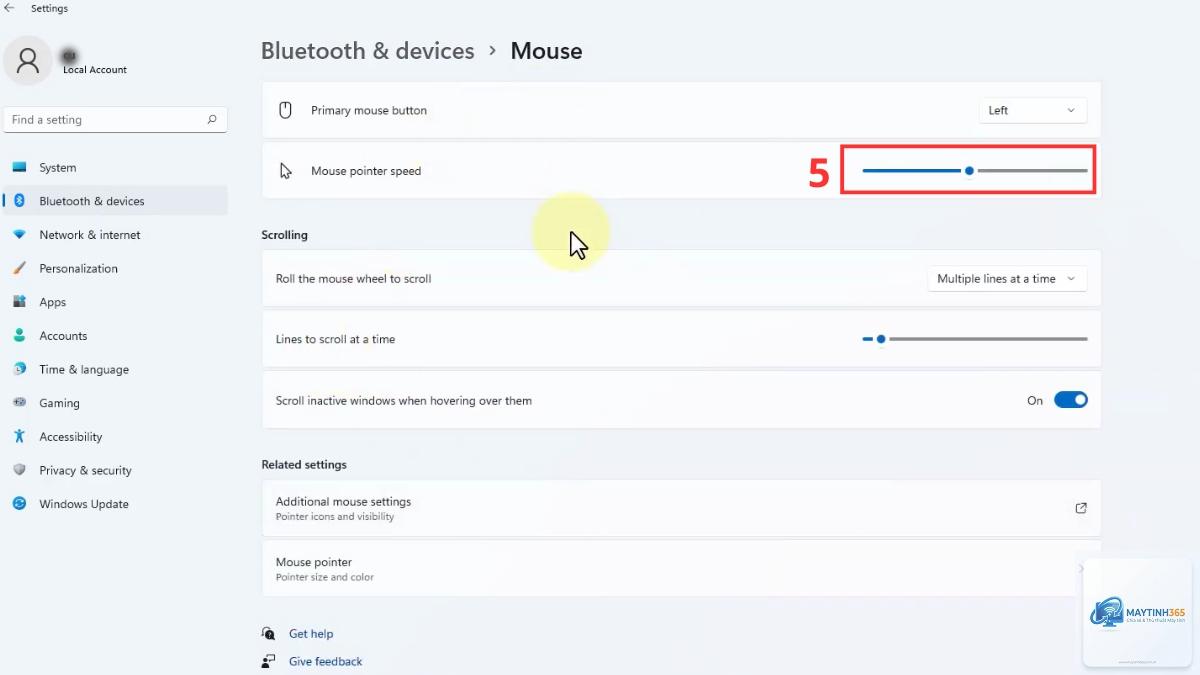
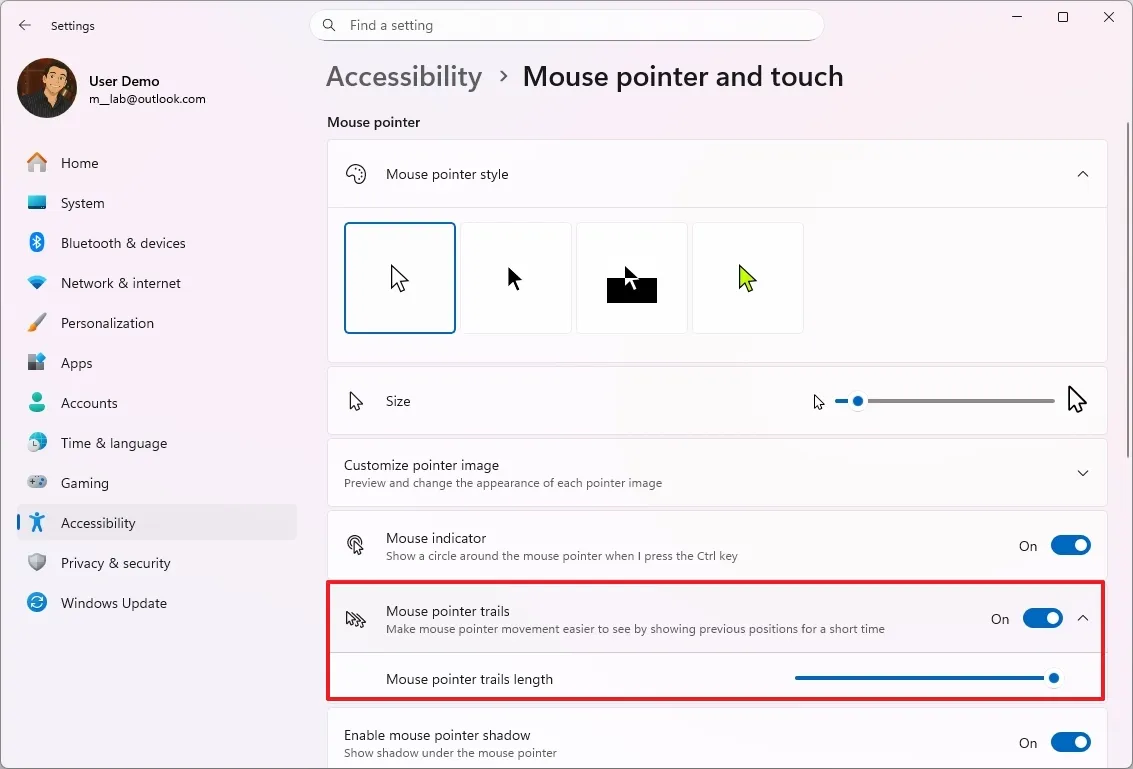
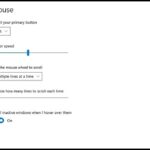
Sau khi mở Mouse Settings, bạn sẽ thấy thanh trượt Mouse pointer speed. Kéo thanh trượt sang phải để tăng tốc độ, sang trái để giảm. Windows 11 cho phép điều chỉnh từ 1 đến 20, mức 10 là mặc định. Người dùng làm việc với màn hình độ phân giải cao thường chọn mức 12-15 để di chuyển nhanh hơn.
Nguyên nhân thường do lỗi indexing của Windows. Hãy chạy công cụ Troubleshoot tìm kiếm bằng cách vào Settings > System > Troubleshoot > Other troubleshooters, chọn Search and Indexing và chạy. Sau đó khởi động lại máy và thử lại.
Có thể mở Mouse Settings bằng Command Prompt không?
Có. Mở Command Prompt hoặc PowerShell và nhập lệnh start ms-settings:mousetouchpad. Lệnh này sẽ mở trực tiếp trang Mouse Settings trong ứng dụng Settings.
Mouse Settings và Mouse Properties khác nhau thế nào?
Mouse Settings là giao diện mới trong Windows 11, tập trung vào các tùy chỉnh cơ bản như tốc độ, cuộn và nút chính. Mouse Properties là cửa sổ từ Control Panel, cung cấp thêm các tab về con trỏ, bánh xe và phần cứng. Cả hai đều có thể truy cập từ Mouse Settings qua liên kết Additional mouse options.
Làm sao để reset Mouse Settings về mặc định?
Trong Mouse Settings, không có nút reset trực tiếp. Bạn cần vào Control Panel > Mouse > tab Pointer Options, nhấn nút Restore Defaults. Đối với các tùy chỉnh khác, bạn phải điều chỉnh thủ công về giá trị ban đầu như tốc độ con trỏ mức 10 và cuộn 3 dòng.
Kết luận
Cách mở mouse settings windows 11 không hề phức tạp nếu bạn nắm được các phương pháp cơ bản. Từ phím tắt Windows + I, tìm kiếm trong Start Menu, đến sử dụng hộp thoại Run, mỗi cách đều có ưu điểm riêng phù hợp với từng tình huống sử dụng. Việc tùy chỉnh chuột đúng cách không chỉ giúp thao tác nhanh hơn mà còn giảm thiểu mệt mỏi khi làm việc lâu dài.
Hãy dành vài phút để khám phá các tùy chọn trong Mouse Settings và Mouse Properties, bạn sẽ bất ngờ với những cải thiện về hiệu suất mà những thay đổi nhỏ mang lại. Nếu gặp bất kỳ vấn đề nào, đừng quên kiểm tra driver chuột và phần mềm của nhà sản xuất để đảm bảo mọi thiết lập hoạt động đồng bộ.