Quản lý Windows processes là kỹ năng thiết yếu giúp bạn kiểm soát toàn bộ hoạt động của hệ điều hành, từ việc giải phóng tài nguyên CPU, RAM đến phát hiện các tiến trình độc hại. Khi máy tính chạy chậm, treo ứng dụng hoặc nghi ngờ nhiễm virus, việc nắm vững cách quản lý windows processes sẽ giúp bạn xác định nguyên nhân và xử lý triệt để. Bài viết này cung cấp hướng dẫn chi tiết từ cơ bản đến nâng cao, bao gồm các công cụ tích hợp sẵn trong Windows và các phương pháp thực hành tốt nhất.
Windows processes là các chương trình hoặc dịch vụ đang chạy ngầm trên hệ thống. Mỗi process chiếm một phần tài nguyên như CPU, RAM, ổ cứng và băng thông mạng. Có hai loại process chính: system processes (do Windows khởi chạy) và user processes (do người dùng hoặc ứng dụng kích hoạt).
Việc quản lý windows processes giúp bạn đạt được ba mục tiêu chính: tối ưu hiệu suất bằng cách đóng các process không cần thiết, bảo mật hệ thống bằng cách phát hiện process đáng ngờ, và khắc phục lỗi khi ứng dụng bị treo hoặc không phản hồi. Một hệ thống có thể có từ 100 đến 200 processes chạy đồng thời, và việc kiểm soát chúng là chìa khóa để duy trì máy tính hoạt động mượt mà.
Các công cụ quản lý Windows Processes tích hợp sẵn
Task Manager – Công cụ cơ bản và mạnh mẽ
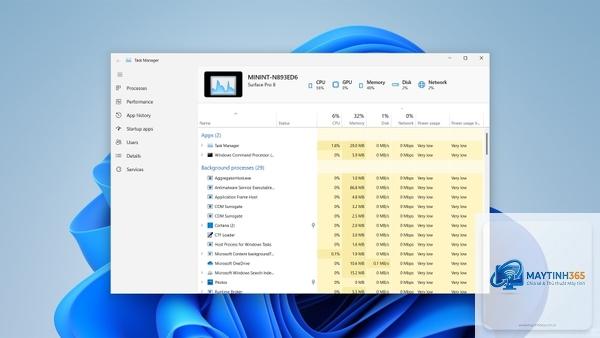
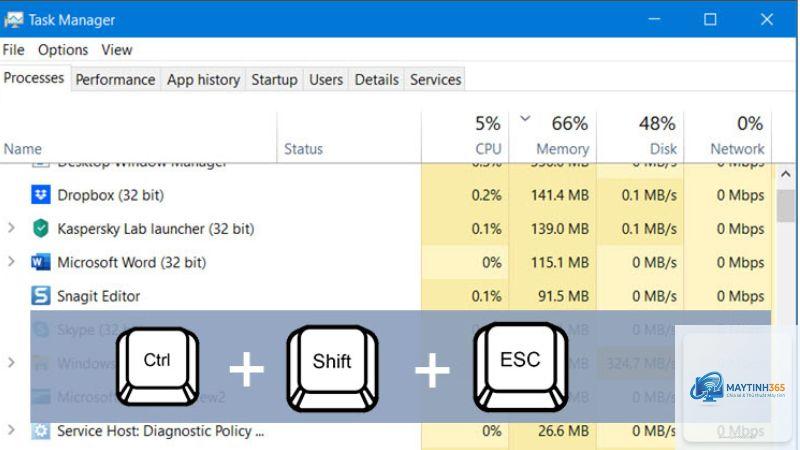
Task Manager là công cụ đầu tiên bạn nên sử dụng khi cần cách quản lý windows processes. Để mở Task Manager, nhấn tổ hợp phím Ctrl + Shift + Esc hoặc chuột phải vào thanh Taskbar và chọn Task Manager. Giao diện mặc định hiển thị danh sách các ứng dụng đang chạy, nhưng để xem chi tiết processes, bạn cần nhấp vào “More details”.
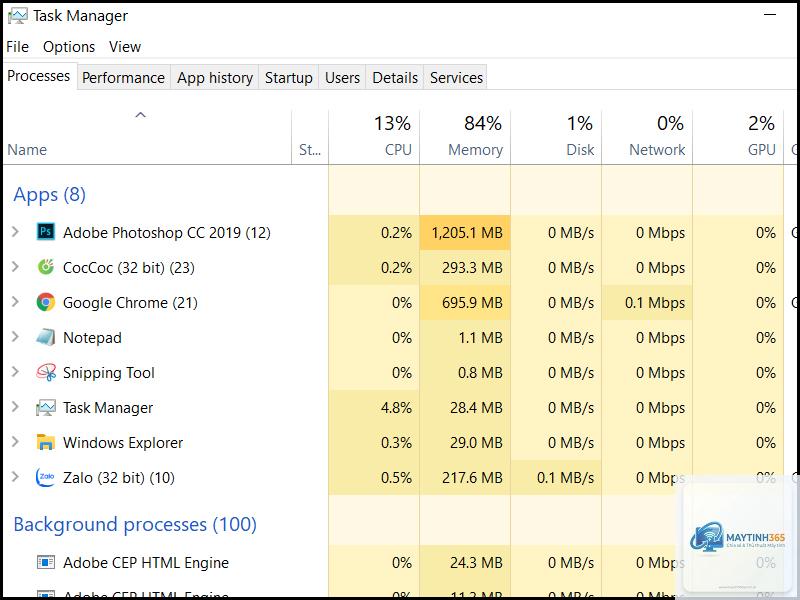
Tab Processes hiển thị tất cả các process đang hoạt động, kèm theo thông tin về mức sử dụng CPU, Memory, Disk, Network và GPU.
Mở Task Manager, chuyển đến tab Processes, nhấp vào cột Memory để sắp xếp theo thứ tự giảm dần. Process nào ở đầu danh sách là đang sử dụng nhiều RAM nhất. Bạn cũng có thể dùng lệnh PowerShell: Get-Process | Sort-Object WorkingSet -Descending | Select-Object Name, WorkingSet -First 10.
Có nên tắt tất cả các process không cần thiết để tăng tốc máy tính?
Không nên tắt tất cả. Một số process nền là cần thiết cho hệ thống hoạt động ổn định, như dịch vụ in ấn, mạng, hoặc bảo mật. Chỉ nên tắt các process của ứng dụng bạn không sử dụng, như trình cập nhật phần mềm hoặc các chương trình khởi động cùng Windows. Sử dụng tab Startup trong Task Manager để quản lý các chương trình khởi động.
Làm sao để biết một process có phải là virus hay không?
Kiểm tra ba yếu tố: tên process có giống system process không (ví dụ: svchost.exe hay svch0st.exe), đường dẫn thực thi có nằm trong thư mục hệ thống không (C:WindowsSystem32), và process có chữ ký số từ Microsoft không. Sử dụng Process Explorer để kiểm tra chữ ký số và gửi file lên VirusTotal để quét.
Process svchost.exe chiếm nhiều CPU, phải làm sao?
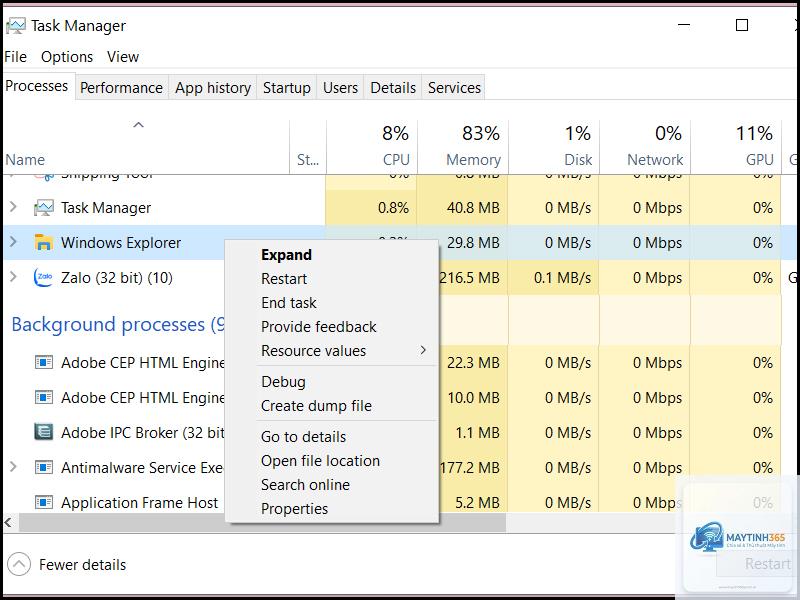
Svchost.exe chứa nhiều dịch vụ Windows. Để xác định dịch vụ nào gây ra vấn đề, mở Task Manager, chuột phải vào svchost.exe đang chiếm CPU và chọn “Go to service(s)”. Danh sách dịch vụ sẽ hiện ra.
Nếu bạn kết thúc process của ứng dụng, chỉ cần mở lại ứng dụng đó. Nếu kết thúc process hệ thống, máy tính có thể bị treo hoặc tự khởi động lại. Trong trường hợp nhẹ, bạn có thể khởi động lại máy tính để Windows tự động khôi phục các process hệ thống. Nếu máy tính không khởi động được, hãy sử dụng chế độ Safe Mode hoặc System Restore từ điểm khôi phục đã tạo trước đó.
Kết luận
Nắm vững cách quản lý windows processes là kỹ năng quan trọng giúp bạn kiểm soát hiệu suất và bảo mật máy tính. Từ Task Manager cơ bản đến Process Explorer chuyên sâu, mỗi công cụ đều có ưu điểm riêng phù hợp với từng nhu cầu. Bắt đầu bằng việc làm quen với Task Manager để theo dõi tài nguyên, sau đó nâng cao dần với Resource Monitor và Process Explorer khi cần phân tích chi tiết. Luôn thận trọng khi kết thúc process, ưu tiên kiểm tra nguồn gốc và chữ ký số trước khi can thiệp. Với những hướng dẫn trong bài viết này, bạn đã có đủ kiến thức để quản lý windows processes một cách hiệu quả, giúp hệ thống luôn hoạt động ổn định và an toàn.