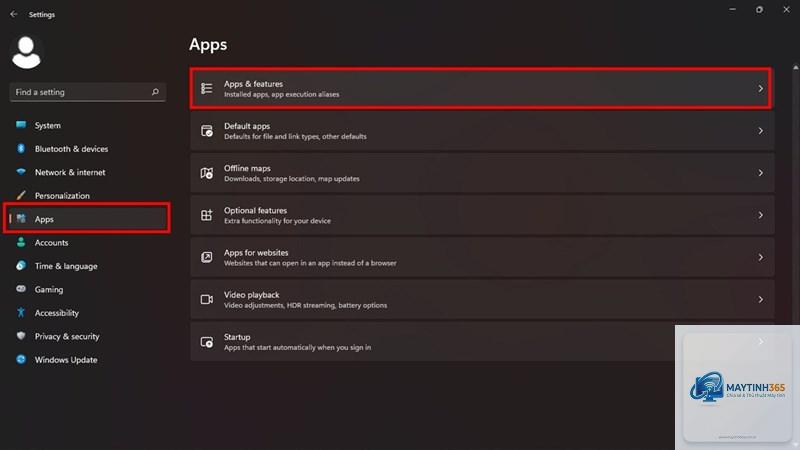
Windows 11 mang đến nhiều cải tiến về hiệu suất và giao diện, nhưng việc quản lý các ứng dụng chạy nền vẫn là một thách thức với nhiều người dùng. Biết cách xem ứng dụng nền Windows 11 không chỉ giúp bạn kiểm soát tài nguyên hệ thống mà còn tối ưu hóa thời lượng pin và tốc độ máy tính. Bài viết này sẽ hướng dẫn bạn từng phương pháp cụ thể, từ cơ bản đến nâng cao, để theo dõi và quản lý các tiến trình ẩn đang hoạt động.
Ứng dụng nền là những chương trình tiếp tục hoạt động ngay cả khi bạn không mở cửa sổ của chúng. Chúng chạy ẩn trong hệ thống để thực hiện các tác vụ như đồng bộ dữ liệu, nhận thông báo, cập nhật nội dung hoặc duy trì kết nối mạng. Ví dụ điển hình là Microsoft Teams, OneDrive, hoặc các ứng dụng chat như Messenger vẫn có thể gửi thông báo dù bạn đang làm việc trên trình duyệt.
Trên Windows 11, hệ thống phân chia ứng dụng thành hai loại: ứng dụng nền được phép chạy và ứng dụng bị tạm dừng để tiết kiệm tài nguyên. Việc hiểu rõ cách xem ứng dụng nền Windows 11 giúp bạn phân biệt được đâu là tiến trình cần thiết và đâu là thứ đang ngốn RAM vô ích.
Tại sao cần kiểm tra ứng dụng nền trên Windows 11?
Kiểm soát ứng dụng nền mang lại nhiều lợi ích thiết thực. Đầu tiên, nó giúp giải phóng bộ nhớ RAM, đặc biệt quan trọng với máy tính có cấu hình thấp. Thứ hai, việc tắt các ứng dụng nền không cần thiết có thể kéo dài thời lượng pin trên laptop lên đến 20-30% tùy theo mức độ sử dụng. Thứ ba, bạn sẽ giảm được lưu lượng mạng khi các ứng dụng ngừng tự động đồng bộ hoặc tải dữ liệu nền.
Ngoài ra, việc nắm được cách xem ứng dụng nền Windows 11 còn giúp phát hiện các phần mềm độc hại hoặc adware đang chạy ẩn, từ đó bảo vệ máy tính an toàn hơn.
Các phương pháp xem ứng dụng nền Windows 11
Phương pháp 1: Sử dụng Task Manager (Trình quản lý tác vụ)
Task Manager là công cụ mạnh mẽ nhất để xem ứng dụng nền Windows 11.
Mở Task Manager bằng Ctrl + Shift + Esc, chuyển đến tab Processes. Tại nhóm Background processes, bạn sẽ thấy tất cả ứng dụng nền đang hoạt động cùng với mức sử dụng tài nguyên.
Không, việc tắt ứng dụng nền chỉ ngăn chúng hoạt động ẩn, không ảnh hưởng đến dữ liệu đã lưu. Khi bạn mở lại ứng dụng, dữ liệu vẫn còn nguyên vẹn.
Có nên tắt tất cả ứng dụng nền để máy chạy nhanh hơn?
Không nên tắt tất cả. Một số ứng dụng nền như Windows Defender cần thiết cho bảo mật. Chỉ nên tắt những ứng dụng không quan trọng như phần mềm đồng bộ, trình duyệt chạy ngầm, hoặc các ứng dụng giải trí.
Tại sao ứng dụng vẫn chạy nền dù đã tắt trong Settings?
Một số ứng dụng có cơ chế tự khởi động lại hoặc được hệ thống ưu tiên.
Việc xem và quản lý ứng dụng nền giúp tăng cường bảo mật vì bạn có thể phát hiện các phần mềm lạ đang chạy ẩn. Tuy nhiên, hãy cẩn thận không tắt các ứng dụng bảo mật quan trọng.
Kết luận
Nắm vững cách xem ứng dụng nền Windows 11 là kỹ năng cơ bản nhưng vô cùng hữu ích để tối ưu hóa hiệu suất máy tính. Từ Task Manager, Settings, Resource Monitor cho đến PowerShell, mỗi công cụ đều có ưu điểm riêng phù hợp với từng nhu cầu sử dụng. Hãy bắt đầu bằng việc kiểm tra danh sách ứng dụng nền trên máy của bạn, xác định những ứng dụng không cần thiết và tắt chúng một cách có chọn lọc. Việc này không chỉ giúp máy chạy nhanh hơn mà còn kéo dài tuổi thọ pin và bảo vệ hệ thống khỏi các mối đe dọa tiềm ẩn. Hãy áp dụng ngay hôm nay để trải nghiệm sự khác biệt rõ rệt trên Windows 11 của bạn.