Việc quản lý hàng trăm, thậm chí hàng nghìn file trên máy tính có thể trở nên hỗn loạn nếu không biết cách hiển thị file dạng danh sách đúng cách. Đây là một trong những thao tác cơ bản nhưng cực kỳ quan trọng, giúp bạn nắm bắt thông tin tệp tin một cách trực quan, nhanh chóng và hiệu quả. Thay vì nhìn vào những biểu tượng lớn lộn xộn, chế độ xem danh sách sắp xếp mọi thứ theo hàng và cột, cho phép bạn so sánh kích thước, ngày sửa đổi và loại file chỉ trong nháy mắt. Bài viết này sẽ đi sâu vào từng phương pháp, từ Windows, macOS đến các công cụ dòng lệnh, giúp bạn làm chủ hoàn toàn kỹ năng này.
Hiển thị file dạng danh sách là gì và tại sao cần thiết?
Hiển thị file dạng danh sách (List view) là một chế độ xem trong trình quản lý tệp, nơi các file và thư mục được trình bày dưới dạng các hàng ngang, mỗi hàng chứa thông tin chi tiết như tên, kích thước, loại, ngày tạo và ngày sửa đổi. Khác với chế độ xem biểu tượng (Icon view) chỉ tập trung vào hình ảnh đại diện, chế độ danh sách tối ưu hóa không gian màn hình và cung cấp dữ liệu có cấu trúc.
Lợi ích lớn nhất của cách hiển thị file dạng danh sách là khả năng sắp xếp và lọc thông tin.
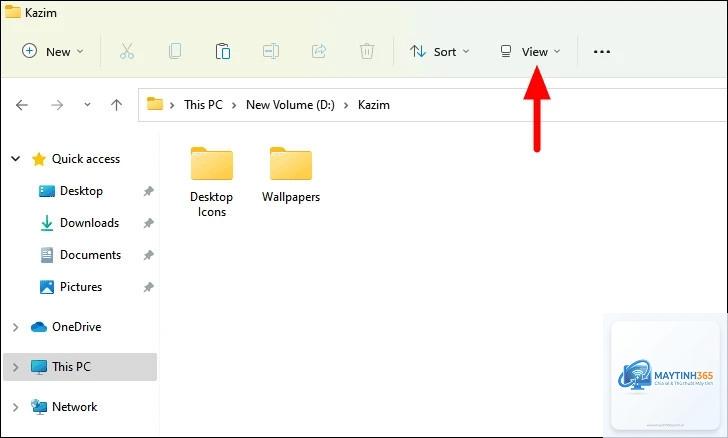
Trên Windows 11, mở File Explorer, nhấp vào biểu tượng View trên thanh công cụ (hình 4 ô vuông), sau đó chọn List hoặc Details. Bạn cũng có thể nhấp chuột phải vào khoảng trống trong thư mục, chọn View và chọn List.
Tại sao chế độ danh sách không hiển thị kích thước file?
Có. Trên Windows, mở Command Prompt, gõ dir /b > danhsach.txt để xuất danh sách tên file. Trên macOS/Linux, dùng lệnh ls -l > danhsach.txt.
Làm thế nào để sắp xếp file theo kích thước trong chế độ danh sách?
Nhấp vào tiêu đề cột “Kích thước” (Size) một lần để sắp xếp tăng dần, nhấp lần nữa để giảm dần. Trên macOS,
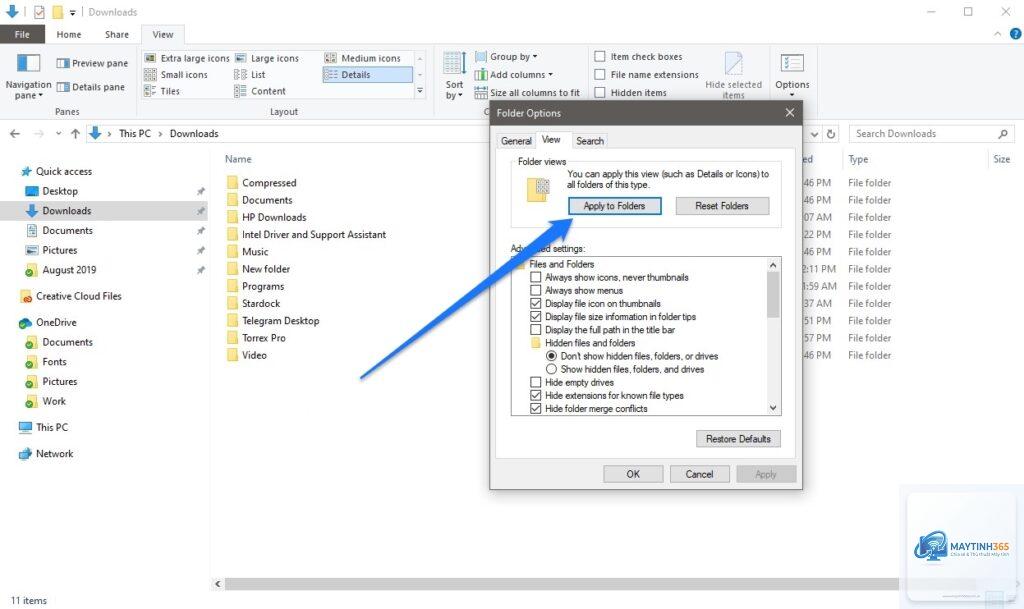
Trên Windows, sau khi chọn chế độ danh sách cho một thư mục, vào tab View, chọn “Options” > “Change folder and search options”, sau đó chọn “Apply to Folders”. Trên macOS, tính năng này không có sẵn trực tiếp, nhưng bạn có thể sử dụng tùy chọn “Use as Defaults” trong View Options.
Kết luận
Cách hiển thị file dạng danh sách là một kỹ năng quản lý dữ liệu cốt lõi mà bất kỳ người dùng máy tính nào cũng nên thành thạo. Từ giao diện đồ họa trực quan trên Windows và macOS đến sức mạnh của dòng lệnh, mỗi phương pháp đều mang lại những lợi ích riêng cho từng tình huống cụ thể. Bằng cách tùy chỉnh cột, sử dụng phím tắt và kết hợp với các công cụ tìm kiếm, bạn có thể biến thư mục hỗn độn thành một kho dữ liệu có tổ chức, giúp tiết kiệm thời gian và nâng cao hiệu suất làm việc. Hãy bắt đầu áp dụng ngay hôm nay để trải nghiệm sự khác biệt.