Việc quản lý và sắp xếp hàng trăm, thậm chí hàng nghìn file trên máy tính có thể trở nên hỗn loạn nếu không biết cách thay đổi chế độ hiển thị file phù hợp. Mỗi chế độ hiển thị mang đến một góc nhìn khác nhau, giúp bạn tìm kiếm, phân loại và thao tác với dữ liệu nhanh hơn. Bài viết này sẽ hướng dẫn chi tiết cách thay đổi chế độ hiển thị file trên cả hai hệ điều hành phổ biến nhất hiện nay, kèm theo những mẹo nhỏ giúp tối ưu hóa trải nghiệm làm việc.
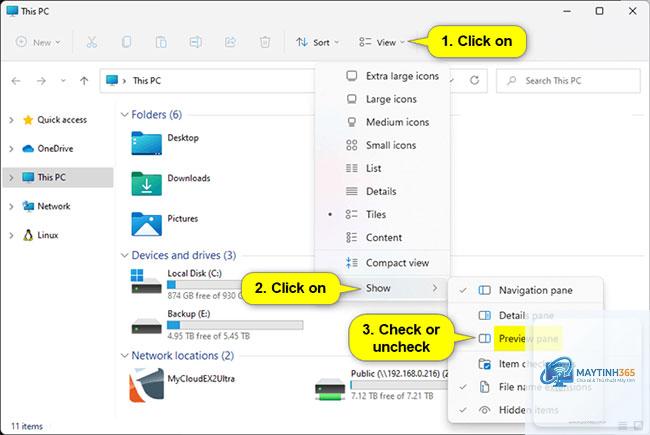
Trên hệ điều hành Windows, File Explorer cung cấp 8 chế độ hiển thị khác nhau, mỗi chế độ được thiết kế cho một mục đích sử dụng cụ thể. Hiểu rõ từng chế độ sẽ giúp bạn áp dụng cách thay đổi chế độ hiển thị file một cách linh hoạt và hiệu quả.
Chế độ Details (Chi tiết)
Đây là chế độ được người dùng văn phòng ưa chuộng nhất. Nó hiển thị file dưới dạng danh sách với nhiều cột thông tin như tên, kích thước, kiểu file, ngày sửa đổi.
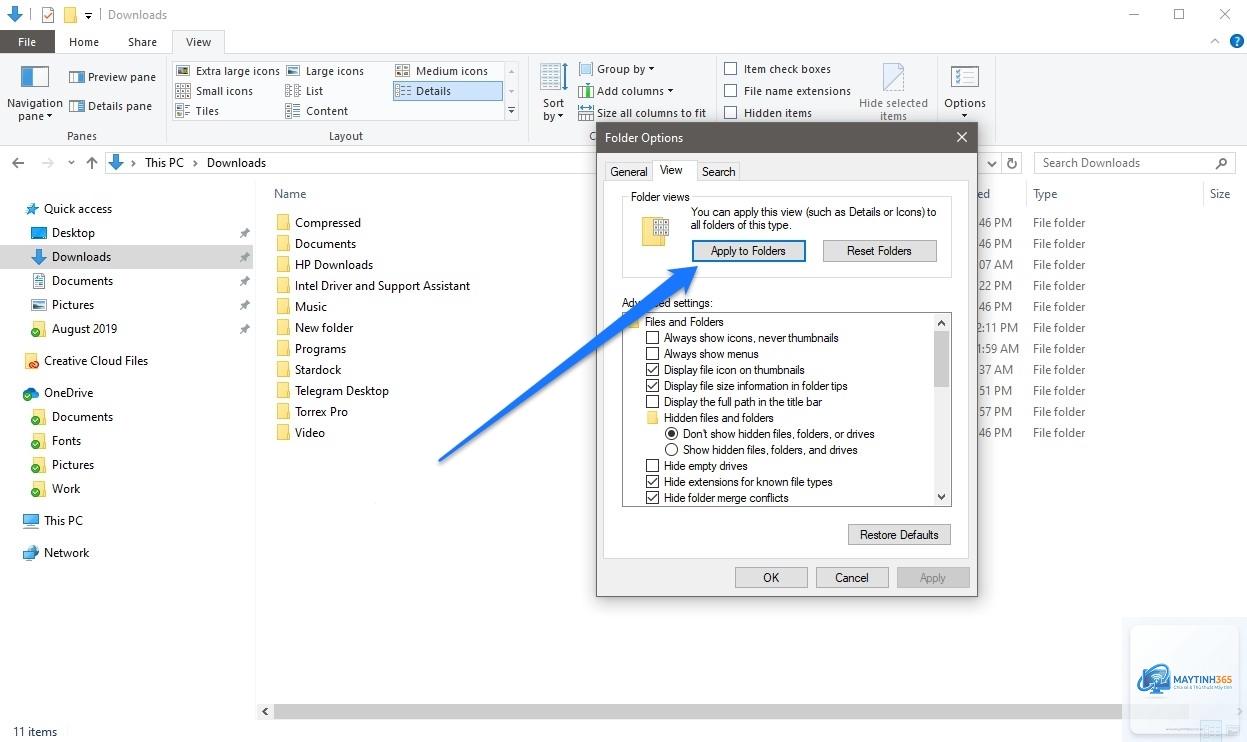
Trên Windows, vào File Explorer, chọn View, sau đó chọn Options. Trong tab View, nhấp vào Apply to Folders. Trên macOS, mở Finder, vào View > Show View Options, thiết lập chế độ mong muốn và chọn Use as Defaults.
Windows có tính năng tự động tối ưu hóa chế độ hiển thị dựa trên loại file trong thư mục. Ví dụ, thư mục chứa nhiều ảnh sẽ tự động chuyển sang Large Icons.
Cả Windows và macOS đều không cho phép tạo chế độ hiển thị hoàn toàn mới, nhưng
Trên Windows, vào Folder Options, chọn Restore Defaults. Trên macOS, vào View > Show View Options, chọn Use as Defaults trong khi giữ phím Option để áp dụng cho tất cả thư mục.
Kết luận
Cách thay đổi chế độ hiển thị file là một kỹ năng cơ bản nhưng vô cùng quan trọng trong việc quản lý dữ liệu hiệu quả. Mỗi chế độ hiển thị phục vụ một mục đích riêng, và việc biết khi nào nên sử dụng chế độ nào sẽ giúp bạn tiết kiệm thời gian đáng kể. Hãy dành thời gian làm quen với các tùy chọn hiển thị trên hệ điều hành của bạn, thử nghiệm với các cài đặt khác nhau để tìm ra cấu hình phù hợp nhất với nhu cầu công việc. Với những hướng dẫn chi tiết trong bài viết này, bạn đã có đủ kiến thức để tối ưu hóa trải nghiệm quản lý file trên cả Windows và macOS.