Việc nắm rõ cách đăng xuất tài khoản Windows 11 là một kỹ năng cơ bản nhưng vô cùng quan trọng đối với bất kỳ người dùng nào. Thao tác này không chỉ giúp bảo vệ dữ liệu cá nhân khi bạn rời khỏi máy tính mà còn hỗ trợ giải phóng tài nguyên hệ thống, cho phép chuyển đổi giữa nhiều người dùng một cách mượt mà. Trong bài viết này, chúng
Bản chất của việc đăng xuất tài khoản trên Windows 11
Đăng xuất tài khoản (Sign out) là quá trình kết thúc phiên làm việc hiện tại của người dùng trên hệ điều hành Windows 11. Khi thực hiện thao tác này, hệ thống sẽ đóng tất cả các ứng dụng, tiến trình và dịch vụ đang chạy dưới quyền của tài khoản đó, đồng thời đưa bạn trở lại màn hình đăng nhập (Lock screen). Khác với việc khóa máy (Lock) chỉ tạm thời vô hiệu hóa màn hình mà vẫn giữ nguyên trạng thái hoạt động của các ứng dụng, đăng xuất là một hành động dứt khoát hơn, giải phóng hoàn toàn bộ nhớ RAM và tài nguyên CPU đã được cấp phát cho phiên làm việc cũ.
Phân loại các phương pháp đăng xuất tài khoản Windows 11
Có nhiều cách khác nhau để thực hiện việc đăng xuất, phù hợp với từng thói quen và tình huống sử dụng.
Phương pháp 1: Sử dụng Menu Start
Đây là cách trực quan và được nhiều người dùng lựa chọn nhất. Bạn chỉ cần nhấp vào biểu tượng Windows ở góc dưới cùng bên trái màn hình, sau đó nhấp vào biểu tượng tài khoản (hình người) ở phía trên menu. Một menu thả xuống sẽ hiện ra với ba tùy chọn: Change account settings, Lock và Sign out. Nhấp vào Sign out để hoàn tất.
Phương pháp 2: Tổ hợp phím tắt Ctrl + Alt + Delete
Phương pháp này đã tồn tại từ rất lâu trên các hệ điều hành Windows và vẫn hoạt động hoàn hảo trên Windows 11. Nhấn tổ hợp phím Ctrl + Alt + Delete trên bàn phím, màn hình sẽ chuyển sang một giao diện đặc biệt với nhiều tùy chọn bảo mật. Tại đây, bạn nhấp vào biểu tượng nguồn điện ở góc dưới cùng bên phải và chọn Sign out.
Phương pháp 3: Sử dụng phím tắt Alt + F4 trên màn hình Desktop
Một thủ thuật nhanh gọn khác là sử dụng tổ hợp phím Alt + F4. Tuy nhiên, thao tác này chỉ có hiệu quả khi bạn đang ở màn hình Desktop (không có cửa sổ ứng dụng nào đang được chọn). Khi nhấn Alt + F4, hộp thoại Shut Down Windows sẽ xuất hiện. Trong menu thả xuống, bạn chọn Sign out và nhấn OK.
Phương pháp 4: Dùng lệnh trong Command Prompt hoặc PowerShell
Đối với những người dùng yêu thích dòng lệnh, Windows 11 cung cấp một lệnh đơn giản để đăng xuất. Mở Command Prompt hoặc Windows PowerShell với quyền Administrator (nhấp chuột phải vào Start và chọn tùy chọn tương ứng). Gõ lệnh shutdown /l và nhấn Enter. Lệnh này sẽ ngay lập tức kết thúc phiên làm việc hiện tại.
Phương pháp 5: Tạo shortcut đăng xuất trên Desktop
Nếu bạn thường xuyên phải đăng xuất, việc tạo một shortcut riêng trên Desktop sẽ giúp tiết kiệm thời gian đáng kể. Nhấp chuột phải vào vùng trống trên Desktop, chọn New > Shortcut. Trong ô Type the location of the item, nhập shutdown.exe /l và nhấn Next. Đặt tên cho shortcut (ví dụ: Đăng xuất) và nhấn Finish. Từ nay, mỗi lần muốn đăng xuất, bạn chỉ cần nhấp đúp vào biểu tượng này.
Lợi ích và hạn chế của việc đăng xuất tài khoản
| Lợi ích | Hạn chế |
|---|---|
| Bảo vệ dữ liệu cá nhân khi sử dụng máy tính công cộng hoặc chia sẻ | Mất thời gian khởi động lại các ứng dụng khi đăng nhập lại |
| Giải phóng bộ nhớ RAM và tài nguyên hệ thống, giúp máy chạy nhanh hơn | Các tác vụ đang dang dở (ví dụ: tải file, render video) sẽ bị dừng lại |
| Cho phép chuyển đổi sang tài khoản người dùng khác một cách sạch sẽ | Không thể khôi phục lại trạng thái làm việc trước đó nếu chưa lưu |
| Ngăn chặn các ứng dụng chạy ngầm tiêu tốn năng lượng pin trên laptop | Có thể gây gián đoạn nếu bạn vô tình đăng xuất khi chưa lưu công việc |
So sánh giữa đăng xuất, khóa máy và ngủ đông
Nhiều người dùng thường nhầm lẫn giữa ba khái niệm này. Để hiểu rõ hơn, hãy xem bảng so sánh dưới đây:
| Thao tác | Trạng thái ứng dụng | Mức độ bảo mật | Tiêu thụ điện năng | Thời gian khôi phục |
|---|---|---|---|---|
| Đăng xuất (Sign out) | Đóng tất cả | Cao nhất | Thấp nhất | Lâu nhất (phải đăng nhập lại) |
| Khóa máy (Lock) | Vẫn chạy ngầm | Cao (cần mật khẩu) | Trung bình | Nhanh (chỉ cần mở khóa) |
| Ngủ đông (Hibernate) | Lưu trạng thái vào ổ cứng | Trung bình | Rất thấp | Trung bình (khôi phục từ ổ cứng) |
Hướng dẫn chi tiết từng bước cho người mới bắt đầu
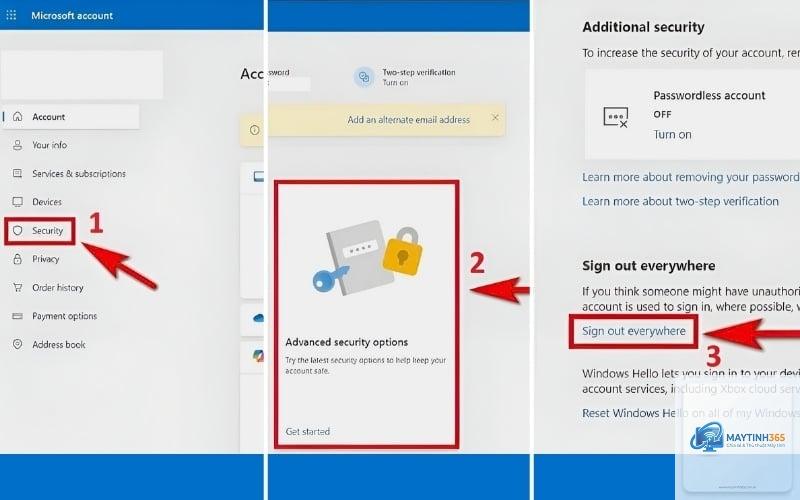
Cách đăng xuất tài khoản Windows 11 bằng Menu Start
Bước 1: Nhấp vào biểu tượng Windows (Start) ở góc trái thanh Taskbar.
Bước 2: Tìm và nhấp vào biểu tượng tài khoản (hình tròn có chữ cái đầu tiên của tên người dùng) ở phía trên menu Start.
Bước 3: Trong menu thả xuống, chọn Sign out. Hệ thống sẽ yêu cầu xác nhận nếu có ứng dụng chưa được lưu, nhưng thông thường nó sẽ thực hiện ngay lập tức.
Cách đăng xuất tài khoản Windows 11 khi máy bị treo
Trong trường hợp máy tính bị treo và không thể truy cập Menu Start, bạn vẫn có thể đăng xuất bằng tổ hợp phím Ctrl + Alt + Delete. Nếu cách này không hiệu quả, hãy nhấn giữ nút nguồn vật lý trên thân máy trong khoảng 10 giây để tắt nguồn khẩn cấp, sau đó khởi động lại. Tuy nhiên, đây là giải pháp cuối cùng vì có thể gây mất dữ liệu chưa lưu.
Sai lầm thường gặp và cách tránh
Sai lầm 1: Nhầm lẫn giữa nút Sleep và Sign out. Nhiều người dùng vội vàng chọn Sleep (Ngủ) thay vì Sign out, dẫn đến máy vẫn tiêu thụ điện và các ứng dụng vẫn chạy ngầm. Cách tránh: Luôn đọc kỹ tùy chọn trước khi nhấp.
Sai lầm 2: Không lưu công việc trước khi đăng xuất. Windows 11 thường có cơ chế cảnh báo nếu bạn có tài liệu chưa lưu, nhưng không phải lúc nào cũng vậy. Cách tránh: Hãy tập thói quen lưu tất cả công việc (Ctrl + S) trước khi thực hiện bất kỳ thao tác đăng xuất nào.
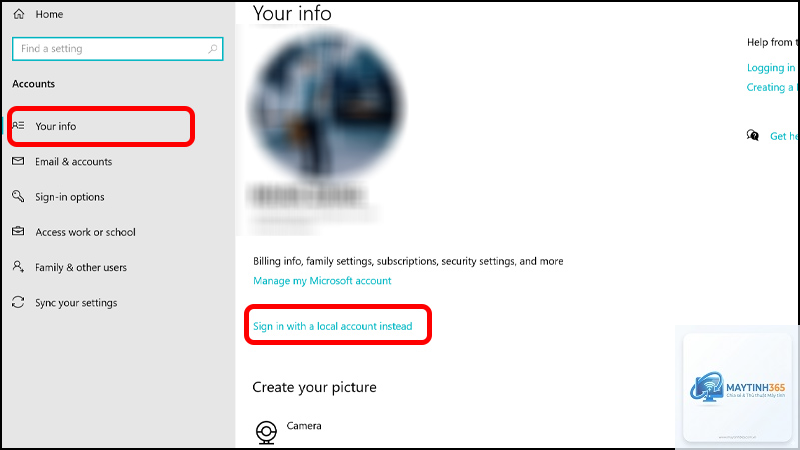
Sai lầm 3: Sử dụng tài khoản Microsoft để đăng nhập và quên mật khẩu. Khi đăng xuất và cố gắng đăng nhập lại, bạn sẽ bị khóa ngoài nếu không nhớ mật khẩu. Cách tránh: Sử dụng tài khoản cục bộ (Local account) nếu bạn thường xuyên đăng xuất và không muốn phụ thuộc vào kết nối Internet để xác thực.
Lưu ý quan trọng khi thực hiện cách đăng xuất tài khoản Windows 11
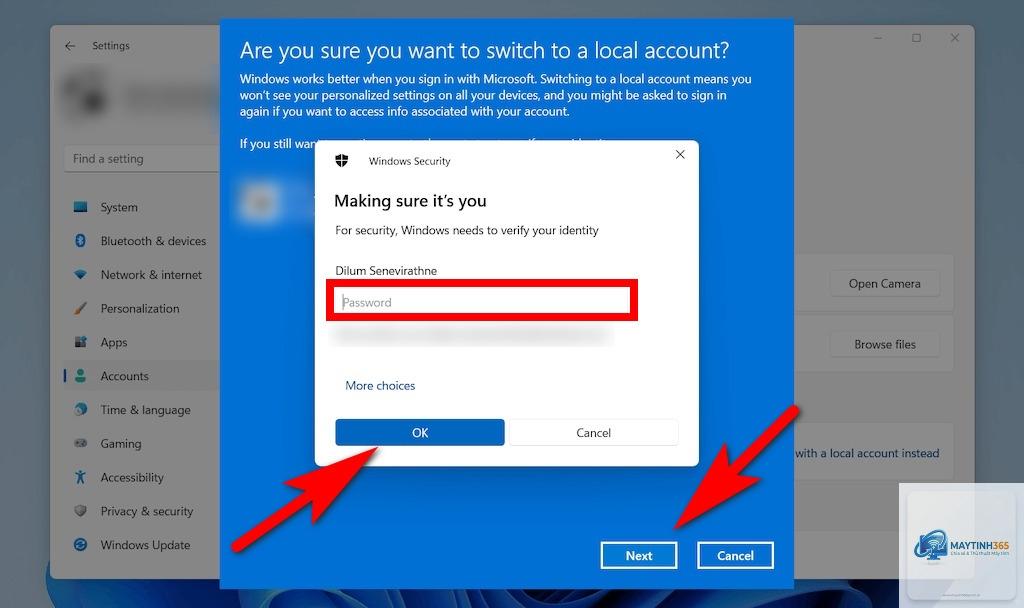
Khi bạn đăng xuất, Windows 11 sẽ ghi lại trạng thái của một số ứng dụng hệ thống để lần đăng nhập sau có thể khôi phục nhanh hơn. Tuy nhiên, các ứng dụng của bên thứ ba như trình duyệt web, phần mềm văn phòng sẽ bị đóng hoàn toàn. Nếu bạn đang sử dụng máy tính công cộng hoặc máy tính của cơ quan, việc đăng xuất là bắt buộc để đảm bảo an toàn thông tin. Ngoài ra, nếu bạn đang trong quá trình cập nhật Windows, hệ thống có thể không cho phép đăng xuất cho đến khi quá trình cập nhật hoàn tất.
Câu hỏi thường gặp (FAQ)
Làm thế nào để đăng xuất tài khoản Windows 11 khi không có chuột?
Không. Đăng xuất chỉ kết thúc phiên làm việc hiện tại, không xóa bất kỳ file hay dữ liệu nào trên ổ cứng. Tất cả dữ liệu của bạn vẫn còn nguyên vẹn và sẽ được truy cập lại khi bạn đăng nhập.
Tại sao tôi không thấy tùy chọn Sign out trong Menu Start?
Điều này có thể xảy ra nếu bạn đang sử dụng phiên bản Windows 11 đã bị tùy chỉnh bởi quản trị viên hệ thống (ví dụ: máy tính công ty). Trong trường hợp này, hãy thử sử dụng tổ hợp phím Ctrl + Alt + Delete hoặc lệnh shutdown /l trong Command Prompt.
Có cách nào để tự động đăng xuất tài khoản Windows 11 sau một thời gian không hoạt động không?
Có. Bạn có thể cấu hình tính năng này thông qua Group Policy Editor (gpedit.msc) hoặc bằng cách tạo một tác vụ trong Task Scheduler. Tuy nhiên, cách đơn giản nhất là sử dụng tính năng Dynamic Lock trong Settings > Accounts > Sign-in options, cho phép máy tự động khóa khi điện thoại của bạn di chuyển ra xa (không phải đăng xuất hoàn toàn).
Kết luận
Việc nắm vững cách đăng xuất tài khoản Windows 11 không chỉ giúp bạn bảo vệ quyền riêng tư mà còn tối ưu hóa hiệu suất hoạt động của máy tính. Từ những phương pháp cơ bản như sử dụng Menu Start, tổ hợp phím Ctrl + Alt + Delete cho đến các thủ thuật nâng cao như tạo shortcut hay dùng dòng lệnh, mỗi cách đều có ưu điểm riêng phù hợp với từng tình huống cụ thể. Hãy luôn nhớ lưu lại công việc trước khi đăng xuất và lựa chọn phương pháp phù hợp nhất với thói quen sử dụng của bạn. Nếu bạn gặp bất kỳ khó khăn nào trong quá trình thực hiện, hãy tham khảo lại các bước hướng dẫn chi tiết trong bài viết này để đảm bảo thao tác diễn ra suôn sẻ.