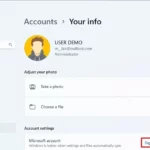
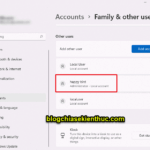
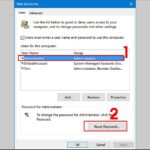
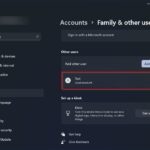
Khi cài đặt hoặc sử dụng máy tính Windows, người dùng thường đứng trước hai lựa chọn: tài khoản Microsoft trực tuyến hoặc local account (tài khoản cục bộ). Nhiều người nghĩ rằng local account đã lỗi thời, nhưng thực tế, việc nắm vững các mẹo sử dụng local account có thể giúp bạn kiểm soát hoàn toàn quyền riêng tư, tối ưu hiệu năng hệ thống và tránh những rắc rối không đáng có. Bài viết này sẽ cung cấp cho bạn những chiến thuật tinh gọn nhất để khai thác tối đa sức mạnh của tài khoản cục bộ trên Windows 10 và Windows 11.
Local account là gì? Bản chất và sự khác biệt cốt lõi
Local account là tài khoản người dùng được tạo và lưu trữ trực tiếp trên một máy tính cụ thể. Không giống như tài khoản Microsoft yêu cầu kết nối internet và đồng bộ dữ liệu lên đám mây, local account chỉ tồn tại độc lập trên ổ cứng của bạn. Điều này có nghĩa là mọi cài đặt, mật khẩu và dữ liệu cá nhân đều không được gửi đến máy chủ của Microsoft.
Sự khác biệt lớn nhất nằm ở khả năng kiểm soát. Với local account, bạn không cần lo lắng về việc bị theo dõi hành vi sử dụng hay phải phụ thuộc vào tài khoản trực tuyến để đăng nhập. Đây là lựa chọn lý tưởng cho những ai coi trọng sự riêng tư hoặc sử dụng máy tính trong môi trường không có internet ổn định.
Lợi ích vượt trội khi áp dụng mẹo sử dụng local account
Bảo vệ quyền riêng tư tuyệt đối
Khi sử dụng local account, Windows không thu thập lịch sử duyệt web, dữ liệu ứng dụng hay thói quen sử dụng của bạn để phục vụ quảng cáo. Mọi thông tin đều nằm yên trên máy tính. Đây là lợi thế lớn so với tài khoản Microsoft, nơi dữ liệu thường được đồng bộ và phân tích.
Không phụ thuộc vào kết nối mạng
Local account phù hợp nhất trong các trường hợp sau:
Máy tính dùng cho mục đích công việc nhạy cảm, cần bảo mật tuyệt đối
Máy tính cũ, cấu hình thấp cần tối ưu hiệu năng
Môi trường không có internet hoặc internet chập chờn
Máy tính dùng chung trong gia đình, không muốn đồng bộ dữ liệu cá nhân
Lập trình viên hoặc kỹ thuật viên cần môi trường sạch, không bị can thiệp
Ngược lại, nếu bạn thường xuyên chuyển đổi giữa nhiều máy tính và cần đồng bộ cài đặt, tài khoản Microsoft sẽ tiện lợi hơn.
Làm thế nào để đăng nhập vào Microsoft Store khi dùng local account?
Bạn vẫn có thể sử dụng Microsoft Store với local account. Khi truy cập Store, hệ thống sẽ yêu cầu đăng nhập tài khoản Microsoft riêng cho Store mà không ảnh hưởng đến tài khoản đăng nhập hệ thống. Điều này cho phép bạn tải ứng dụng mà vẫn giữ local account làm tài khoản chính.
Có thể chuyển đổi qua lại giữa local account và tài khoản Microsoft không?
Hoàn toàn có thể.
Về mặt bảo mật dữ liệu cá nhân, local account an toàn hơn vì không có dữ liệu nào được gửi lên đám mây. Tuy nhiên, về mặt khôi phục tài khoản, tài khoản Microsoft an toàn hơn vì có nhiều lớp xác thực. Tùy vào nhu cầu của bạn mà lựa chọn phù hợp.
Tôi có thể sử dụng Windows Hello với local account không?
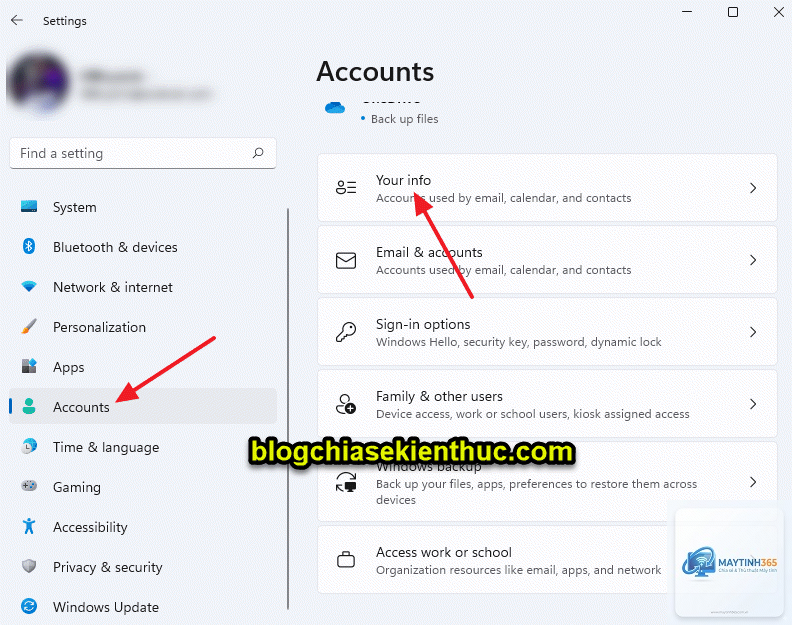
Có. Windows Hello (vân tay, khuôn mặt, mã PIN) hoạt động hoàn hảo với local account. Bạn chỉ cần vào Settings > Accounts > Sign-in options và thiết lập. Đây là mẹo sử dụng local account giúp tăng tốc độ đăng nhập mà vẫn đảm bảo bảo mật.
Kết luận
Local account không phải là công nghệ lỗi thời mà là một công cụ mạnh mẽ cho những ai biết cách tận dụng. Với các mẹo sử dụng local account được chia sẻ trong bài viết này, bạn hoàn toàn có thể xây dựng một hệ thống Windows vừa nhanh, vừa an toàn, vừa tôn trọng quyền riêng tư của mình. Hãy bắt đầu bằng việc tạo một local account ngay hôm nay, thiết lập mật khẩu mạnh và đừng quên tạo đĩa cứu hộ. Sự chủ động trong việc quản lý tài khoản sẽ giúp bạn tránh được nhiều rắc rối về sau và tận hưởng trải nghiệm Windows mượt mà hơn bao giờ hết.