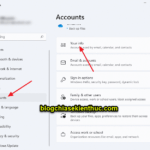
Khi cài đặt hoặc sử dụng Windows 11, nhiều người dùng gặp khó khăn khi hệ thống yêu cầu đăng nhập bằng tài khoản Microsoft. Việc tạo local account Windows 11 giúp bạn sử dụng máy tính mà không cần kết nối Internet hay tài khoản đám mây. Local account là tài khoản cục bộ chỉ tồn tại trên máy tính của bạn, không đồng bộ dữ liệu lên đám mây. Bài viết này sẽ hướng dẫn bạn cách tạo local account Windows 11 qua nhiều phương pháp khác nhau, từ cài đặt lần đầu đến thêm tài khoản phụ sau khi đã có sẵn hệ thống.
Local account Windows 11 là gì và khác gì với tài khoản Microsoft?
Local account là tài khoản người dùng được tạo trực tiếp trên máy tính, không liên kết với bất kỳ dịch vụ đám mây nào của Microsoft. Khi sử dụng local account, toàn bộ dữ liệu, cài đặt và file cá nhân chỉ lưu trữ trên ổ cứng vật lý. Ngược lại, tài khoản Microsoft yêu cầu đăng nhập bằng email và mật khẩu, đồng bộ cài đặt, lịch sử duyệt web và ứng dụng qua nhiều thiết bị.
Lợi ích và hạn chế khi sử dụng local account trên Windows 11
Lợi ích chính
Không phụ thuộc vào kết nối Internet để đăng nhập
Bảo mật dữ liệu tuyệt đối khi không đồng bộ lên đám mây
Không bị làm phiền bởi quảng cáo và đề xuất từ Microsoft
Kiểm soát hoàn toàn quyền riêng tư trên máy tính
Phù hợp với máy tính dùng chung trong gia đình hoặc văn phòng nhỏ
Hạn chế cần biết
Không thể đồng bộ cài đặt giữa các thiết bị
Một số tính năng như Windows Hello yêu cầu tài khoản Microsoft
Khôi phục mật khẩu phức tạp hơn nếu quên
Không truy cập được một số ứng dụng từ Microsoft Store
Cách tạo local account Windows 11 trong quá trình cài đặt lần đầu
Khi bạn cài mới Windows 11, hệ thống thường ép buộc đăng nhập tài khoản Microsoft. Tuy nhiên, có một số thủ thuật để tạo local account ngay từ bước đầu tiên.
Phương pháp 1: Ngắt kết nối Internet
Trong quá trình cài đặt, khi Windows yêu cầu kết nối mạng, bạn hãy rút dây mạng hoặc tắt WiFi. Sau đó nhấn nút “I don’t have internet” ở góc dưới bên trái. Windows sẽ cho phép bạn chuyển sang tạo local account. Nhập tên người dùng và mật khẩu, hệ thống sẽ hoàn tất cài đặt mà không cần tài khoản Microsoft.
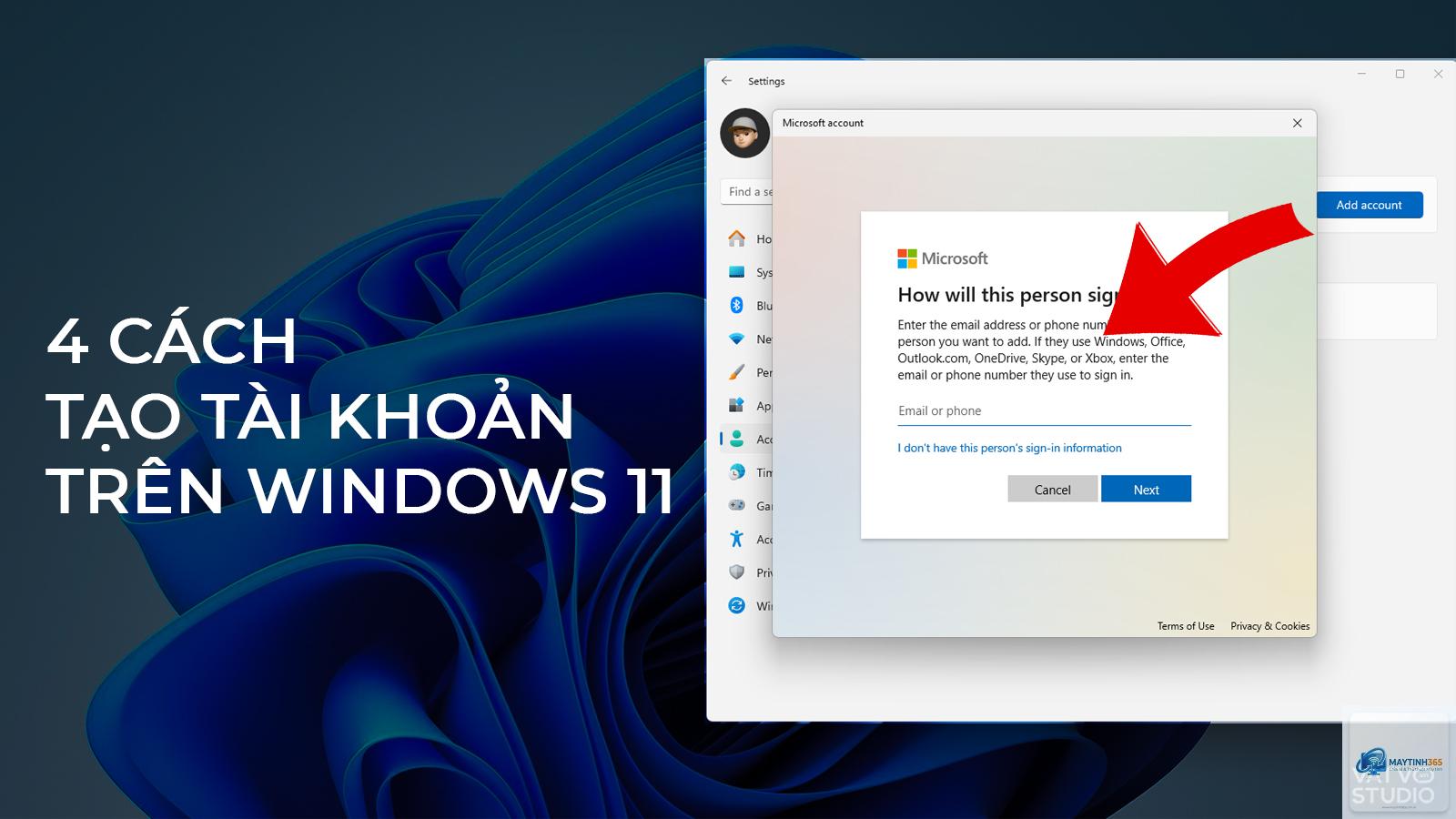
Một số phiên bản Windows 11 cho phép nhập địa chỉ email không hợp lệ như “[email protected]” và mật khẩu bất kỳ. Sau khi thất bại xác thực, hệ thống sẽ hiển thị tùy chọn tạo local account. Phương pháp này hoạt động trên các bản build cũ hơn, nhưng không còn hiệu quả trên Windows 11 23H2 trở lên.
Phương pháp 3: Dùng lệnh OOBE
Khi đến màn hình yêu cầu đăng nhập, nhấn tổ hợp phím Shift + F10 để mở Command Prompt. Gõ lệnh “oobebypassnro” và nhấn Enter. Máy tính sẽ khởi động lại và bỏ qua bước yêu cầu kết nối mạng, cho phép bạn tạo local account trực tiếp.
Cách tạo local account Windows 11 khi đã có sẵn hệ thống
Nếu
Có,
Windows 11 phiên bản 22H2 trở lên yêu cầu tài khoản Microsoft trong quá trình cài đặt. Bạn cần sử dụng thủ thuật ngắt mạng hoặc lệnh OOBE để vượt qua. Nếu đã cài đặt xong, bạn vẫn có thể thêm local account qua Settings như hướng dẫn ở trên.
Local account có mất dữ liệu khi cài lại Windows không?
Có, vì dữ liệu chỉ lưu trên ổ cứng. Khi cài lại Windows, toàn bộ file và cài đặt của local account sẽ bị xóa trừ khi bạn sao lưu trước. Tài khoản Microsoft giữ dữ liệu trên đám mây nên an toàn hơn.
Tôi có thể đổi tên local account sau khi tạo không?
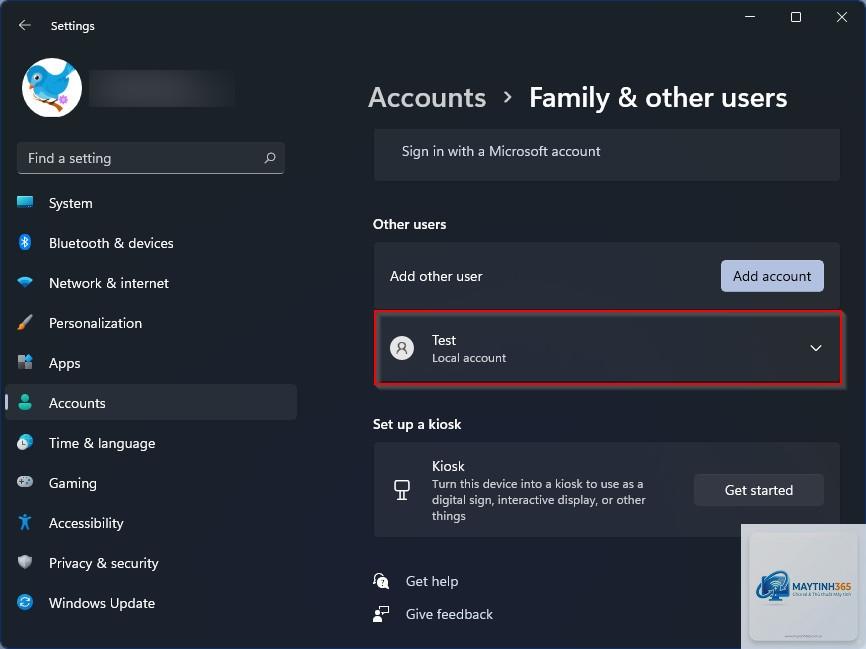
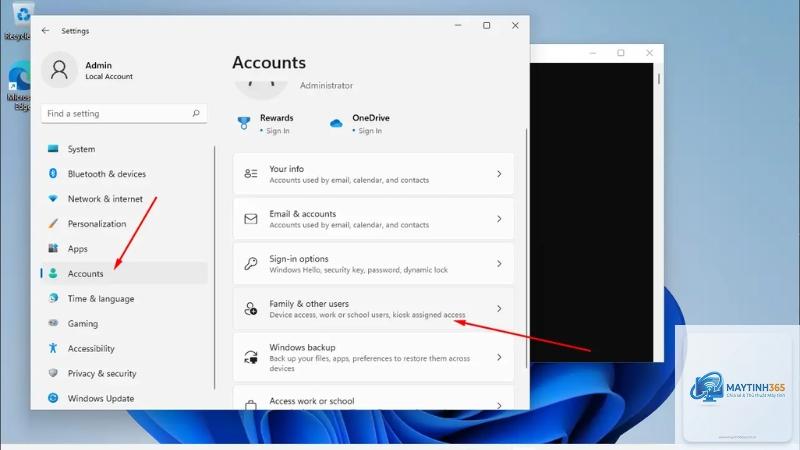
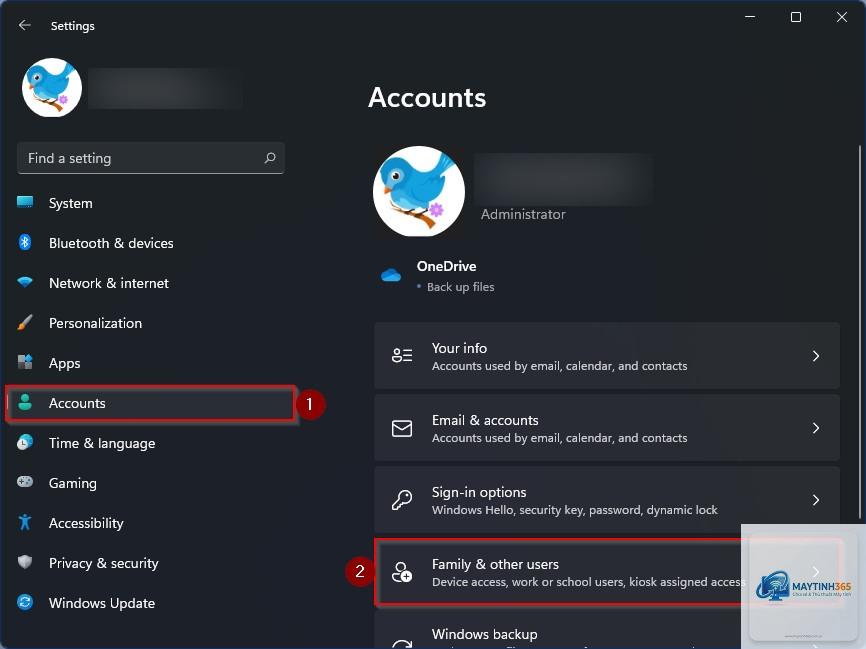
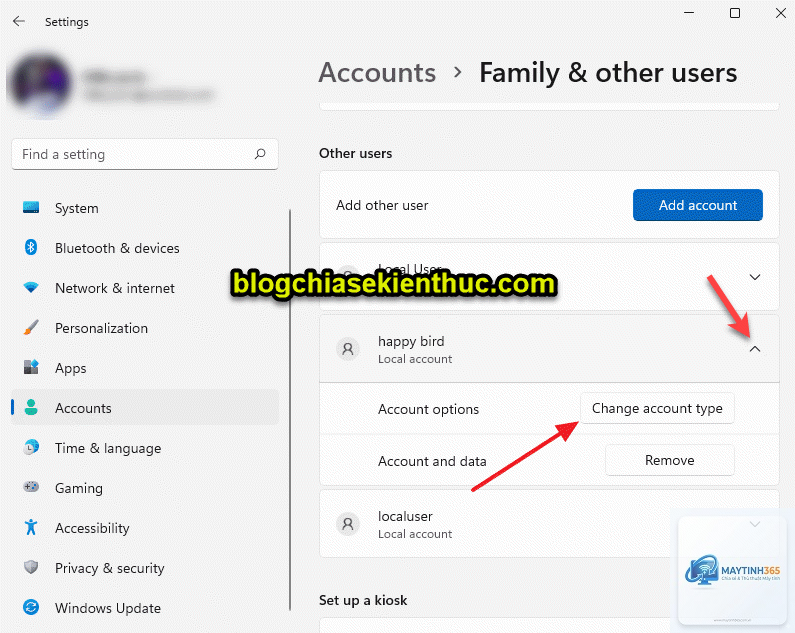
Vào Settings > Accounts > Family & other users, chọn “Add account” và tạo local account. Sau đó vào “Manage family settings” để thiết lập giới hạn thời gian sử dụng và kiểm soát nội dung. Lưu ý rằng tính năng Family Safety hoạt động tốt nhất với tài khoản Microsoft.
Kết luận
Cách tạo local account Windows 11 không phức tạp như nhiều người nghĩ. Bạn có thể thực hiện ngay trong quá trình cài đặt hoặc thêm sau khi đã có sẵn hệ thống. Local account phù hợp với người dùng muốn bảo mật dữ liệu cá nhân, không phụ thuộc Internet và kiểm soát hoàn toàn máy tính. Tuy nhiên, hãy cân nhắc giữa tiện ích đồng bộ của tài khoản Microsoft và quyền riêng tư của local account. Nếu bạn thường xuyên di chuyển giữa nhiều thiết bị, tài khoản Microsoft là lựa chọn tốt hơn. Ngược lại, nếu chỉ dùng một máy tính cố định, local account đáp ứng đầy đủ nhu cầu cơ bản. Hãy áp dụng các hướng dẫn chi tiết trong bài viết để tạo local account Windows 11 một cách nhanh chóng và an toàn.