Việc thay đổi mật khẩu cho tài khoản local trên máy tính Windows là một thao tác bảo mật cơ bản nhưng vô cùng quan trọng. Nhiều người dùng thường bỏ qua hoặc không biết cách thực hiện đúng quy trình, dẫn đến nguy cơ lộ thông tin hoặc mất quyền truy cập vào thiết bị cá nhân. Bài viết này sẽ hướng dẫn bạn chi tiết cách đổi mật khẩu local account qua nhiều phương pháp khác nhau, từ cơ bản đến nâng cao, giúp bạn bảo vệ dữ liệu một cách tối ưu.
Local account là gì và tại sao cần đổi mật khẩu thường xuyên?
Tài khoản local (local account) là tài khoản người dùng được tạo trực tiếp trên máy tính, không liên kết với tài khoản Microsoft hay bất kỳ dịch vụ đám mây nào. Khác với tài khoản Microsoft yêu cầu kết nối internet để đồng bộ, local account hoạt động hoàn toàn độc lập và chỉ tồn tại trên thiết bị cụ thể đó.
Việc thay đổi mật khẩu định kỳ cho local account giúp giảm thiểu rủi ro bị truy cập trái phép khi máy tính bị mất hoặc bị đánh cắp. Theo các chuyên gia bảo mật, người dùng nên thực hiện cách đổi mật khẩu local account ít nhất 3-6 tháng một lần để đảm bảo an toàn dữ liệu.
Các phương pháp đổi mật khẩu local account trên Windows
Phương pháp 1: Sử dụng Settings (Cài đặt) – Dễ dàng nhất
Đây là cách đổi mật khẩu local account được khuyến nghị cho người dùng phổ thông vì tính trực quan và đơn giản. Quy trình thực hiện như sau:
Nhấn tổ hợp phím Windows + I để mở Settings
Chọn mục Accounts (Tài khoản)
Trong tab Sign-in options (Tùy chọn đăng nhập), chọn Password
Nhấn nút Change (Thay đổi)
Nhập mật khẩu hiện tại để xác thực
Tạo mật khẩu mới, xác nhận lại và thêm gợi ý mật khẩu (nếu cần)
Nhấn Next và Finish để hoàn tất
Phương pháp này hoạt động trên tất cả các phiên bản Windows 10 và Windows 11. Người dùng cần nhớ mật khẩu cũ để có thể thực hiện thay đổi.
Phương pháp 2: Sử dụng Control Panel – Phù hợp với người dùng quen thuộc giao diện cũ
Control Panel vẫn là công cụ quản lý tài khoản mạnh mẽ trên Windows. Cách đổi mật khẩu local account qua Control Panel bao gồm các bước:
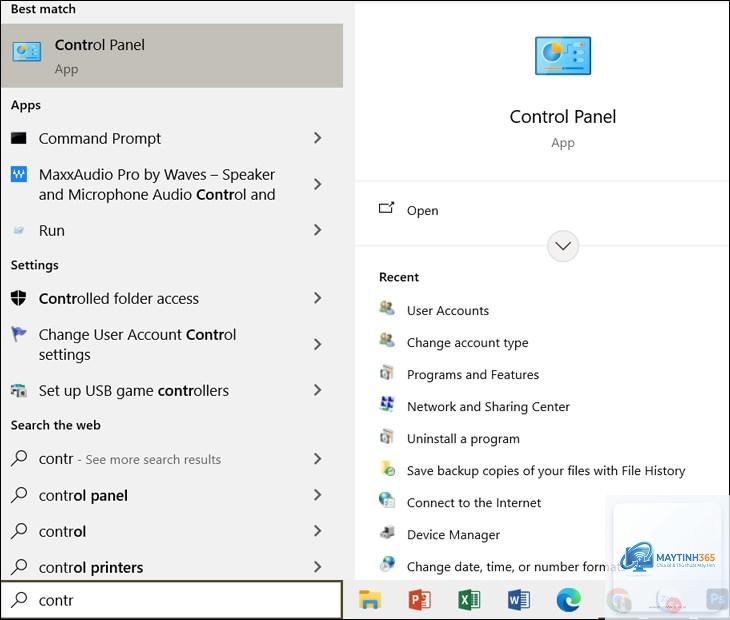
Mở Control Panel bằng cách gõ “Control Panel” trong thanh tìm kiếm
Chọn User Accounts (Tài khoản người dùng)
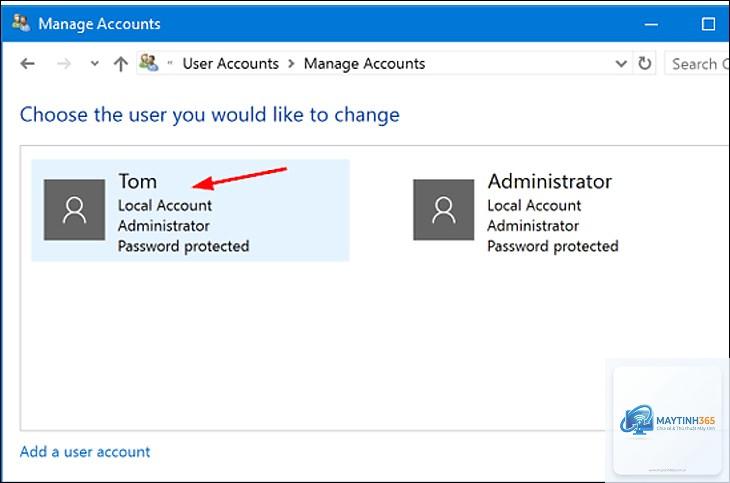
Chọn Manage another account (Quản lý tài khoản khác)
Chọn tài khoản local cần đổi mật khẩu
Nhấn Change the password (Thay đổi mật khẩu)
Nhập mật khẩu hiện tại, mật khẩu mới và xác nhận
Nhấn Change Password để lưu thay đổi
Phương pháp này đặc biệt hữu ích khi bạn muốn quản lý nhiều tài khoản local trên cùng một máy tính.
Phương pháp 3: Sử dụng Command Prompt – Dành cho người dùng nâng cao
Command Prompt cho phép thực hiện cách đổi mật khẩu local account nhanh chóng thông qua dòng lệnh. Các bước thực hiện:
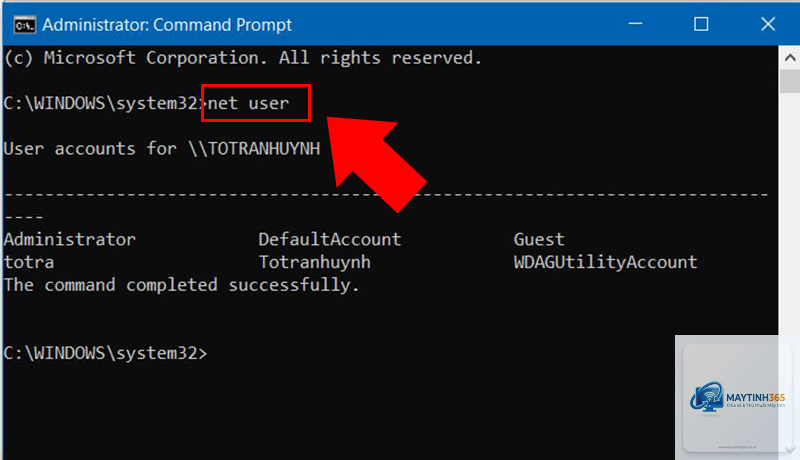
Mở Command Prompt với quyền Administrator (nhấp chuột phải và chọn Run as administrator)
Gõ lệnh: net user và nhấn Enter để xem danh sách tài khoản
Xác định tên tài khoản local cần đổi mật khẩu
Gõ lệnh: net user [tên_tài_khoản] [mật_khẩu_mới]
Ví dụ: net user Admin Abc12345
Nhấn Enter và đợi thông báo “The command completed successfully”
Lưu ý rằng phương pháp này yêu cầu bạn đang đăng nhập bằng tài khoản có quyền Administrator. Nếu không nhớ mật khẩu cũ, bạn vẫn có thể đặt lại mật khẩu mới mà không cần xác thực.
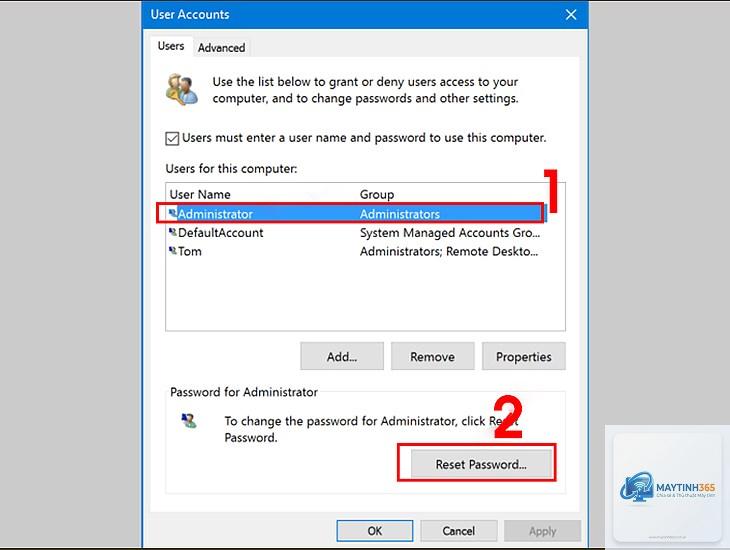
Phương pháp 4: Sử dụng Local Users and Groups – Quản lý chuyên nghiệp
Công cụ Local Users and Groups (lusrmgr.msc) cung cấp giao diện quản lý tài khoản chi tiết hơn. Cách đổi mật khẩu local account qua công cụ này:
Nhấn Windows + R, gõ lusrmgr.msc và nhấn Enter
Trong cửa sổ hiện ra, chọn thư mục Users (Người dùng)
Nhấp chuột phải vào tài khoản cần đổi mật khẩu
Chọn Set Password (Đặt mật khẩu)
Đọc cảnh báo và nhấn Proceed
Nhập mật khẩu mới và xác nhận
Nhấn OK để hoàn tất
Phương pháp này chỉ khả dụng trên các phiên bản Windows Pro, Enterprise hoặc Education. Windows Home không hỗ trợ công cụ này.
So sánh các phương pháp đổi mật khẩu local account
Phương pháp
Độ khó
Yêu cầu mật khẩu cũ
Phiên bản Windows hỗ trợ
Tốc độ thực hiện
Settings
Dễ
Có
Windows 10, 11
Nhanh
Control Panel
Dễ
Có
Tất cả phiên bản
Trung bình
Command Prompt
Trung bình
Không
Tất cả phiên bản
Rất nhanh
Local Users and Groups
Khó
Không
Pro, Enterprise, Education
Nhanh
Lợi ích của việc thay đổi mật khẩu local account định kỳ
Thực hiện cách đổi mật khẩu local account thường xuyên mang lại nhiều lợi ích thiết thực:
Bảo vệ dữ liệu cá nhân: Ngăn chặn truy cập trái phép vào các tập tin, thư mục và ứng dụng quan trọng
Giảm thiểu rủi ro từ phần mềm độc hại: Mật khẩu mới giúp hạn chế tác hại nếu máy tính bị nhiễm keylogger hoặc spyware
Tuân thủ chính sách bảo mật: Đáp ứng yêu cầu của nhiều tổ chức và doanh nghiệp về thay đổi mật khẩu định kỳ
Kiểm soát quyền truy cập: Dễ dàng thu hồi quyền truy cập của người dùng cũ khi có thay đổi nhân sự
Sai lầm thường gặp khi đổi mật khẩu local account
Nhiều người dùng mắc phải những sai lầm phổ biến khi thực hiện cách đổi mật khẩu local account, dẫn đến mất dữ liệu hoặc không thể đăng nhập:
Quên mật khẩu cũ: Không thể thực hiện thay đổi qua Settings hoặc Control Panel nếu không nhớ mật khẩu hiện tại
Đặt mật khẩu quá đơn giản: Sử dụng ngày sinh, tên hoặc các chuỗi dễ đoán như “123456”
Không ghi nhớ mật khẩu mới: Sau khi đổi xong, nhiều người quên ngay mật khẩu vừa tạo
Bỏ qua bước xác thực: Một số phương pháp yêu cầu quyền Administrator, nếu bỏ qua sẽ không thực hiện được
Không kiểm tra sau khi đổi: Không đăng xuất và đăng nhập lại để xác nhận mật khẩu mới hoạt động
Lưu ý quan trọng khi thực hiện cách đổi mật khẩu local account
Để quá trình thay đổi mật khẩu diễn ra suôn sẻ và an toàn, bạn cần ghi nhớ những điểm sau:
Sao lưu dữ liệu quan trọng: Trước khi thực hiện bất kỳ thay đổi nào, hãy đảm bảo các tập tin quan trọng đã được sao lưu
Tạo đĩa khôi phục mật khẩu: Trên Windows,
Có thể thực hiện thông qua Command Prompt với quyền Administrator hoặc sử dụng công cụ Local Users and Groups. Tuy nhiên, bạn cần có quyền truy cập vào tài khoản Administrator để thực hiện các phương pháp này.
Sự khác biệt giữa đổi mật khẩu local account và tài khoản Microsoft là gì?
Đổi mật khẩu local account chỉ ảnh hưởng đến máy tính cụ thể đó, trong khi thay đổi mật khẩu tài khoản Microsoft sẽ đồng bộ trên tất cả thiết bị đăng nhập bằng tài khoản đó. Local account không yêu cầu kết nối internet để thay đổi mật khẩu.
Làm thế nào để tạo mật khẩu mạnh cho local account?
Sử dụng kết hợp ít nhất 8 ký tự bao gồm chữ hoa, chữ thường, số và ký tự đặc biệt. Tránh sử dụng thông tin cá nhân dễ đoán như ngày sinh, tên hoặc số điện thoại. Có thể sử dụng trình quản lý mật khẩu để tạo và lưu trữ mật khẩu phức tạp.
Có thể đổi mật khẩu local account từ xa không?
Có thể thực hiện nếu máy tính được kết nối mạng và bạn có quyền truy cập từ xa thông qua Remote Desktop hoặc các công cụ quản trị từ xa. Tuy nhiên, cần có quyền Administrator trên máy tính đích.
Tại sao không thể đổi mật khẩu local account qua Settings?
Nguyên nhân thường gặp bao gồm: không nhớ mật khẩu cũ, tài khoản không có quyền Administrator, hoặc máy tính đang chạy phiên bản Windows bị giới hạn tính năng. Kiểm tra quyền tài khoản và thử sử dụng phương pháp khác như Command Prompt.
Kết luận
Cách đổi mật khẩu local account là kỹ năng cơ bản mà bất kỳ người dùng Windows nào cũng nên nắm vững. Tùy vào nhu cầu và trình độ, bạn có thể lựa chọn phương pháp phù hợp từ Settings đơn giản đến Command Prompt nâng cao. Việc thay đổi mật khẩu định kỳ kết hợp với mật khẩu mạnh sẽ giúp bảo vệ dữ liệu cá nhân và thiết bị khỏi các nguy cơ bảo mật tiềm ẩn.
Hãy thực hiện ngay hôm nay để đảm bảo an toàn cho máy tính của bạn. Nếu gặp bất kỳ khó khăn nào trong quá trình thực hiện, hãy tham khảo lại hướng dẫn chi tiết trong bài viết này hoặc tìm kiếm sự hỗ trợ từ các chuyên gia công nghệ.