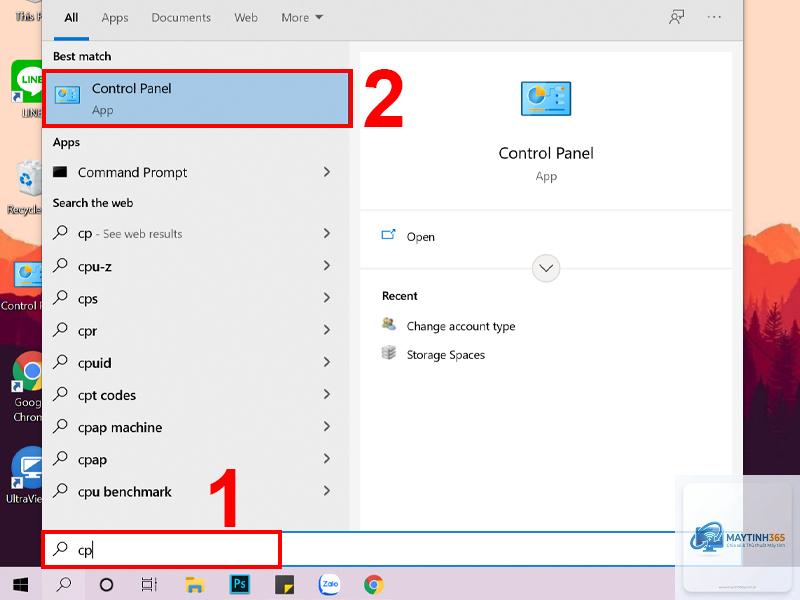
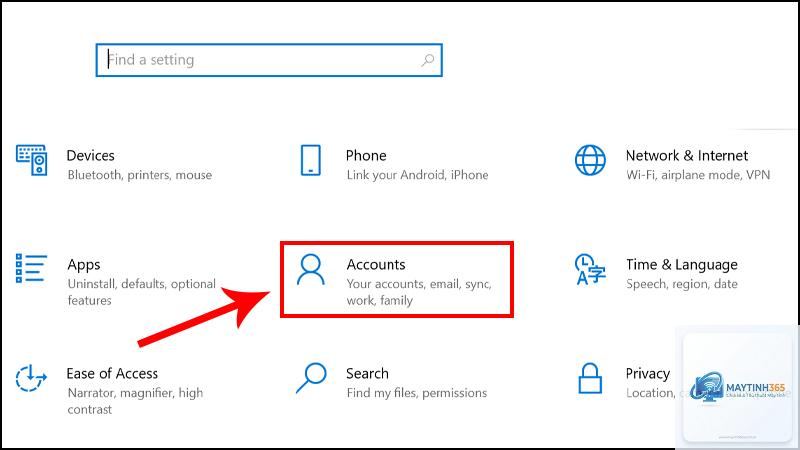
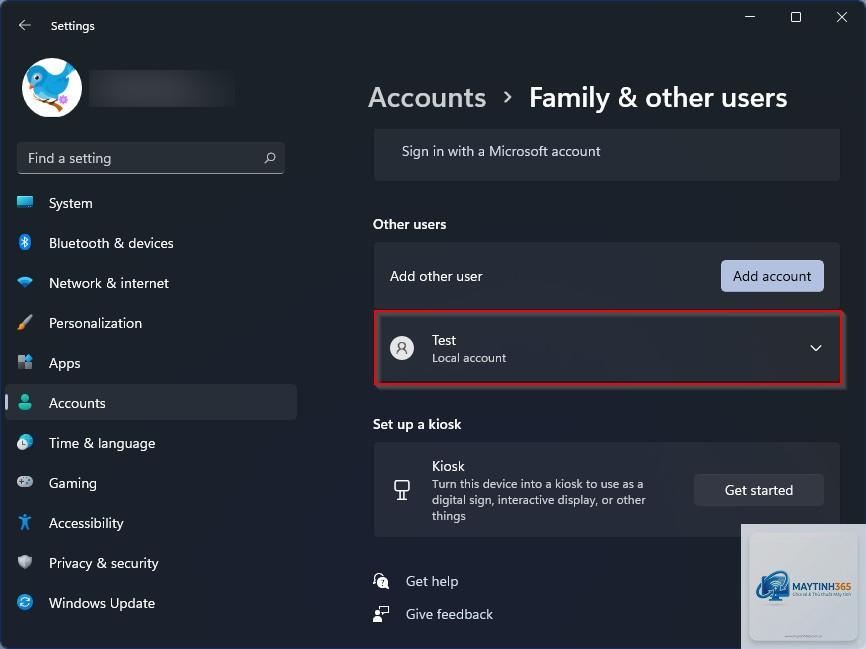
Giới thiệu tổng quan về cách thiết lập local account
Việc thiết lập local account là một trong những kỹ năng cơ bản nhưng vô cùng quan trọng đối với người dùng máy tính Windows. Local account, hay còn gọi là tài khoản cục bộ, cho phép bạn đăng nhập vào máy tính mà không cần kết nối Internet hay tài khoản Microsoft. Đây là giải pháp lý tưởng cho những ai muốn bảo vệ quyền riêng tư, tránh đồng bộ dữ liệu lên đám mây hoặc đơn giản là sử dụng máy tính trong môi trường không có mạng. Trong bài viết này, chúng
Local account là gì và tại sao cần thiết lập local account?
Local account là tài khoản người dùng được tạo và lưu trữ trực tiếp trên máy tính, không phụ thuộc vào dịch vụ đám mây hay tài khoản trực tuyến. Khi bạn thiết lập local account, thông tin đăng nhập như tên người dùng và mật khẩu chỉ tồn tại trên ổ cứng của máy tính đó. Điều này mang lại nhiều lợi ích về mặt bảo mật và kiểm soát dữ liệu cá nhân.
Khác với tài khoản Microsoft yêu cầu kết nối Internet để đăng nhập và đồng bộ hóa, local account hoạt động hoàn toàn độc lập.
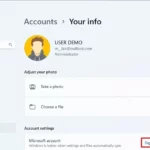
Hoàn toàn có thể. Vào Settings > Accounts > Your info và chọn “Sign in with a Microsoft account instead”. Nhập thông tin tài khoản Microsoft của bạn và hệ thống sẽ liên kết local account hiện tại với tài khoản trực tuyến. Dữ liệu và cài đặt sẽ được giữ nguyên.
Tôi có thể thiết lập local account trên Windows 11 Pro không?
Có, Windows 11 Pro hỗ trợ thiết lập local account dễ dàng hơn so với phiên bản Home.
Có, local account vẫn có thể sử dụng BitLocker để mã hóa ổ cứng. Tuy nhiên, bạn cần lưu khóa khôi phục BitLocker ở nơi an toàn vì không có tài khoản Microsoft để lưu trữ tự động.
Sau khi thiết lập local account, tôi có thể cài đặt ứng dụng từ Microsoft Store không?
Có, bạn vẫn có thể truy cập Microsoft Store và tải ứng dụng miễn phí. Đối với ứng dụng trả phí hoặc yêu cầu đăng nhập, bạn cần có tài khoản Microsoft để thanh toán và quản lý giấy phép.
Kết luận
Việc thiết lập local account là một kỹ năng cần thiết giúp bạn kiểm soát tốt hơn máy tính Windows của mình. Dù bạn chọn local account vì lý do bảo mật, quyền riêng tư hay đơn giản là không muốn phụ thuộc vào tài khoản trực tuyến, quy trình thực hiện khá đơn giản và nhanh chóng nếu bạn làm theo đúng hướng dẫn.
Hãy nhớ rằng, local account phù hợp nhất với những người dùng có nhu cầu sử dụng máy tính độc lập, không cần đồng bộ hóa dữ liệu giữa nhiều thiết bị. Nếu bạn thường xuyên làm việc trên nhiều máy tính hoặc cần truy cập các dịch vụ đám mây của Microsoft, việc kết hợp cả local account và tài khoản Microsoft có thể là giải pháp tối ưu.
Áp dụng ngay những kiến thức trong bài viết này để thiết lập local account cho máy tính của bạn. Đừng quên sao lưu dữ liệu, đặt mật khẩu mạnh và tạo đĩa khôi phục để đảm bảo an toàn tuyệt đối. Với local account, bạn sẽ có trải nghiệm Windows mượt mà, riêng tư và đáng tin cậy hơn.