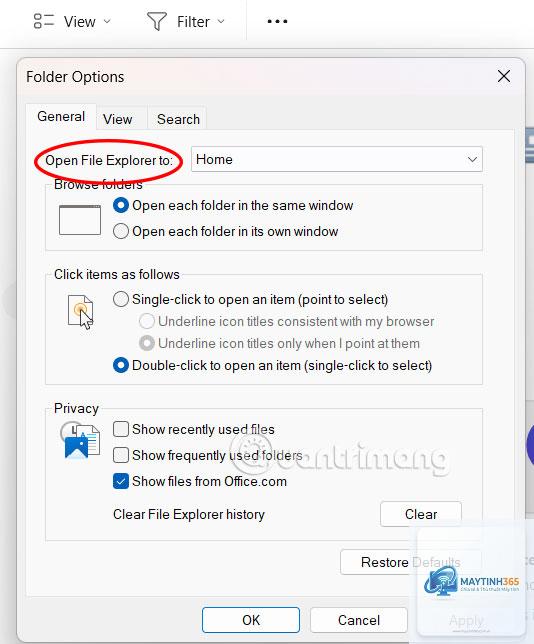
File Explorer là công cụ quản lý tập tin và thư mục quen thuộc trên Windows. Hầu hết người dùng đều mở và đóng hàng chục cửa sổ File Explorer mỗi ngày để tìm kiếm, sao chép, di chuyển hoặc xóa dữ liệu. Tuy nhiên, không phải ai cũng biết rằng việc sử dụng phím tắt quản lý file explorer có thể rút ngắn thời gian thao tác xuống còn một nửa, thậm chí một phần ba so với dùng chuột đơn thuần. Bài viết này sẽ cung cấp cho bạn danh sách đầy đủ các tổ hợp phím từ cơ bản đến nâng cao, giúp bạn làm chủ hoàn toàn trình quản lý tập tin này.
Phím tắt quản lý file explorer là các tổ hợp phím trên bàn phím cho phép người dùng thực hiện nhanh các lệnh như mở cửa sổ mới, di chuyển giữa các thư mục, đổi tên, sao chép, dán, xóa tập tin mà không cần chạm vào chuột. Những tổ hợp phím này được tích hợp sẵn trong hệ điều hành Windows và hoạt động ổn định trên tất cả các phiên bản từ Windows 7 đến Windows 11.
Bản chất của các phím tắt này là thay thế các thao tác click chuột nhiều bước bằng một lần nhấn phím duy nhất. Ví dụ, thay vì phải click chuột phải, chọn Rename, bạn chỉ cần nhấn phím F2. Điều này không chỉ tiết kiệm thời gian mà còn giảm thiểu sai sót trong quá trình thao tác với số lượng lớn tập tin.
Danh Sách Phím Tắt Quản Lý File Explorer Cơ Bản
Những phím tắt Chúng chiếm khoảng 80% các thao tác hàng ngày trong File Explorer.
Phím Tắt
Chức Năng
Mô Tả Chi Tiết
Windows + E
Mở File Explorer
Phím tắt nhanh nhất để mở cửa sổ File Explorer mới từ bất kỳ đâu trên Windows.
Ctrl + N
Mở cửa sổ mới
Mở một cửa sổ File Explorer mới giống hệt cửa sổ hiện tại.
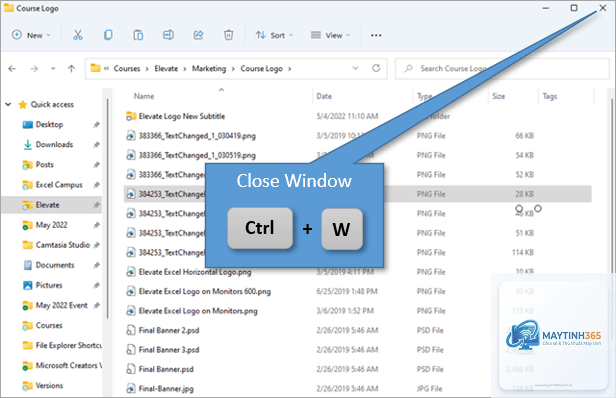
Ctrl + W
Đóng cửa sổ hiện tại
Đóng tab hoặc cửa sổ File Explorer đang hoạt động.
Ctrl + Shift + N
Tạo thư mục mới
Tạo một thư mục mới ngay tại vị trí hiện tại mà không cần click chuột phải.
F2
Đổi tên tập tin/thư mục
Chọn tập tin hoặc thư mục, nhấn F2 để đổi tên ngay lập tức.
F5
Làm mới cửa sổ
Cập nhật lại nội dung hiển thị trong File Explorer.
Delete
Xóa tập tin vào Thùng Rác
Chuyển tập tin hoặc thư mục đã chọn vào Recycle Bin.
Shift + Delete
Xóa vĩnh viễn
Xóa tập tin hoàn toàn, không qua Thùng Rác. Cần thận trọng khi sử dụng.
Ctrl + C
Sao chép
Sao chép tập tin hoặc thư mục đã chọn vào clipboard.
Ctrl + X
Cắt
Cắt tập tin hoặc thư mục đã chọn để di chuyển đến vị trí khác.
Ctrl + V
Dán
Dán nội dung từ clipboard vào thư mục hiện tại.
Ctrl + Z
Hoàn tác
Khôi phục thao tác vừa thực hiện (ví dụ: khôi phục tập tin vừa xóa).
Ctrl + Y
Làm lại
Thực hiện lại thao tác vừa hoàn tác.
Alt + D
Chọn thanh địa chỉ
Đưa con trỏ đến thanh địa chỉ để nhập đường dẫn thư mục nhanh.
Alt + P
Bật/tắt khung xem trước
Hiển thị hoặc ẩn khung Preview Pane bên phải cửa sổ.
Phím Tắt Quản Lý File Explorer Nâng Cao Cho Chuyên Gia
Sau khi đã thành thạo các phím tắt cơ bản,
Phím tắt nhanh nhất để mở File Explorer là nhấn tổ hợp phím Windows + E trên bàn phím. Thao tác này hoạt động trên mọi phiên bản Windows và từ bất kỳ ứng dụng nào.
Phím tắt để tạo thư mục mới trong File Explorer là gì?
Tổ hợp phím Ctrl + Shift + N cho phép bạn tạo một thư mục mới ngay tại vị trí hiện tại trong File Explorer mà không cần sử dụng chuột.
Có phím tắt nào để xem thuộc tính của tập tin không?
Có.
Nhấn Alt + D để chọn toàn bộ đường dẫn trên thanh địa chỉ, sau đó nhấn Ctrl + C để sao chép. Bạn cũng có thể giữ Shift và click chuột phải vào thư mục, sau đó chọn Copy as path.
Phím tắt để chuyển đổi giữa các chế độ xem (biểu tượng lớn, danh sách, chi tiết) là gì?
Nhấn Alt + V để mở tab View trên Ribbon. Sau đó, bạn có thể sử dụng các phím mũi tên để di chuyển và chọn chế độ xem mong muốn, hoặc nhấn các phím tắt tương ứng hiển thị trên màn hình.
Kết Luận
Phím tắt quản lý file explorer không chỉ là một kỹ năng nhỏ lẻ mà là một công cụ năng suất mạnh mẽ dành cho bất kỳ ai sử dụng máy tính Windows. Việc dành ra một vài ngày để làm quen và thực hành các tổ hợp phím cơ bản sẽ mang lại lợi ích lâu dài, giúp bạn tiết kiệm hàng giờ làm việc mỗi tháng. Hãy bắt đầu ngay hôm nay với Windows + E và Ctrl + Shift + N, bạn sẽ thấy sự khác biệt rõ rệt trong cách bạn tương tác với máy tính của mình.