Bluetooth controller đã trở thành thiết bị không thể thiếu trong hệ sinh thái công nghệ hiện đại, từ chơi game trên PC, kết nối với smartphone cho đến điều khiển các thiết bị thông minh trong nhà. Tuy nhiên, việc quản lý bluetooth controller đúng cách không chỉ giúp kéo dài tuổi thọ pin mà còn tối ưu hiệu suất kết nối và trải nghiệm sử dụng. Bài viết này sẽ cung cấp hướng dẫn chi tiết về cách quản lý bluetooth controller trên nhiều nền tảng khác nhau, giúp bạn tận dụng tối đa thiết bị của mình.
Bluetooth controller là gì và tại sao cần quản lý đúng cách
Bluetooth controller là thiết bị đầu vào không dây sử dụng công nghệ Bluetooth để kết nối với các thiết bị điện tử như máy tính, điện thoại thông minh, máy tính bảng hoặc console game. Khác với các loại tay cầm có dây truyền thống, bluetooth controller mang đến sự linh hoạt và tiện lợi vượt trội nhờ khả năng kết nối không dây trong phạm vi lên đến 10 mét.
Việc quản lý bluetooth controller đúng cách đóng vai trò quan trọng trong việc duy trì hiệu suất hoạt động ổn định. Một controller được quản lý tốt sẽ có thời gian phản hồi nhanh hơn, kết nối ổn định hơn và tuổi thọ pin kéo dài hơn đáng kể so với thiết bị bị bỏ bê.
Các loại bluetooth controller phổ biến trên thị trường
Controller chuyên dụng cho game
Đây là dòng sản phẩm phổ biến nhất, bao gồm Xbox Wireless Controller, PlayStation DualSense, Nintendo Switch Pro Controller và các thương hiệu third-party như 8BitDo, Razer. Mỗi loại có giao thức kết nối và tính năng quản lý riêng biệt.
Controller đa năng cho thiết bị thông minh
Các thiết bị như Logitech Harmony, Amazon Alexa remote hay các smart home hub tích hợp bluetooth controller cho phép điều khiển nhiều thiết bị cùng lúc. Việc quản lý bluetooth controller loại này thường phức tạp hơn do phải đồng bộ với nhiều nền tảng.
Controller chuyên dụng cho máy tính bảng và điện thoại
Dòng sản phẩm như Backbone One, Razer Kishi hay GameSir được thiết kế để gắn trực tiếp vào thiết bị di động, yêu cầu cách quản lý bluetooth controller riêng biệt thông qua ứng dụng chuyên dụng.
Hướng dẫn chi tiết cách quản lý bluetooth controller trên Windows
Kết nối lần đầu và ghép nối
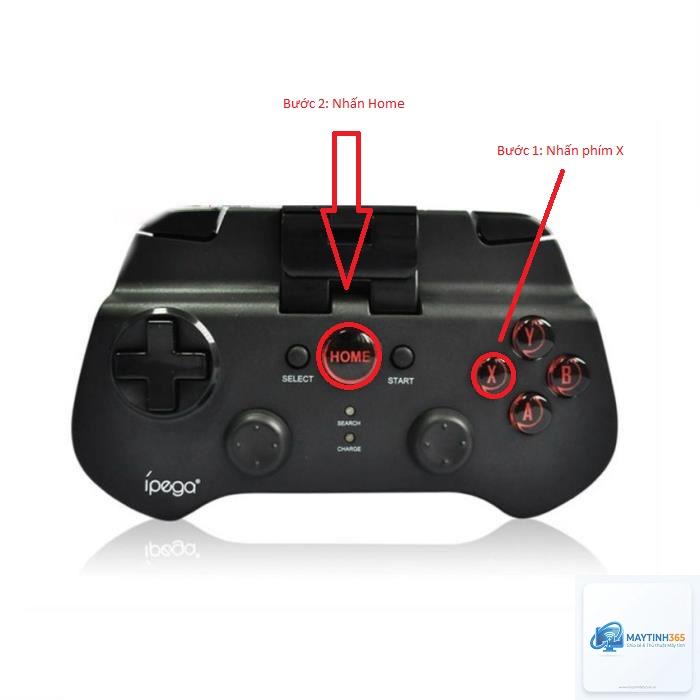
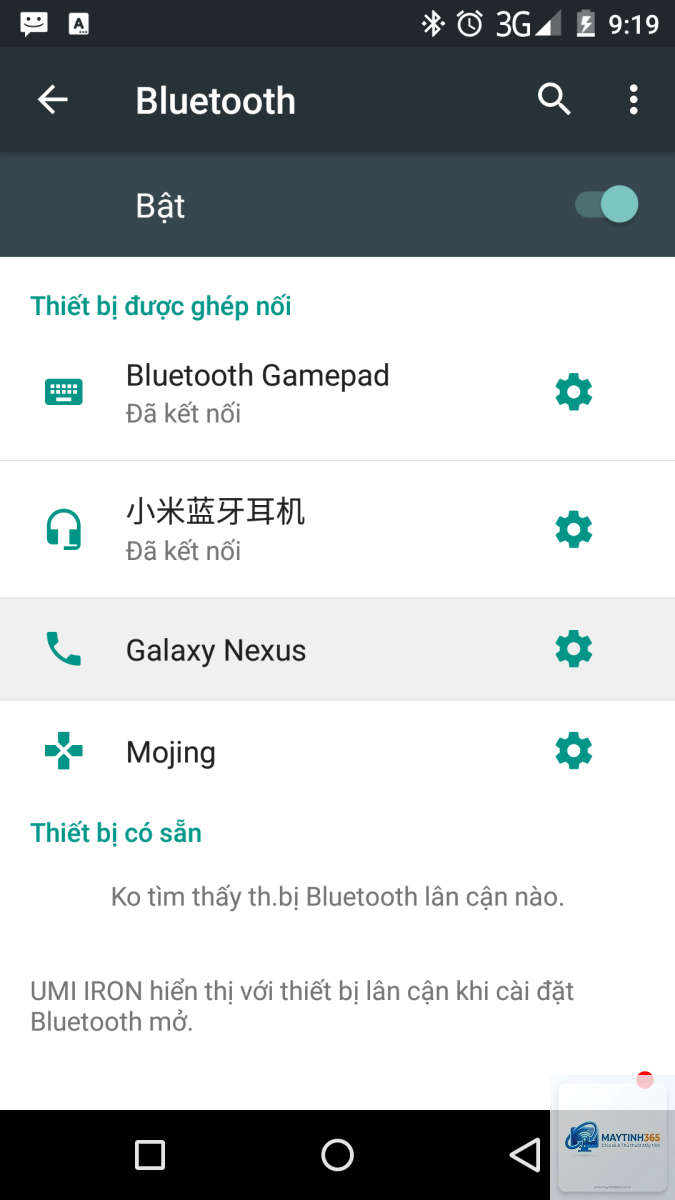
Để bắt đầu quá trình quản lý bluetooth controller trên Windows, bạn cần vào Settings > Devices > Bluetooth & other devices. Bật chế độ pairing trên controller bằng cách giữ nút kết nối trong 3-5 giây cho đến khi đèn LED nhấp nháy. Chọn Add Bluetooth or other device > Bluetooth và chọn tên controller từ danh sách.
Windows 10 và 11 hiển thị mức pin của bluetooth controller ngay trong Settings > Bluetooth & other devices.
Trên Windows, vào Settings > Bluetooth & other devices, mức pin hiển thị bên cạnh tên controller. Trên macOS, click vào biểu tượng Bluetooth trên menu bar. Trên Android và iOS, vào Settings > Bluetooth và chọn thiết bị để xem thông tin pin.
Tại sao bluetooth controller của tôi bị ngắt kết nối liên tục?
Nguyên nhân phổ biến bao gồm pin yếu, nhiễu tín hiệu từ các thiết bị khác, driver lỗi thời hoặc firmware chưa được cập nhật. Hãy kiểm tra pin trước, sau đó cập nhật driver và firmware. Nếu vẫn còn lỗi, thử ghép nối lại từ đầu.
Có thể kết nối bluetooth controller với nhiều thiết bị cùng lúc không?
Một số controller hiện đại như Xbox Series X hỗ trợ kết nối đồng thời với một thiết bị qua Bluetooth và một thiết bị qua kết nối có dây. Tuy nhiên, hầu hết controller chỉ cho phép kết nối với một thiết bị tại một thời điểm. Để chuyển đổi giữa các thiết bị, bạn cần ngắt kết nối và ghép nối lại.
Làm thế nào để cập nhật firmware cho bluetooth controller?
Tùy vào nhà sản xuất,
Tuổi thọ pin phụ thuộc vào loại pin và cách sử dụng. Controller dùng pin AA thường kéo dài 30-40 giờ chơi game. Controller có pin sạc tích hợp như DualSense có thể dùng 8-12 giờ tùy vào tính năng như vibration và adaptive trigger. Với cách quản lý bluetooth controller đúng cách, pin sạc có thể giữ được 70-80% dung lượng sau 2 năm sử dụng.
Khi thực hiện quản lý bluetooth controller, cần chú ý đến khoảng cách kết nối. Bluetooth hoạt động tốt nhất trong phạm vi 5-7 mét, vượt quá khoảng cách này sẽ gây mất tín hiệu hoặc độ trễ cao. Vật cản như tường bê tông hoặc thiết bị điện tử khác cũng ảnh hưởng đến chất lượng kết nối.
Bảo quản controller ở nơi khô ráo, thoáng mát, tránh ánh nắng trực tiếp và nhiệt độ cao. Nhiệt độ lý tưởng để bảo quản là 15-25 độ C. Khi không sử dụng trong thời gian dài, hãy sạc pin đến khoảng 50-60% dung lượng để kéo dài tuổi thọ pin.
Việc vệ sinh controller định kỳ cũng là một phần của quy trình quản lý bluetooth controller. Sử dụng khăn microfiber ẩm nhẹ để lau bề mặt, tránh để bụi bẩn tích tụ ở các khe nút bấm và cần analog. Đối với các controller có thể tháo rời, vệ sinh các tiếp điểm pin bằng cồn isopropyl 90% để đảm bảo kết nối điện tốt.
Kết luận
Quản lý bluetooth controller không chỉ đơn giản là kết nối và sử dụng, mà là một quy trình toàn diện bao gồm cập nhật firmware, tối ưu hóa cài đặt, bảo quản pin và vệ sinh thiết bị. Với hướng dẫn chi tiết trong bài viết này, bạn đã có đầy đủ kiến thức để quản lý bluetooth controller trên mọi nền tảng một cách hiệu quả nhất.
Áp dụng đúng các nguyên tắc quản lý bluetooth controller sẽ giúp bạn kéo dài tuổi thọ thiết bị, cải thiện trải nghiệm chơi game và tiết kiệm chi phí thay thế. Hãy bắt đầu bằng việc kiểm tra firmware hiện tại, cập nhật nếu cần, và thiết lập thói quen bảo quản controller đúng cách ngay hôm nay.