Trong quá trình vận hành và bảo trì hệ thống Windows, việc nắm bắt nhanh cấu hình phần cứng, thông tin hệ điều hành, phiên bản BIOS hay tình trạng network là vô cùng quan trọng. Lệnh systeminfo trong CMD chính là công cụ mạnh mẽ tích hợp sẵn trên Windows, cho phép bạn thu thập tất cả các thông tin này chỉ với một dòng cú pháp. Với hơn 15 năm kinh nghiệm trong lĩnh vực IT và viết nội dung kỹ thuật,
Systeminfo là một command-line utility có sẵn trong tất cả phiên bản Windows từ Windows XP trở lên. Khi gõ lệnh này trong Command Prompt (CMD) hoặc PowerShell, nó sẽ truy xuất và hiển thị một báo cáo chi tiết về trạng thái hiện tại của máy tính. Báo cáo bao gồm các thành phần như tên máy, bộ xử lý, bộ nhớ RAM, phiên bản BIOS, thông tin mạng, các bản vá hệ thống và nhiều hơn nữa.
Không giống như các công cụ đồ họa như msinfo32 (System Information), lệnh systeminfo trong cmd hoạt động nhẹ và có thể dễ dàng kết hợp với các script batch hoặc PowerShell để tự động hóa nhiều tác vụ quản trị, đặc biệt trong môi trường có hàng trăm máy tính.
Cách sử dụng lệnh systeminfo trong CMD
Cú pháp cơ bản
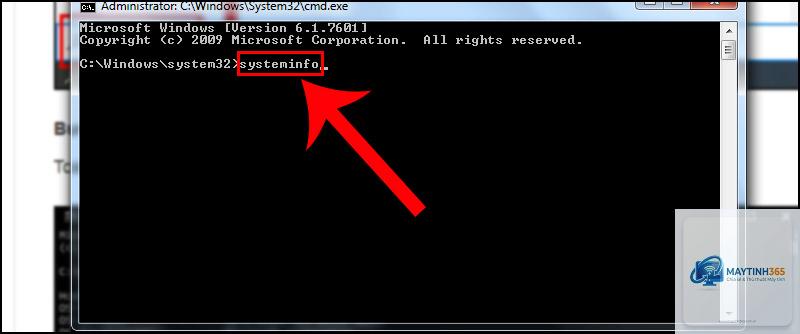
Cách đơn giản nhất để chạy lệnh systeminfo trong cmd là mở Command Prompt với quyền thường (không cần admin) và gõ:
systeminfo
Nhấn Enter, sau đó bạn sẽ thấy một bảng thông tin dài. Quá trình quét và hiển thị thông tin thường mất từ 5 đến 30 giây tùy thuộc vào cấu hình máy và số lượng phần mềm đã cài.
Các tham số (switches) thường dùng của systeminfo
Lệnh systeminfo hỗ trợ nhiều tham số giúp bạn kiểm soát định dạng và phạm vi đầu ra. csv
Phân tích chi tiết các thành phần trong output của lệnh systeminfo
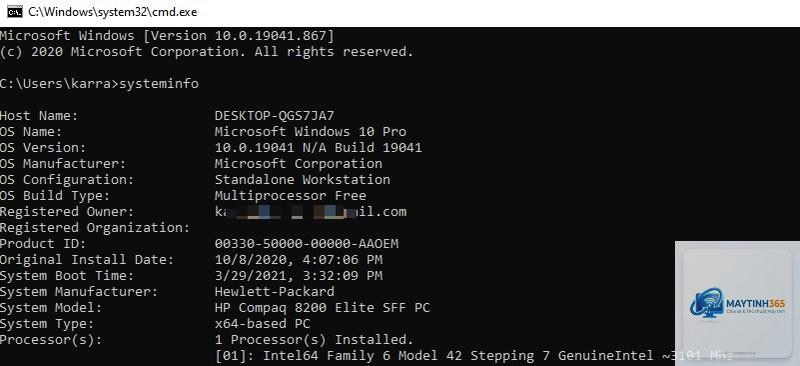
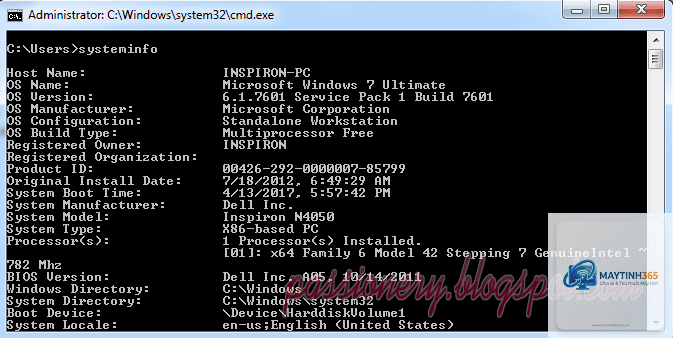
Khi bạn chạy lệnh systeminfo trong cmd, kết quả trả về được chia thành nhiều nhóm.
Thông tin hệ điều hành
OS Name: tên phiên bản Windows (ví dụ: Microsoft Windows 11 Pro)
OS Version: phiên bản cụ thể, ví dụ 10.0.22621
OS Manufacturer: Microsoft Corporation
OS Configuration: trạng thái máy – Standalone Workstation, Member Workstation, Domain Controller, v.v.
OS Build Type: Multiprocessor Free (hoặc Checked)
Registered Owner, Registered Organization: thông tin đăng ký bản quyền.
Product ID: mã sản phẩm Windows.
Original Install Date: ngày cài đặt gốc (rất hữu ích khi kiểm tra thời gian hoạt động của máy).
System Boot Time: thời gian khởi động lần cuối.
System Manufacturer, System Model: nhà sản xuất và model bo mạch chủ.
System Type: x64-based PC hoặc ARM.
Processor(s): danh sách các CPU, mỗi dòng gồm tên, tốc độ (MHz), số lõi, số luồng.
BIOS Version: phiên bản BIOS/UEFI, nhà sản xuất.
Windows Directory: đường dẫn thư mục cài Windows, thường C:Windows.
Trong các doanh nghiệp có nhiều máy trạm, quản trị viên có thể viết một script batch sử dụng lệnh systeminfo trong cmd kết hợp với vòng lặp FOR để quét tất cả máy tính trong một danh sách. Ví dụ, tạo file ds_may.txt mỗi dòng một tên máy, sau đó chạy script:
FOR /F %i IN (ds_may.txt) DO systeminfo /S %i /U admin /P pass /FO CSV /NH >> thongtin_tong.csv
Xuất thông tin ra file văn bản để phân tích sau
Dùng pipe (|) và FINDSTR:
systeminfo | findstr /i “memory”
Kết quả sẽ hiển thị các dòng có chứa chữ “memory” (không phân biệt hoa thường). Tương tự,
Có. Lệnh systeminfo được hỗ trợ đầy đủ trên tất cả phiên bản Windows hiện tại, bao gồm Windows 10 và Windows 11. Cú pháp và tham số hoàn toàn tương thích.
Tôi có thể lấy thông tin chỉ về CPU mà không cần cuộn toàn bộ output không?
Được. Sử dụng lệnh: systeminfo | findstr /i “processor”. Bạn sẽ thấy tên, tốc độ và số lượng processor.
Lệnh systeminfo có lấy được thông tin ổ cứng không?
Không trực tiếp. systeminfo chỉ hiển thị boot device và thông tin bộ nhớ hợp lý. Để biết dung lượng ổ cứng, bạn cần dùng lệnh wmic logicaldisk get size,freespace,caption hoặc fsutil volume diskfree C:.
Làm sao để xuất thông tin từ nhiều máy tính cùng lúc?
Tạo một file văn bản chứa danh sách các máy tính (mỗi dòng một tên), sử dụng vòng lặp FOR trong CMD và gọi systeminfo với tham số /S. Để tránh gián đoạn, bạn nên dùng cú pháp trọn gói với phiên bản PowerShell có thể song song hóa.
Một phần. systeminfo cung cấp thông tin cốt lõi, nhưng msinfo32 có thêm các phần chi tiết như phần cứng từng slot, driver phần mềm, sự kiện hệ thống. Với nhu cầu nhanh và tinh gọn, systeminfo là lựa chọn tốt.
Kết luận
Lệnh systeminfo trong cmd là một công cụ mạnh mẽ, nhẹ nhàng và hiệu quả dành cho mọi quản trị viên hệ thống. Với khả năng xuất dữ liệu ra nhiều định dạng, tích hợp trong script batch, và hỗ trợ truy vấn từ xa, systeminfo giúp bạn tiết kiệm rất nhiều thời gian so với việc kiểm tra thủ công từng máy. Hãy thành thạo lệnh này để nâng cao năng suất quản trị, xử lý sự cố nhanh chóng và tối ưu hóa hạ tầng Windows của bạn. Kết hợp với các lệnh CMD khác như findstr, wmic, fsutil, bạn sẽ có một bộ công cụ dòng lệnh hoàn chỉnh để quản lý mọi khía cạnh của hệ thống.