Registry Editor là công cụ mạnh mẽ cho phép bạn tùy chỉnh sâu các thiết lập hệ thống Windows, bao gồm cả chuột. Việc nắm vững cách thay đổi mouse settings registry giúp bạn kiểm soát tốc độ con trỏ, hành vi cuộn, độ nhạy double-click và nhiều tính năng ẩn khác mà giao diện đồ họa thông thường không hiển thị. Bài viết này sẽ hướng dẫn bạn từng bước chỉnh sửa registry để tối ưu hóa trải nghiệm sử dụng chuột, phù hợp cho cả game thủ và người dùng văn phòng.
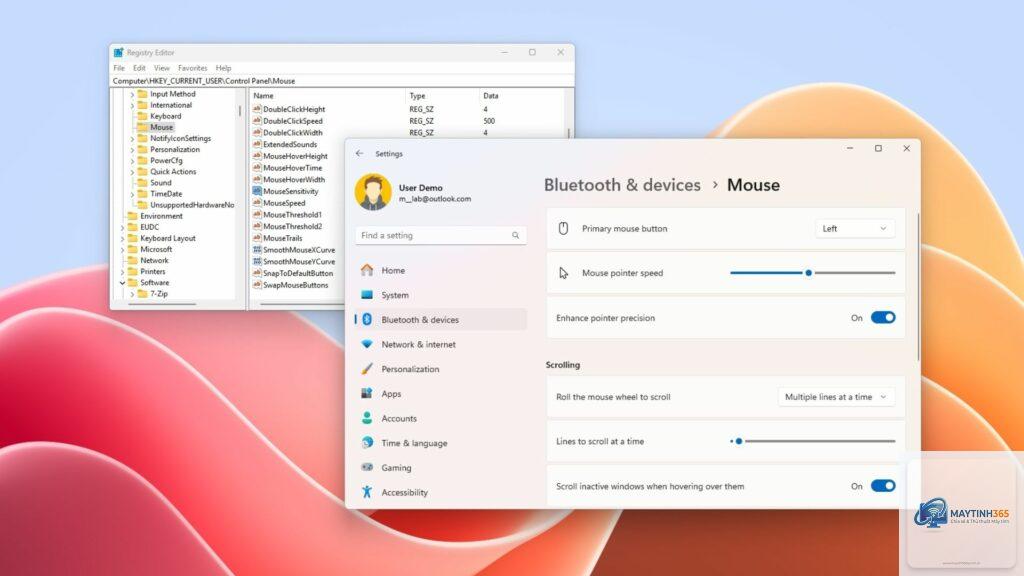
Windows lưu trữ tất cả cài đặt chuột trong Registry, một cơ sở dữ liệu phân cấp chứa cấu hình phần cứng và phần mềm. Các khóa (keys) và giá trị (values) liên quan đến chuột nằm chủ yếu trong HKEY_CURRENT_USERControl PanelMouse và một số đường dẫn khác như HKEY_LOCAL_MACHINESYSTEMCurrentControlSetServicesmouclass. Khi bạn thay đổi cài đặt qua Control Panel, Windows ghi lại các thay đổi vào registry. Tuy nhiên, việc can thiệp trực tiếp vào registry cho phép bạn tinh chỉnh các thông số vượt ra ngoài giới hạn của giao diện đồ họa.
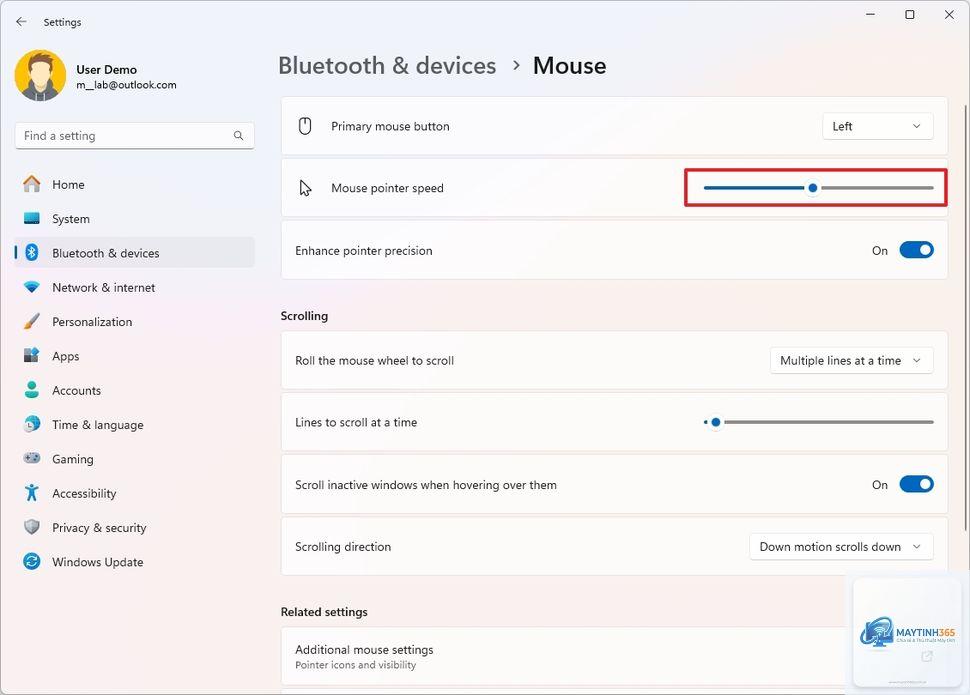
Một số lợi ích khi thực hiện cách thay đổi mouse settings registry bao gồm: tăng tốc độ con trỏ tối đa vượt ngưỡng slider, vô hiệu hóa hoàn toàn tính năng “Tăng độ chính xác của con trỏ” (Enhance pointer precision), thay đổi tốc độ cuộn mặc định cho từng dòng, hoặc thậm chí tùy chỉnh hành vi nút chuột cho các ứng dụng cụ thể. Đây là phương pháp ưa thích của những người dùng nâng cao khi muốn tinh chỉnh chuột cho gaming hoặc thiết kế đồ họa.
Các Bước Chuẩn Bị Trước Khi Thay Đổi Registry
Sao Lưu Registry Dự Phòng
Trước khi thực hiện bất kỳ thao tác chỉnh sửa nào, việc sao lưu registry là bắt buộc để tránh làm hỏng hệ thống nếu có sai sót. Bạn mở Registry Editor (gõ regedit trong Run), nhấp chuột phải vào khóa bạn muốn chỉnh sửa (ví dụ Mouse), chọn Export. Lưu file.reg vào vị trí an toàn. Nếu gặp sự cố, bạn chỉ cần nhấp đúp vào file này để khôi phục.
Xác Định Các Giá Trị Hiện Tại
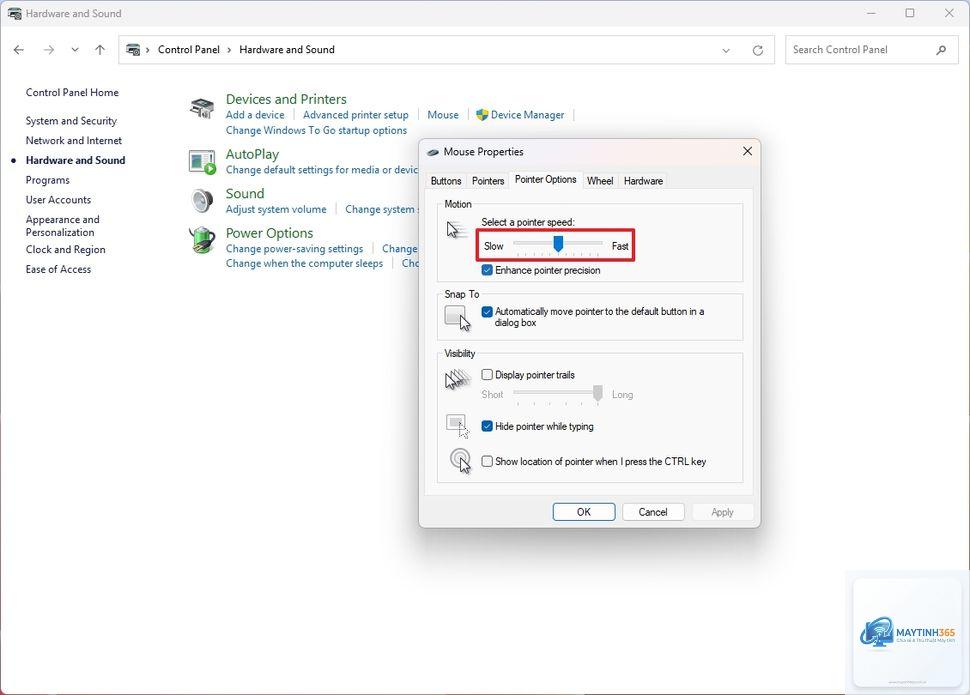
Trước khi thay đổi, bạn nên ghi lại các giá trị mặc định của các khóa liên quan. Điều này giúp bạn dễ dàng so sánh và khôi phục nếu cần. Hãy mở Control Panel -> Mouse để xem thông số tốc độ, double-click, cuộn hiện tại, sau đó đối chiếu với các giá trị trong registry.
Hướng Dẫn Chi Tiết Cách Thay Đổi Mouse Settings Registry
Thay Đổi Tốc Độ Con Trỏ (Mouse Sensitivity)
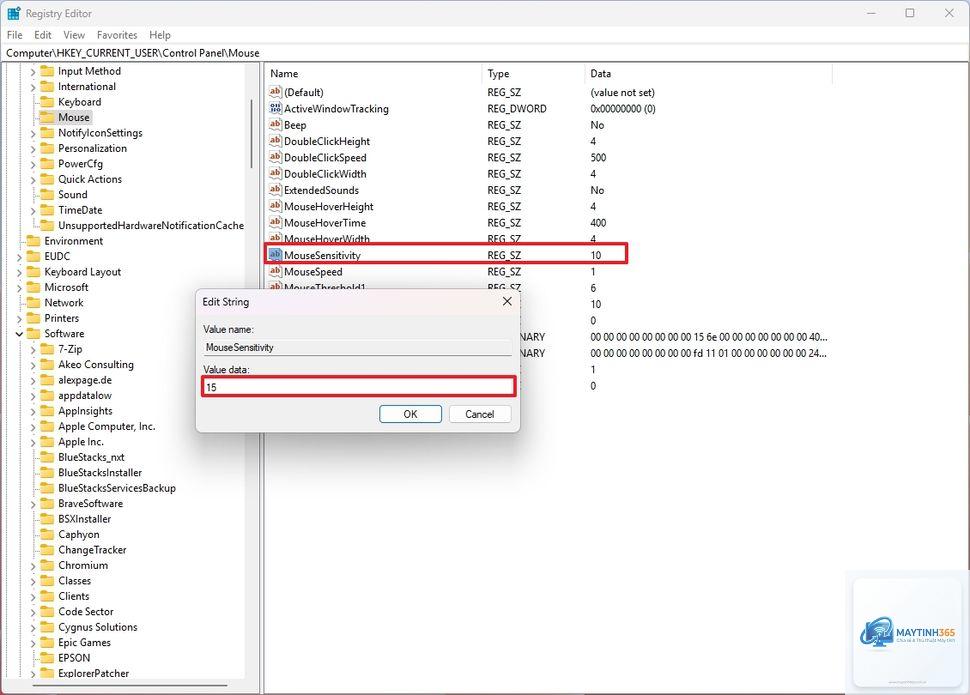
Tốc độ con trỏ được kiểm soát bởi giá trị MouseSpeed (kiểu DWORD) và MouseThreshold1, MouseThreshold2 trong HKEY_CURRENT_USERControl PanelMouse.
MouseSpeed: 0 (tắt tăng tốc), 1 (bật tăng tốc ở cấp độ 1), 2 (bật tăng tốc ở cấp độ 2). Để vô hiệu hóa hoàn toàn tính năng tăng tốc chuột (Enhance pointer precision), đặt giá trị này thành 0.
MouseThreshold1 và MouseThreshold2: Xác định ngưỡng tốc độ để áp dụng tăng tốc. Windows thường đặt mặc định 6 và 10.
SmoothMouseXCurve và SmoothMouseYCurve: Đây là các giá trị nhị phân (binary) xác định đường cong tăng tốc. Chỉnh sửa chúng yêu cầu kiến thức nâng cao, nhưng
Mở Registry Editor, đi đến HKEY_CURRENT_USERControl PanelMouse, tìm giá trị MouseSpeed. Nếu giá trị này không tồn tại, Windows đang dùng giá trị mặc định (thường là 1).
Sau khi thay đổi registry, tại sao cài đặt không có hiệu lực?
Bạn cần đăng xuất (log off) và đăng nhập lại, hoặc khởi động lại máy tính. Một số thay đổi yêu cầu restart Windows Explorer.
Không, DPI của chuột là cài đặt phần cứng được xử lý bởi firmware và driver của chuột. Registry không can thiệp trực tiếp vào DPI. Bạn cần dùng phần mềm của nhà sản xuất (như Logitech G Hub, Razer Synapse) để thay đổi DPI.
Tôi muốn hoàn tác lại như ban đầu, làm thế nào?
Dùng file sao lưu.reg
Có, tìm hoặc tạo giá trị WheelScrollChars (kiểu STRING) trong HKEY_CURRENT_USERControl PanelDesktop. Giá trị này xác định số ký tự cuộn ngang mỗi lần lăn bánh xe (nếu chuột hỗ trợ).
Làm sao để tắt hoàn toàn tính năng Snap To (tự động nhảy đến nút mặc định)?
Vào HKEY_CURRENT_USERControl PanelMouse, tìm giá trị SnapToDefaultButton, đặt 0 để tắt, 1 để bật.
Kết Luận
Cách thay đổi mouse settings registry là kỹ thuật không thể thiếu đối với người dùng muốn kiểm soát mọi khía cạnh của chuột trên Windows. Từ việc tắt tính năng tăng tốc con trỏ cho gaming, tăng tốc độ cuộn cho công việc văn phòng, đến khắc phục lỗi double-click ảo, registry mang đến sự linh hoạt vượt trội so với giao diện đồ họa. Tuy nhiên, hãy luôn sao lưu trước khi chỉnh sửa và chỉ áp dụng những thay đổi mà bạn hiểu rõ. Nếu thực hiện đúng cách, bạn sẽ sở hữu một cấu hình chuột tối ưu, nâng cao hiệu suất làm việc và giải trí đáng kể.