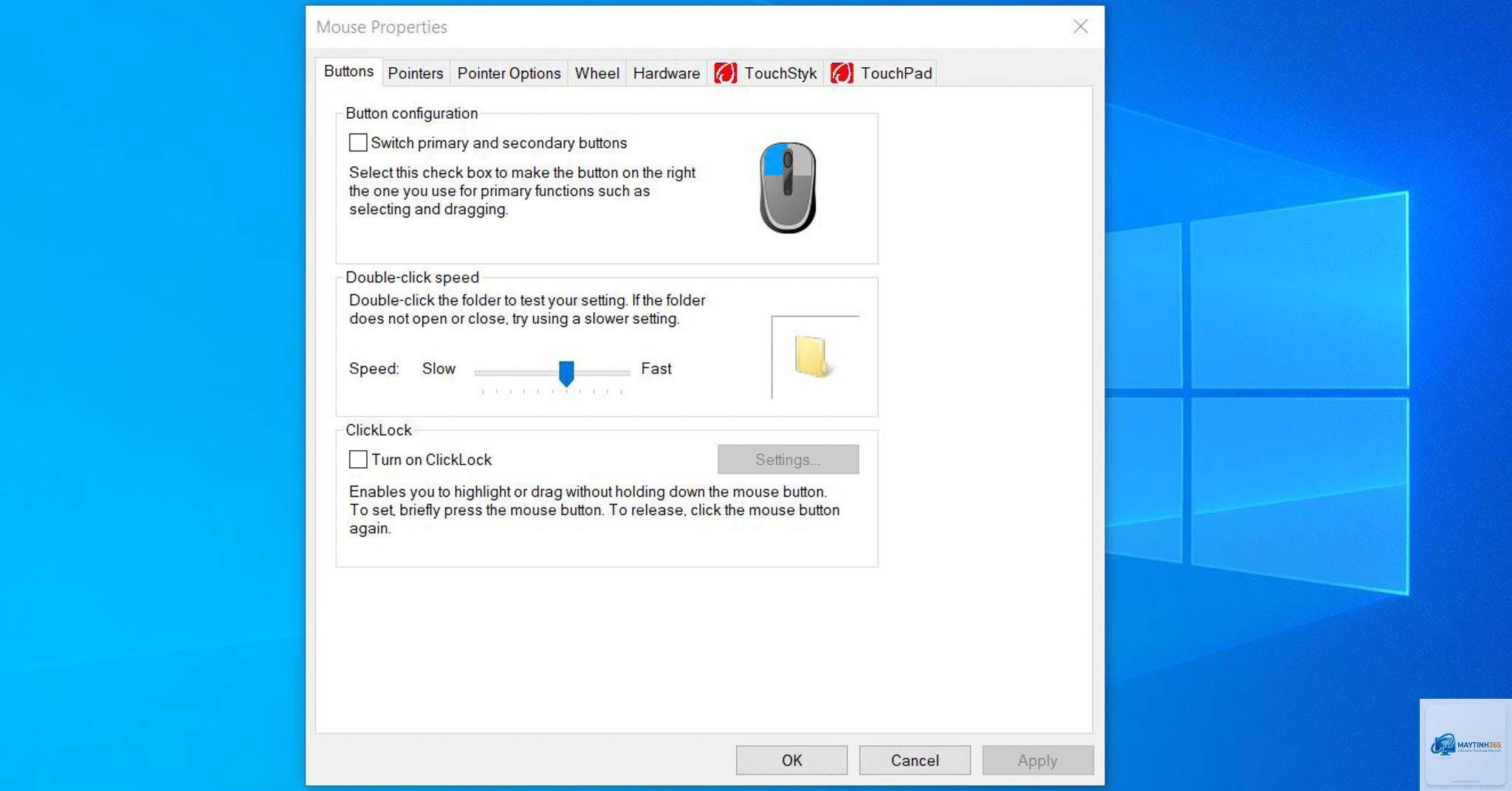
Tốc độ double click (nhấp đúp chuột) là một trong những thiết lập ảnh hưởng trực tiếp đến trải nghiệm làm việc hàng ngày trên máy tính. Khi tốc độ này không phù hợp, chuột có thể không nhận lệnh mở thư mục, file hay chạy ứng dụng đúng lúc. Nhiều người dùng chỉ biết đến cách điều chỉnh trong Control Panel, nhưng thực tế còn có một phương pháp mạnh mẽ và linh hoạt hơn: cách chỉnh double click speed bằng registry. Phương pháp này cho phép bạn tinh chỉnh từng mili giây, mang lại độ chính xác cao nhất cho thao tác chuột.
Double click speed là gì và tại sao cần điều chỉnh qua registry?
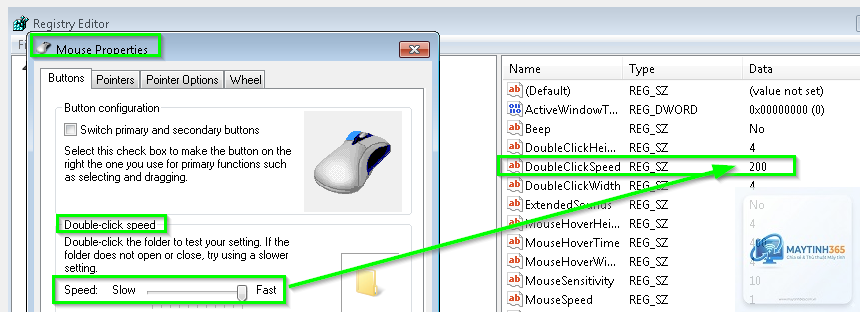
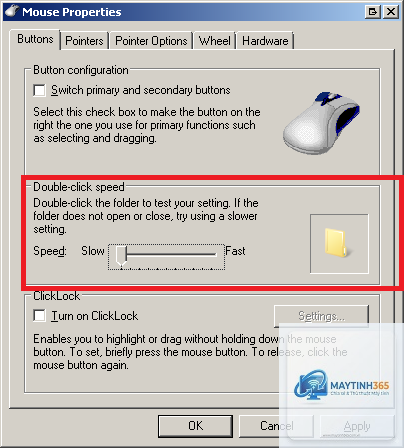
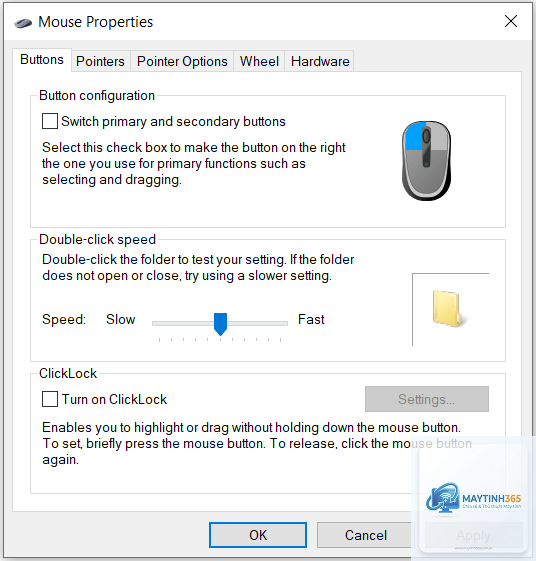
Double click speed là khoảng thời gian tối đa mà hệ thống cho phép giữa hai lần nhấp chuột trái để nhận diện đó là một thao tác “double click” (nhấp đúp). Nếu tốc độ quá nhanh, bạn sẽ khó thực hiện thành công. Ngược lại, nếu quá chậm, hai lần click riêng lẻ lại bị hiểu nhầm là double click, dẫn đến việc mở file hoặc folder ngoài ý muốn.
Windows cung cấp tùy chỉnh này trong Control Panel, nhưng giới hạn chỉ ở một vài mức cố định. Trong khi đó, cách chỉnh double click speed bằng registry mở ra khả năng thiết lập con số chính xác đến từng mili giây, phù hợp với nhu cầu đặc thù của từng người dùng như game thủ, lập trình viên hay người làm đồ họa.
Registry là gì và cấu trúc liên quan đến double click speed
Registry (hay Windows Registry) là cơ sở dữ liệu dạng phân cấp lưu trữ tất cả cấu hình của hệ điều hành Windows. Tại đây, các thiết lập về chuột được lưu trong khóa HKEY_CURRENT_USERControl PanelMouse. Các giá trị chính điều khiển double click speed bao gồm:
DoubleClickSpeed: Quyết định khoảng thời gian (mili giây) giữa hai lần click để được coi là double click.
DoubleClickHeight (không bắt buộc): Giới hạn khoảng cách di chuyển chuột theo chiều dọc giữa hai lần click.
DoubleClickWidth (không bắt buộc): Giới hạn di chuyển theo chiều ngang.
Việc can thiệp vào registry đòi hỏi sự cẩn trọng, vì một thao tác sai có thể gây lỗi hệ thống. Tuy nhiên, nếu làm đúng hướng dẫn, cách chỉnh double click speed bằng registry là hoàn toàn an toàn và hiệu quả.
Hướng dẫn chi tiết cách chỉnh double click speed bằng registry
Bước 1: Mở Registry Editor
Nhấn tổ hợp phím Windows + R để mở hộp thoại Run. Nhập regedit và nhấn Enter. Nếu xuất hiện thông báo User Account Control (UAC), chọn “Yes” để tiếp tục.
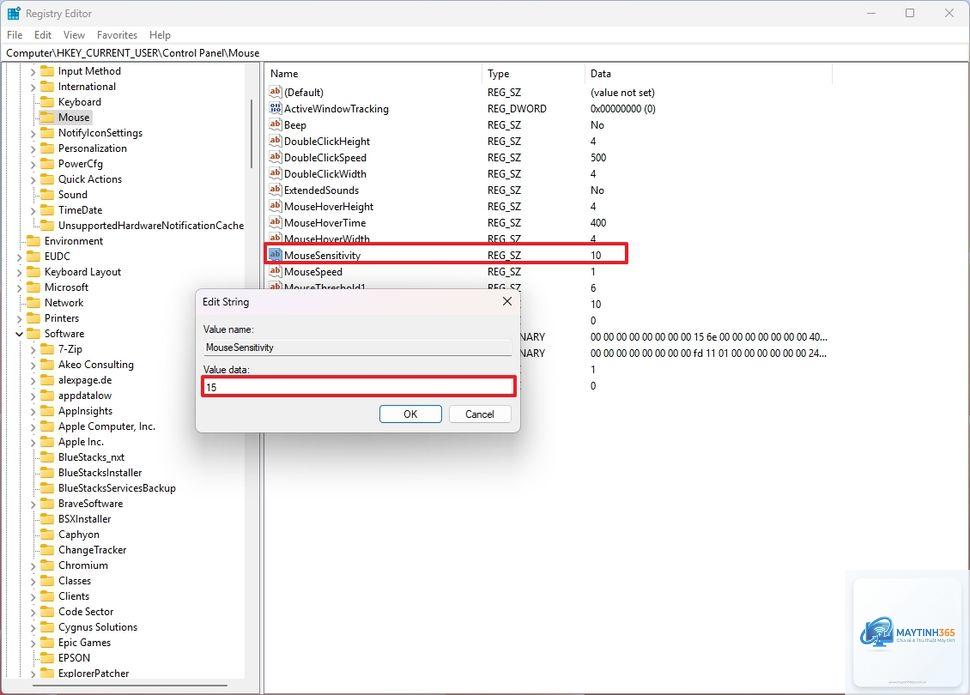
Trong cửa sổ Registry Editor, tìm và mở rộng đường dẫn sau:
HKEY_CURRENT_USERControl PanelMouse
Mở Registry Editor, vào khóa HKEY_CURRENT_USERControl PanelMouse, nhấp đúp vào DoubleClickSpeed, nhập giá trị 500 và nhấn OK. Khởi động lại explorer.exe hoặc đăng xuất. Bạn cũng có thể vào Control Panel → Mouse → tab Buttons, kéo thanh trượt về vị trí mặc định (thường là giữa).
Sau khi sửa registry, máy tính không nhận double click nữa, phải làm sao?
Hãy mở Registry Editor (nếu có thể, hoặc khởi động vào Safe Mode). Vào đúng khóa Mouse, đặt DoubleClickSpeed về 500. Nếu không truy cập được, sử dụng file backup.reg đã lưu trước đó. Nếu chưa backup, khởi động bằng đĩa cứu hộ hoặc dùng System Restore để quay về điểm khôi phục.
Cách chỉnh double click speed bằng registry có an toàn không?
An toàn nếu bạn làm đúng hướng dẫn và chỉ thay đổi các giá trị được đề cập. Hãy luôn tạo backup registry hoặc điểm khôi phục hệ thống trước khi can thiệp.
Tôi có thể xuất cài đặt double click speed để dùng trên máy khác không?
Có. Trong Registry Editor, nhấp chuột phải vào khóa HKEY_CURRENT_USERControl PanelMouse, chọn Export. Lưu file.reg. Để áp dụng trên máy khác, copy file sang máy đó và nhấp đúp vào file, chọn Yes khi được hỏi.
Có phải lúc nào cũng cần restart máy sau khi thay đổi registry không?
Không nhất thiết. Bạn chỉ cần đăng xuất và đăng nhập lại, hoặc restart Windows Explorer (explorer.exe) trong Task Manager. Các thao tác này nhanh hơn restart toàn bộ máy.
Việc tinh chỉnh tốc độ nhấp đúp chuột là một nhu cầu thực tế, giúp tối ưu hóa trải nghiệm người dùng trong nhiều tác vụ từ làm việc văn phòng đến chơi game. Cách chỉnh double click speed bằng registry cung cấp khả năng tùy biến cao nhất, vượt xa giới hạn của Control Panel. Tuy nhiên, nó đòi hỏi sự cẩn trọng và kiến thức cơ bản về hệ thống. Hãy áp dụng đúng các bước hướng dẫn, luôn sao lưu dữ liệu và thử nghiệm từ từ để tìm ra giá trị phù hợp nhất với thói quen của bạn. Một thao tác double click chính xác sẽ giúp công việc và giải trí của bạn trở nên mượt mà hơn mỗi ngày.