Windows Registry là một cơ sở dữ liệu trung tâm lưu trữ tất cả cấu hình hệ thống, phần mềm và phần cứng. Trong đó, các thiết lập liên quan đến chuột (mouse behavior) được ẩn sâu trong registry, cho phép người dùng can thiệp thủ công để thay đổi hành vi chuột theo ý muốn – điều mà giao diện đồ họa Settings không hỗ trợ. Cách tùy biến mouse behavior bằng registry giúp bạn kiểm soát gần như mọi khía cạnh của con chuột, từ tốc độ di chuyển, cuộn trang, đến hiệu ứng hover và nhấp chuột phải. Bài viết này sẽ hướng dẫn bạn thực hiện từng bước một cách an toàn và hiệu quả.
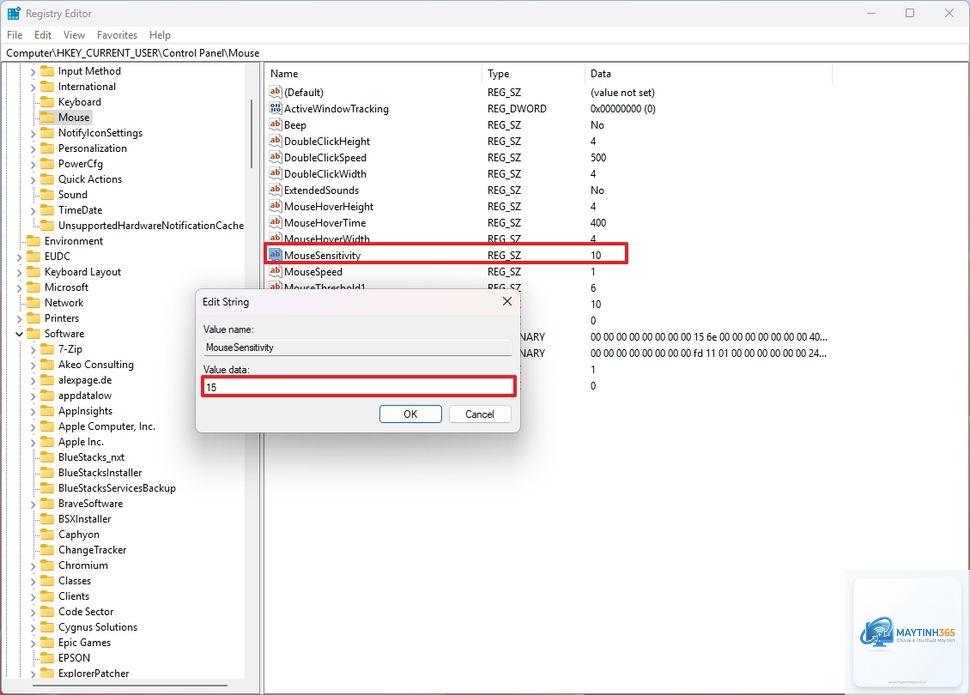
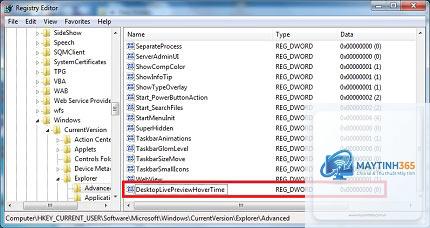
Registry Windows chứa các khóa (key) và giá trị (value) tương ứng với từng thành phần hệ thống. Đối với chuột, phần lớn cấu hình nằm trong nhánh HKEY_CURRENT_USERControl PanelMouse. Mỗi giá trị registry đại diện cho một thông số cụ thể như tốc độ con trỏ, ngưỡng tăng tốc, thời gian chờ để chọn, hoặc số dòng cuộn mỗi lần xoay bánh xe. Khi bạn thay đổi các giá trị này thông qua Registry Editor, hệ thống sẽ áp dụng ngay sau khi khởi động lại hoặc đăng xuất.
Việc sử dụng registry để tinh chỉnh mouse behavior mang lại lợi thế lớn hơn so với Settings thông thường vì nó mở ra nhiều tùy chọn không có sẵn. Ví dụ,
An toàn nếu bạn sao lưu registry trước, chỉ thay đổi các giá trị đã biết, và làm đúng hướng dẫn. Nguy cơ chính là do thao tác sai hoặc tham số không hợp lệ.
Tôi có thể thay đổi tất cả các hành vi chuột qua registry không?
Không. Một số hành vi như ánh xạ nút chuột bổ sung (ví dụ nút Back/Forward trên chuột gaming) được điều khiển bởi driver riêng hoặc phần mềm hãng, không nằm trong registry Windows.
Làm sao biết giá trị registry nào tương ứng với tùy chọn nào trong Control Panel?
Thông thường, mỗi thanh trượt trong Control Panel (Pointer Speed, Enhanced pointer precision) tương ứng với một hoặc nhiều giá trị registry.
Nếu chỉnh sửa trong HKEY_CURRENT_USER, chỉ ảnh hưởng đến tài khoản hiện tại. Nếu muốn áp dụng cho tất cả người dùng, sửa trong HKEY_LOCAL_MACHINE hoặc HKEY_USERS nhưng cần quyền admin cao hơn.
Sau khi tùy biến, chuột của tôi bị giật, phải làm sao?
Đây thường là do đặt MouseSpeed quá cao kết hợp với gia tốc không phù hợp. Hãy thử đặt lại MouseSpeed=10, MouseThreshold1=6, MouseThreshold2=10 (mặc định). Nếu lỗi vẫn còn, khôi phục bản sao lưu.
Kết luận
Cách tùy biến mouse behavior bằng registry mở ra vô số khả năng tinh chỉnh mà giao diện đồ họa thông thường không có. Từ tăng tốc cuộn, vô hiệu hóa gia tốc, thay đổi thời gian hover, cho đến đảo nút chuột, tất cả đều nằm trong tay bạn nếu bạn biết đúng đường dẫn và giá trị. Tuy nhiên, hãy luôn nhớ sao lưu registry trước khi thử nghiệm, bắt đầu từ những thay đổi đơn giản để làm quen. Với sự cẩn thận, bạn sẽ có được trải nghiệm chuột tối ưu hóa theo cách riêng của mình, phục vụ hiệu quả cho công việc, học tập và giải trí.