Việc theo dõi RAM trên Windows 11 là kỹ năng quan trọng giúp bạn kiểm soát hiệu suất hệ thống, phát hiện ứng dụng ngốn bộ nhớ và ngăn chặn tình trạng giật lag. Nếu không giám sát thường xuyên, máy tính có thể chạy chậm dần theo thời gian do các tiến trình nền chiếm dụng tài nguyên. Bài viết này tổng hợp những mẹo theo dõi RAM Windows 11 từ cơ bản đến nâng cao, giúp bạn luôn làm chủ dung lượng bộ nhớ của mình.
RAM (Random Access Memory) là bộ nhớ tạm thời chứa dữ liệu đang được hệ thống và ứng dụng sử dụng. Khi RAM đầy, Windows 11 buộc phải sử dụng ổ cứng làm bộ nhớ ảo, khiến tốc độ xử lý giảm mạnh. Theo dõi RAM giúp bạn nhận biết khi nào cần đóng bớt ứng dụng, nâng cấp phần cứng hoặc tinh chỉnh cài đặt hệ thống.
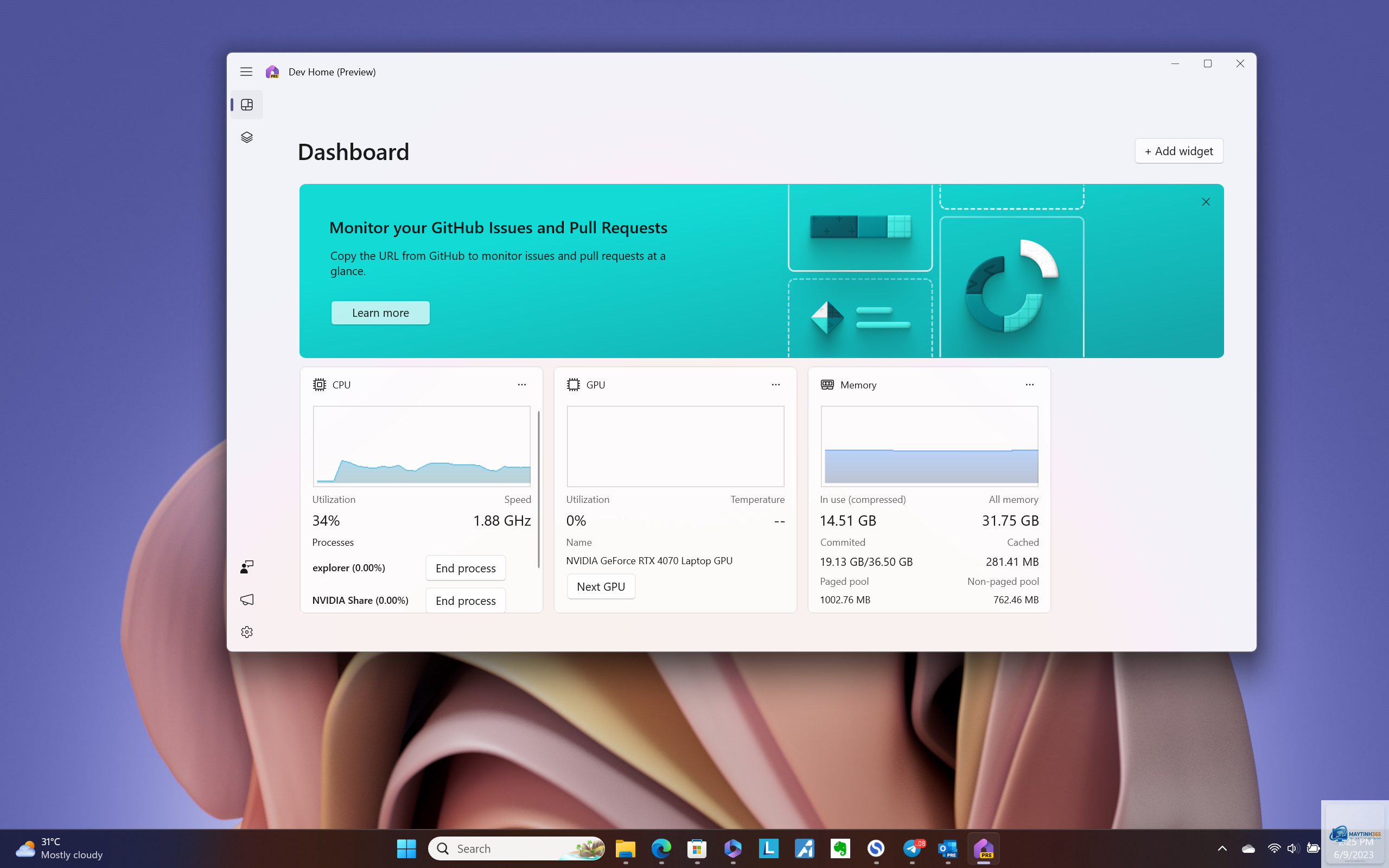
Windows 11 cung cấp nhiều công cụ tích hợp sẵn cho phép giám sát bộ nhớ theo thời gian thực. Tuy nhiên, không phải người dùng nào cũng biết cách tận dụng tối đa các tính năng này. Những mẹo theo dõi RAM Windows 11 dưới đây sẽ giúp bạn khai thác triệt để các công cụ có sẵn mà không cần cài đặt thêm phần mềm.
Task Manager là công cụ đầu tiên và nhanh nhất để theo dõi RAM.
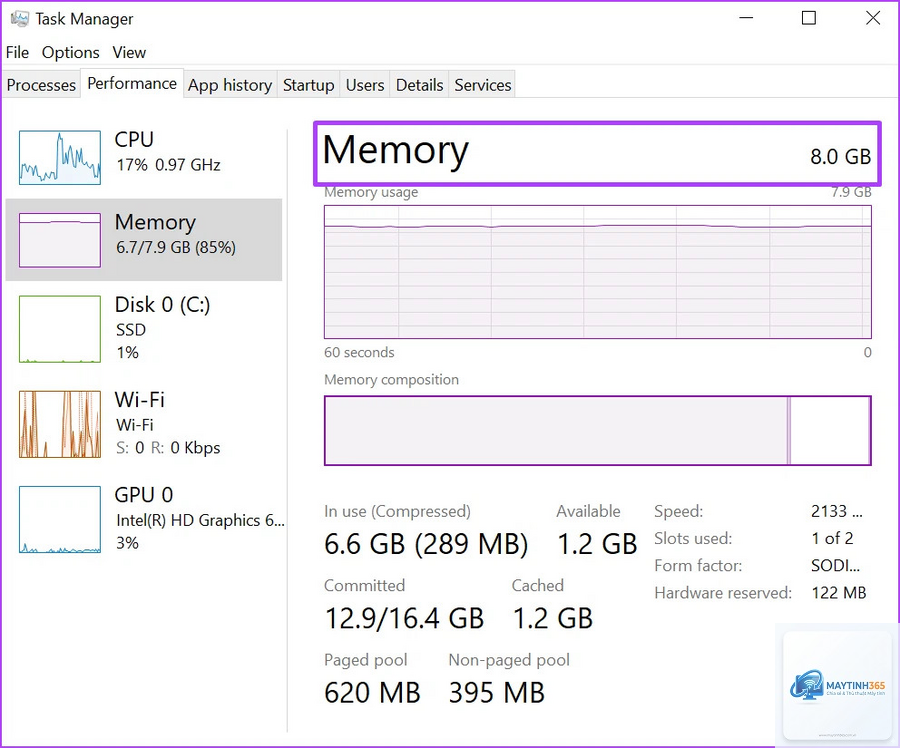
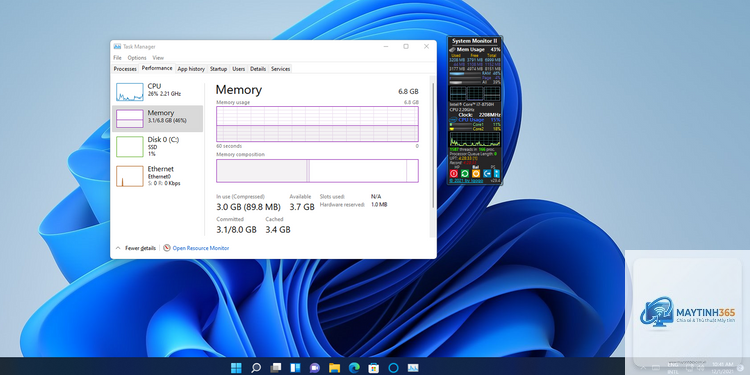
Mở Task Manager bằng Ctrl + Shift + Esc, chọn tab Performance và nhấp vào Memory. Bạn sẽ thấy tổng dung lượng RAM, dung lượng đang sử dụng và biểu đồ thời gian thực.
Công cụ nào tốt nhất để theo dõi RAM Windows 11?
Task Manager phù hợp cho người dùng cơ bản. Resource Monitor cung cấp chi tiết hơn. RAMMap từ Sysinternals là lựa chọn tốt nhất cho phân tích chuyên sâu.
Tại sao RAM hiển thị ít hơn dung lượng thực tế?
Một phần RAM được dành riêng cho phần cứng như card đồ họa tích hợp, bo mạch chủ và các thiết bị khác. Điều này là bình thường và không thể thay đổi.
Có nên dùng phần mềm dọn RAM không?
Không nên. Windows 11 tự quản lý RAM hiệu quả. Các phần mềm dọn RAM thường gây hại nhiều hơn lợi vì chúng xóa cache có ích, khiến hệ thống chậm hơn.
Làm sao để biết ứng dụng nào đang ngốn RAM?
Trong Task Manager, tab Processes, nhấp vào cột Memory để sắp xếp ứng dụng theo mức sử dụng RAM từ cao đến thấp. Ứng dụng nào chiếm nhiều nhất sẽ hiện ở đầu danh sách.
Kết luận
Theo dõi RAM trên Windows 11 không khó nhưng đòi hỏi sự kiên nhẫn và hiểu biết cơ bản về các công cụ có sẵn. Từ Task Manager đơn giản đến RAMMap chuyên sâu, mỗi công cụ đều có ưu điểm riêng. Áp dụng những mẹo theo dõi RAM Windows 11 trong bài viết này sẽ giúp bạn kiểm soát hiệu suất hệ thống, phát hiện sớm sự cố và đưa ra quyết định nâng cấp phần cứng chính xác.
Hãy bắt đầu bằng Task Manager để làm quen, sau đó dần dần khám phá Resource Monitor và Performance Monitor khi cần phân tích sâu hơn. Việc theo dõi RAM thường xuyên là thói quen tốt giúp máy tính luôn hoạt động ổn định và bền bỉ theo thời gian.