Group Policy Editor (gpedit.msc) là một công cụ quản trị hệ thống mạnh mẽ trên Windows, cho phép người dùng tinh chỉnh hàng loạt cài đặt nâng cao mà không cần chạm đến Registry. Tuy nhiên, không phải ai cũng biết cách mở gpedit bằng cmd khi gặp lỗi hoặc cần thao tác nhanh. Trong bài viết này, chúng Tất cả đều dựa trên dòng lệnh Command Prompt và kinh nghiệm thực tế với nhiều phiên bản Windows.
Group Policy Editor (Trình soạn thảo chính sách nhóm) là một phần tử Management Console (MMC) giúp quản trị viên cấu hình chính sách cho máy tính và người dùng. Thay vì phải nhấp chuột qua nhiều menu, cách mở gpedit bằng cmd cho phép bạn khởi chạy công cụ này trực tiếp từ Command Prompt với chỉ một dòng lệnh ngắn gọn. Điều này đặc biệt hữu dụng khi bạn đang làm việc từ xa, gặp lỗi giao diện hoặc muốn tự động hóa quy trình quản trị.
Về bản chất, lệnh này gọi trực tiếp tệp thực thi gpedit.msc nằm trong thư mục System32. Khi bạn nhập lệnh trong Command Prompt, Windows sẽ tìm kiếm và kích hoạt MMC Snap-in tương ứng. Phương pháp này nhanh hơn nhiều so với việc tìm kiếm trong Start Menu, đặc biệt trên các hệ thống có nhiều người dùng hoặc máy chủ.
Hướng Dẫn Cách Mở gpedit Bằng cmd Trên Mọi Phiên Bản Windows
Bước 1: Khởi Chạy Command Prompt Với Quyền Quản Trị Viên
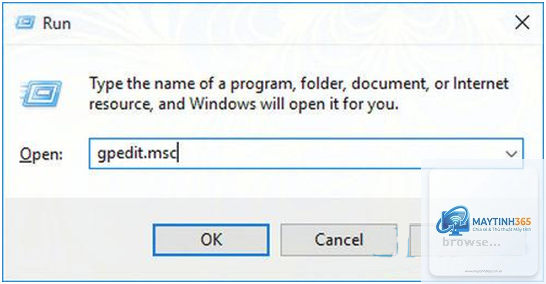
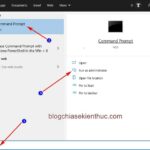
Để có thể sử dụng lệnh gpedit.msc, bạn cần mở cmd ở chế độ Administrator. Nhấn tổ hợp phím Windows + R, gõ cmd rồi nhấn Ctrl + Shift + Enter. Một cửa sổ UAC (User Account Control) sẽ hiện ra, bạn chọn Yes. Nếu bạn mở cmd thông thường, lệnh vẫn chạy nhưng đôi khi bị giới hạn quyền với một số chính sách nhất định.
Bước 2: Nhập Lệnh Mở gpedit
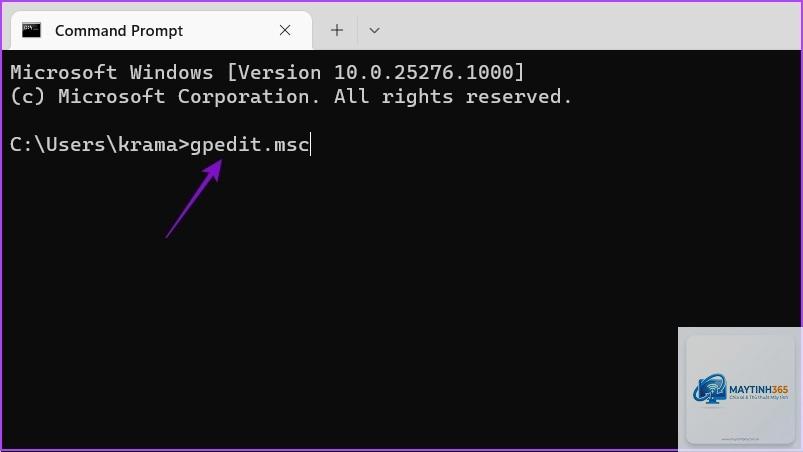
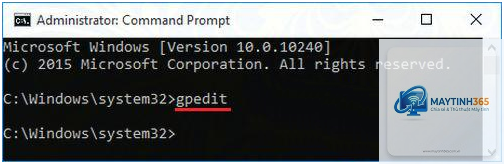
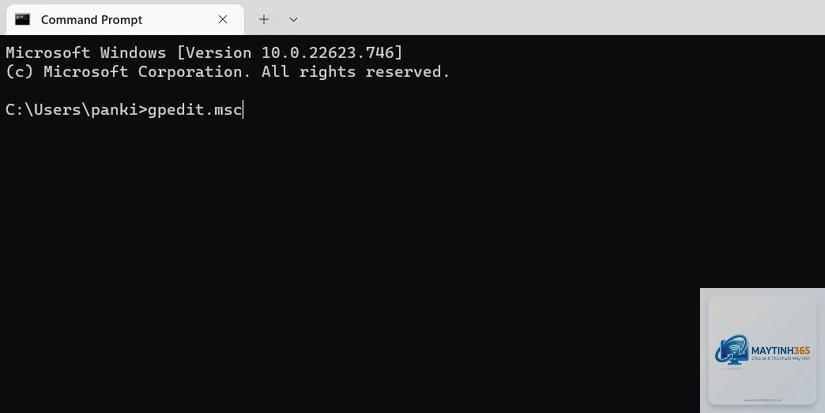
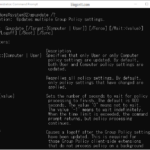
Tại dấu nhắc lệnh, gõ chính xác dòng sau rồi nhấn Enter:
gpedit.msc
Sau khi thực thi, cửa sổ Local Group Policy Editor sẽ xuất hiện trong vòng 2-3 giây. Đây là cách mở gpedit bằng cmd nhanh nhất và được các kỹ thuật viên sử dụng hàng ngày.
Bước 3: Xác Minh Công Cụ Đã Hoạt Động
Nếu gpedit.msc mở ra thành công, bạn sẽ thấy hai nhánh chính: Computer Configuration (Cấu hình máy tính) và User Configuration (Cấu hình người dùng). Từ đây
Có. Bạn cần kích hoạt gpedit thông qua script như hướng dẫn ở trên, sau đó lệnh gpedit.msc sẽ hoạt động bình thường.
Trong PowerShell, bạn cũng có thể dùng lệnh gpedit.msc hoặc chạy lệnh start gpedit.msc.
Tại sao tôi gõ gpedit.msc nhưng không thấy cửa sổ nào hiện ra?
Nguyên nhân thường do cmd đang chạy ở chế độ không phải Administrator hoặc gpedit chưa được cài đặt. Hãy kiểm tra lại quyền và phiên bản Windows.
Làm sao để mở gpedit nếu máy tính không có quyền admin?
Bạn cần tài khoản có quyền quản trị viên để mở gpedit. Nếu không, hãy yêu cầu quản trị viên mở cho bạn.
Mở gpedit bằng cmd có an toàn không?
Hoàn toàn an toàn nếu bạn sử dụng đúng lệnh. Tuy nhiên, hãy cẩn trọng với các thay đổi bên trong gpedit vì nó có thể ảnh hưởng đến toàn bộ hệ thống.
Có cách nào mở gpedit mà không cần cmd không?
Có.
Script sử dụng lệnh DISM chính thống từ Microsoft, nên an toàn và không chứa mã độc. Tuy nhiên, bạn nên tải từ nguồn uy tín.
Kết Luận
Cách mở gpedit bằng cmd là kỹ năng cơ bản nhưng vô cùng giá trị đối với bất kỳ ai muốn làm chủ hệ thống Windows. Với vài bước đơn giản, bạn có thể truy cập công cụ quản lý chính sách mạnh mẽ này và tùy chỉnh máy tính theo nhu cầu. Hãy nhớ kiểm tra phiên bản Windows, chạy cmd với quyền quản trị viên và luôn sao lưu trước khi thay đổi chính sách. Nếu bạn gặp lỗi, các giải pháp trong bài viết sẽ giúp bạn vượt qua một cách dễ dàng.