Thanh tác vụ (taskbar) là một trong những thành phần giao diện người dùng quan trọng nhất của Windows. Việc tùy chỉnh taskbar theo ý muốn không chỉ giúp tăng tính thẩm mỹ mà còn cải thiện đáng kể hiệu suất làm việc. Mặc dù Windows cung cấp một số tùy chọn cài đặt cơ bản, nhưng để khai thác triệt để tiềm năng tùy biến, bạn cần đến Registry Editor.
Registry là cơ sở dữ liệu trung tâm lưu trữ cấu hình và thiết lập cho hệ điều hành Windows. Bằng cách can thiệp vào các khóa (key) và giá trị (value) phù hợp,
Registry trong Windows hoạt động như một kho lưu trữ dạng cây phân cấp, chứa tất cả các thiết lập cho hệ điều hành, phần mềm và người dùng. Mỗi thay đổi trong giao diện, hành vi của Windows đều được phản ánh qua các giá trị registry. Đối với taskbar, có những thiết lập không được hiển thị trong giao diện Settings hoặc Control Panel, và chỉ có thể truy cập thông qua Registry Editor.
Việc sử dụng registry để tùy biến taskbar mang lại nhiều lợi thế so với các công cụ bên thứ ba. Bạn không cần cài đặt phần mềm ngoài, tránh được rủi ro bảo mật tiềm ẩn. Các thay đổi thường có hiệu lực ngay lập tức sau khi khởi động lại Explorer hoặc đăng xuất tài khoản. Hơn nữa, đây là phương thức được Microsoft hỗ trợ chính thức, giúp đảm bảo tính ổn định của hệ thống nếu bạn thao tác đúng cách.
Thao tác sai trên registry có thể gây lỗi hệ thống, thậm chí làm Windows không khởi động được. Vì vậy, bạn cần tuân thủ nguyên tắc an toàn: luôn sao lưu registry trước khi chỉnh sửa, chỉ thay đổi các khóa đã được xác định rõ, và ghi chú lại giá trị mặc định. Mỗi khi thực hiện một thủ thuật mới, hãy tạo một điểm khôi phục hệ thống (System Restore Point) để có thể quay lại trạng thái cũ nếu cần.
Hướng dẫn cách tùy biến taskbar bằng registry chi tiết
Tất cả đều được kiểm nghiệm trên Windows 10 và Windows 11.
Bước 1: Mở Registry Editor
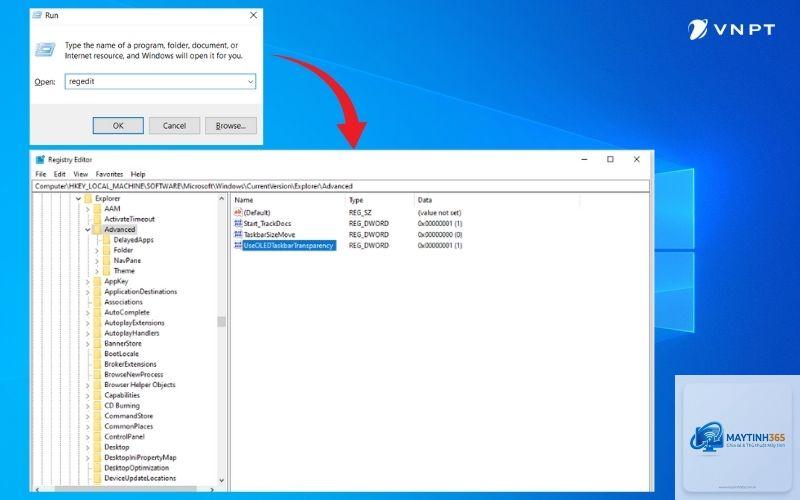
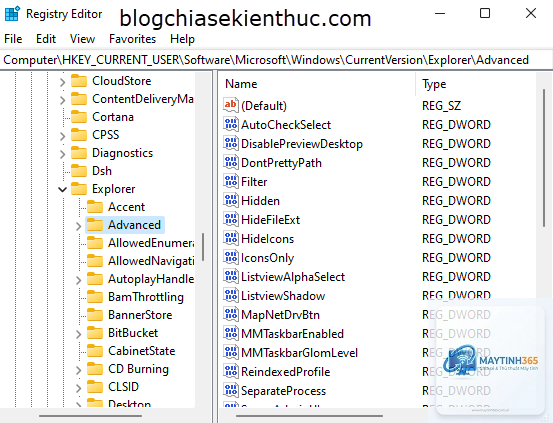
Nhấn tổ hợp phím Windows + R, gõ regedit và nhấn Enter. Nếu cửa sổ UAC hiện ra, chọn Yes. Bạn sẽ thấy cửa sổ Registry Editor với cấu trúc thư mục bên trái và các giá trị bên phải.
Bước 2: Điều hướng đến khóa tùy biến taskbar
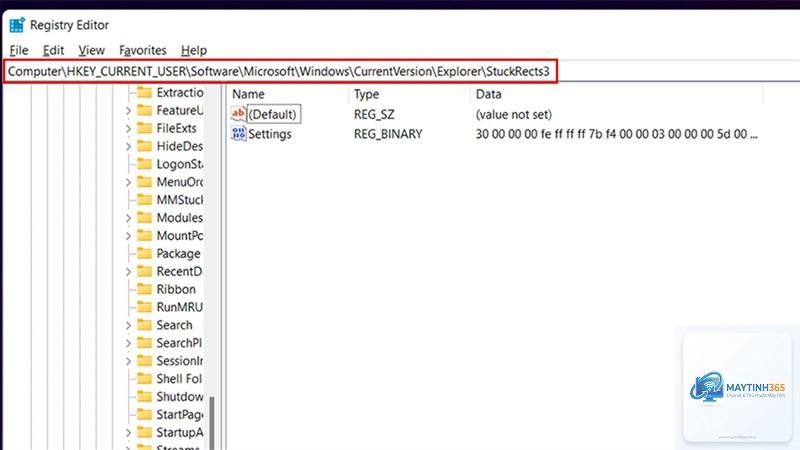
Phần lớn các thiết lập cho taskbar nằm trong khóa sau:
Ngoài ra, một số thiết lập ảnh hưởng đến toàn bộ hệ thống lại nằm ở HKEY_LOCAL_MACHINE tương ứng. Bạn cần phân biệt rõ để tránh nhầm lẫn.
Bước 3: Tạo hoặc chỉnh sửa giá trị (Value)
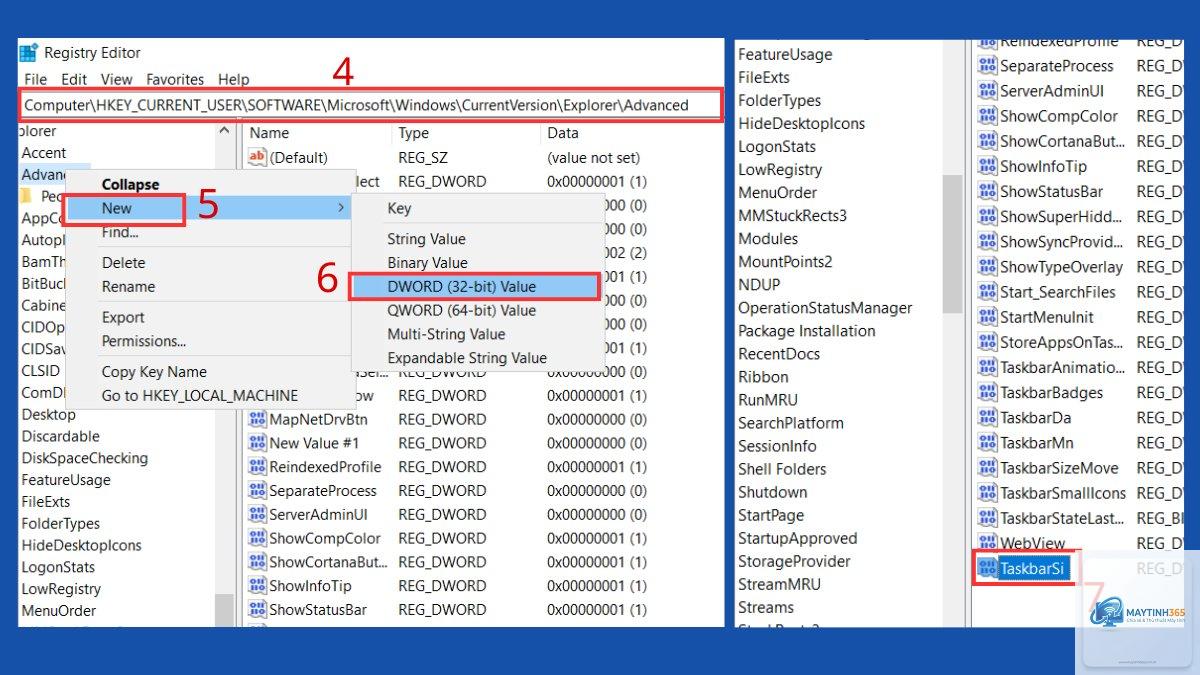
Trong khung bên phải, bạn sẽ thấy các giá trị DWORD (32-bit) hoặc String. Nếu giá trị chưa tồn tại, nhấp chuột phải vào vùng trống, chọn New và chọn đúng loại dữ liệu. Đặt tên chính xác như hướng dẫn, sau đó nhập dữ liệu tương ứng.
Sau khi thay đổi, bạn cần khởi động lại Windows Explorer hoặc đăng xuất để thấy hiệu quả. Cách nhanh nhất là mở Task Manager (Ctrl+Shift+Esc), tìm Windows Explorer, nhấp chuột phải và chọn Restart.
Các thủ thuật tùy biến taskbar bằng registry thông dụng
Mặc định, taskbar Windows 10 có kích thước tiêu chuẩn. Để làm nhỏ hơn hoặc lớn hơn, bạn tạo giá trị DWORD TaskbarSi trong khóa Advanced và đặt dữ liệu là 0 (nhỏ), 1 (lớn) hoặc 2 (tiêu chuẩn).
Thay đổi vị trí taskbar trên Windows 11
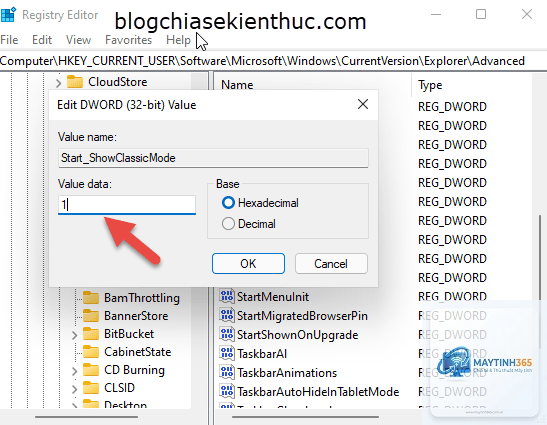
Windows 11 đưa taskbar ra giữa màn hình, nhưng nhiều người dùng quen với cách canh trái. Bạn tạo giá trị DWORD TaskbarAl với dữ liệu 0 để canh trái, 1 để canh giữa. Đây là một trong những cách tùy biến taskbar bằng registry phổ biến nhất hiện nay.
Bạn vào Registry Editor, điều hướng đến khóa Advanced (hoặc khóa tương ứng), xóa các giá trị
Vì Windows 11 thay đổi cấu trúc taskbar đáng kể. Một số khóa registry cũ bị Microsoft loại bỏ hoặc thay thế. Bạn cần tìm kiếm các giá trị registry dành riêng cho Windows 11.
Có cần quyền Administrator để chỉnh sửa registry không?
Có. Registry Editor yêu cầu quyền quản trị viên để thay đổi các khóa liên quan đến hệ thống. Nếu tài khoản của bạn là Standard User, một số thay đổi sẽ bị chặn.
Sao lưu registry trước khi tùy biến taskbar như thế nào?
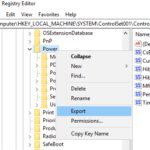
Trong Registry Editor, chọn thư mục khóa bạn định sửa, chuột phải chọn Export. Chọn vị trí lưu file.reg. Để khôi phục, chỉ cần double-click vào file đó và xác nhận.
Làm sao để biết một giá trị registry có sẵn hay chưa?
Bạn kiểm tra trong khung bên phải của Registry Editor. Nếu không thấy tên giá trị, bạn cần tạo mới. Thông thường, các giá trị tồn tại dưới dạng DWORD hoặc String tùy thiết lập.
Kết luận
Cách tùy biến taskbar bằng registry mở ra vô số khả năng để bạn cá nhân hóa trải nghiệm Windows. Từ những thay đổi đơn giản như ẩn nút Cortana, đến các tinh chỉnh phức tạp như quản lý danh sách ghim, tất cả đều có thể thao tác trực tiếp qua Registry Editor. Đây là công cụ mạnh mẽ dành cho những ai muốn kiểm soát hoàn toàn giao diện và hành vi của hệ điều hành.
Tuy nhiên, bạn cần thận trọng, tuân thủ các nguyên tắc an toàn và luôn sao lưu trước khi thử nghiệm. Với những hướng dẫn chi tiết trong bài viết này, bạn hoàn toàn có thể tự tin làm chủ mọi thiết lập taskbar, tối ưu hóa không gian làm việc của mình một cách chuyên nghiệp. Hãy bắt đầu với một vài thủ thuật nhỏ và dần dần khám phá thêm nhiều tùy chọn khác để thấy được sức mạnh thực sự của registry trong việc tùy biến Windows.