Kết nối Bluetooth trên Windows là một trong những thao tác cơ bản nhưng không phải ai cũng thực hiện thành công ngay lần đầu. Từ việc ghép nối tai nghe không dây, bàn phím, chuột cho đến truyền file giữa các thiết bị, việc nắm vững cách kết nối Bluetooth Windows sẽ giúp bạn tận dụng tối đa tính năng không dây trên máy tính. Bài viết này sẽ hướng dẫn chi tiết từng bước, từ kiểm tra phần cứng đến xử lý các lỗi thường gặp, đảm bảo
Bluetooth là công nghệ giao tiếp không dây tầm ngắn, cho phép các thiết bị điện tử trao đổi dữ liệu trong phạm vi khoảng 10 mét. Trên Windows, Bluetooth được tích hợp sẵn dưới dạng module phần cứng và driver đi kèm. Khi bạn thực hiện cách kết nối Bluetooth Windows, hệ điều hành sẽ quét các thiết bị ở chế độ khả dụng, xác thực qua mã PIN hoặc xác nhận ghép nối, sau đó thiết lập kênh truyền dữ liệu ổn định.
Windows 10 và Windows 11 hỗ trợ chuẩn Bluetooth 4.0 trở lên, bao gồm các profile như A2DP cho âm thanh chất lượng cao, HID cho bàn phím chuột, và PAN cho chia sẻ mạng. Việc hiểu rõ cơ chế này giúp bạn dễ dàng khắc phục sự cố khi kết nối thất bại.
Điều kiện cần có trước khi kết nối Bluetooth trên Windows
Kiểm tra phần cứng Bluetooth trên máy tính
Không phải máy tính nào cũng có sẵn Bluetooth. Để kiểm tra, bạn nhấn tổ hợp phím Windows + X, chọn Device Manager. Tìm mục Bluetooth trong danh sách. Nếu thấy dòng chữ như Intel Wireless Bluetooth hay Realtek Bluetooth Adapter, máy
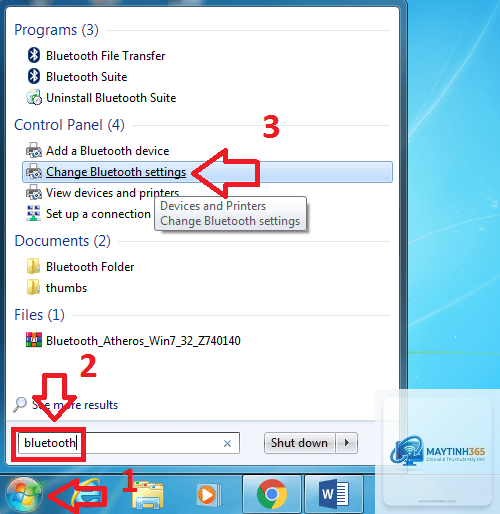
Nếu không thấy nút bật Bluetooth trong Settings, có thể driver chưa được cài. Vào Device Manager, tìm mục Bluetooth, nếu không có, bạn cần mua USB Bluetooth adapter. Nếu có nhưng bị ẩn, nhấp chuột phải và chọn Enable device.
Cách kết nối Bluetooth Windows với điện thoại iPhone?
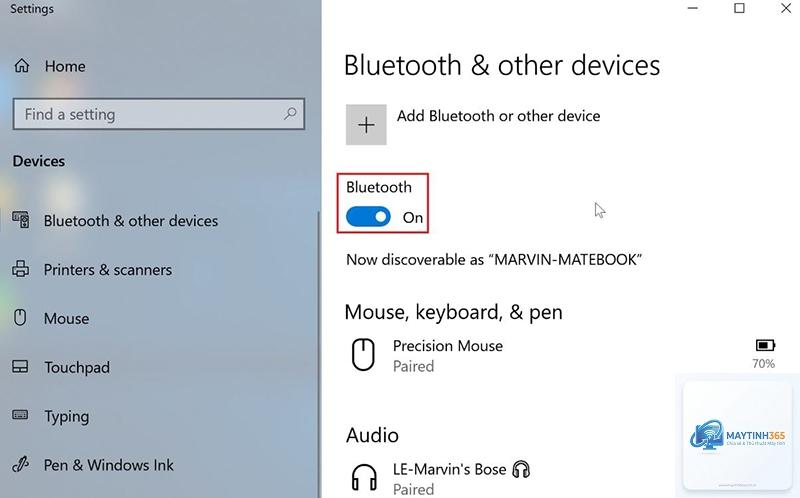
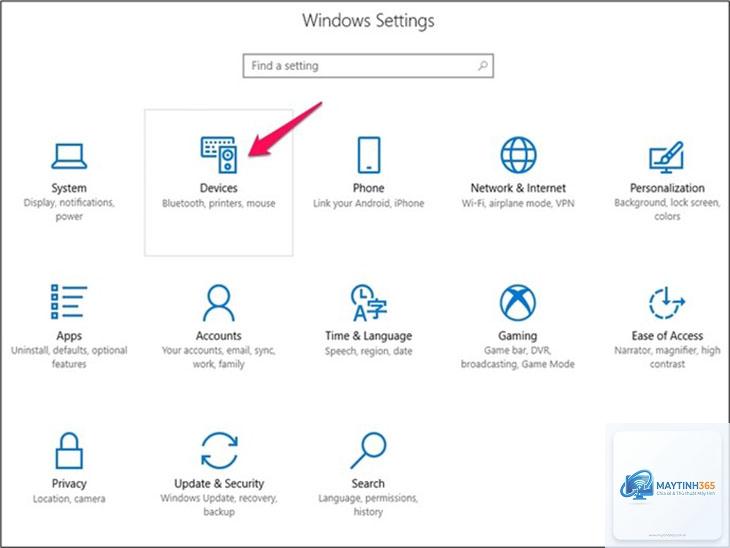
Trên iPhone, vào Settings > Bluetooth, bật lên. Trên Windows, thêm thiết bị Bluetooth mới. Chọn tên iPhone trong danh sách. Mã PIN sẽ hiện trên cả hai thiết bị, xác nhận để hoàn tất. Lưu ý rằng iPhone chỉ hỗ trợ chia sẻ kết nối internet và truyền file qua Bluetooth, không hỗ trợ truyền nhạc.
Tôi có thể kết nối nhiều thiết bị Bluetooth cùng lúc không?
Có, Windows hỗ trợ kết nối đồng thời nhiều thiết bị như tai nghe, chuột, bàn phím. Tuy nhiên, số lượng tối đa phụ thuộc vào adapter Bluetooth, thường là 5-7 thiết bị. Nếu gặp vấn đề, hãy ngắt kết nối thiết bị không cần thiết.
Cách kết nối Bluetooth Windows với loa JBL?
Bật loa JBL ở chế độ pairing (nhấn giữ nút Bluetooth cho đến khi đèn nhấp nháy). Trên Windows, thêm thiết bị Bluetooth, chọn tên loa JBL. Mã PIN mặc định là 0000. Sau khi kết nối, vào Sound settings để chọn loa làm đầu ra.
Kết luận
Việc nắm vững cách kết nối Bluetooth Windows không chỉ giúp bạn tận dụng tối đa các thiết bị không dây mà còn tiết kiệm thời gian xử lý sự cố. Từ kiểm tra phần cứng, cập nhật driver, đến thực hiện các bước ghép nối chi tiết trên Windows 10 và Windows 11, tất cả đều được hướng dẫn cụ thể trong bài viết này. Hãy áp dụng ngay để trải nghiệm sự tiện lợi mà Bluetooth mang lại. Nếu gặp bất kỳ lỗi nào, các giải pháp khắc phục đã được liệt kê sẵn sàng giúp bạn giải quyết nhanh chóng.