Kết nối tai nghe bluetooth là thao tác cơ bản nhưng không phải ai cũng thực hiện đúng cách, đặc biệt khi mỗi dòng điện thoại, máy tính hay hệ điều hành lại có giao diện khác nhau. Việc ghép nối không dây giúp bạn loại bỏ dây cáp rườm rà, tận hưởng âm nhạc, đàm thoại rảnh tay và trải nghiệm giải trí liền mạch. Bài viết này sẽ hướng dẫn chi tiết cách kết nối tai nghe bluetooth trên điện thoại Android, iPhone, máy tính Windows, macOS, smart TV và đồng hồ thông minh, kèm theo các mẹo xử lý lỗi thường gặp.
Bản chất của kết nối bluetooth và nguyên lý hoạt động
Bluetooth là công nghệ giao tiếp không dây tầm ngắn sử dụng sóng vô tuyến UHF ở băng tần ISM 2.4 GHz. Khi bạn thực hiện cách kết nối tai nghe bluetooth, thiết bị phát (điện thoại, laptop) và thiết bị nhận (tai nghe) sẽ tự động thiết lập một liên kết an toàn thông qua quá trình bắt tay (handshaking). Quá trình này bao gồm việc quét thiết bị, xác thực mã PIN hoặc xác nhận ghép nối, sau đó lưu lại thông tin để lần sau tự động kết nối.
Phiên bản bluetooth phổ biến hiện nay là 5.0, 5.1, 5.2 và 5.3, cho phép truyền dữ liệu với tốc độ lên đến 2 Mbps trong phạm vi lý tưởng 10-30 mét. Các codec âm thanh như SBC, AAC, aptX, LDAC ảnh hưởng trực tiếp đến chất lượng âm thanh khi kết nối. Hiểu được nguyên lý này giúp bạn dễ dàng khắc phục sự cố khi ghép nối thất bại.
Hướng dẫn cách kết nối tai nghe bluetooth với điện thoại Android
Bước 1: Kích hoạt chế độ ghép nối trên tai nghe
Hầu hết tai nghe bluetooth đều có nút nguồn hoặc nút đa năng. Nhấn và giữ nút này trong khoảng 3-7 giây cho đến khi đèn LED nhấp nháy màu xanh và đỏ luân phiên hoặc chỉ nhấp nháy màu xanh nhanh. Đây là dấu hiệu tai nghe đã sẵn sàng để phát hiện. Một số dòng tai nghe true wireless như AirPods hoặc Galaxy Buds chỉ cần mở nắp hộp sạc là tự động vào chế độ ghép nối.
Bước 2: Mở cài đặt bluetooth trên điện thoại Android
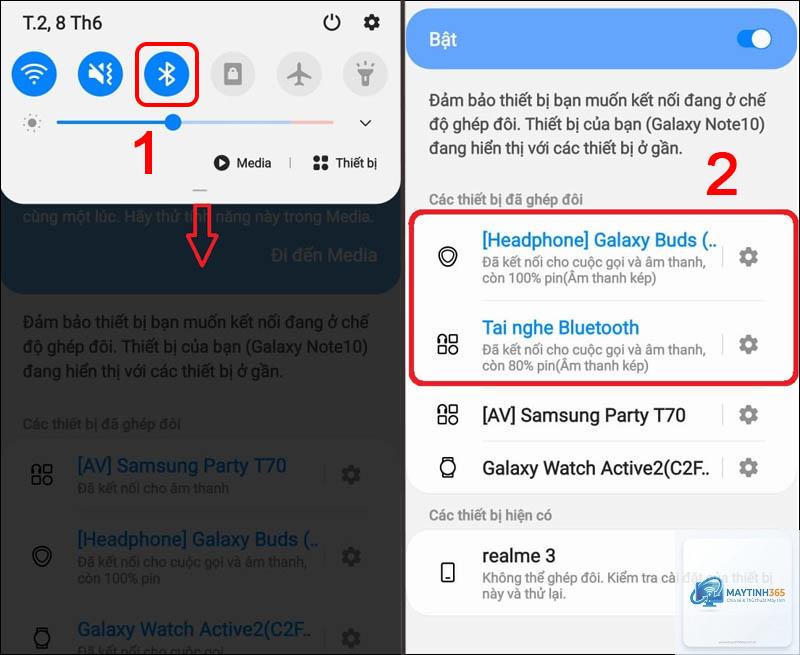
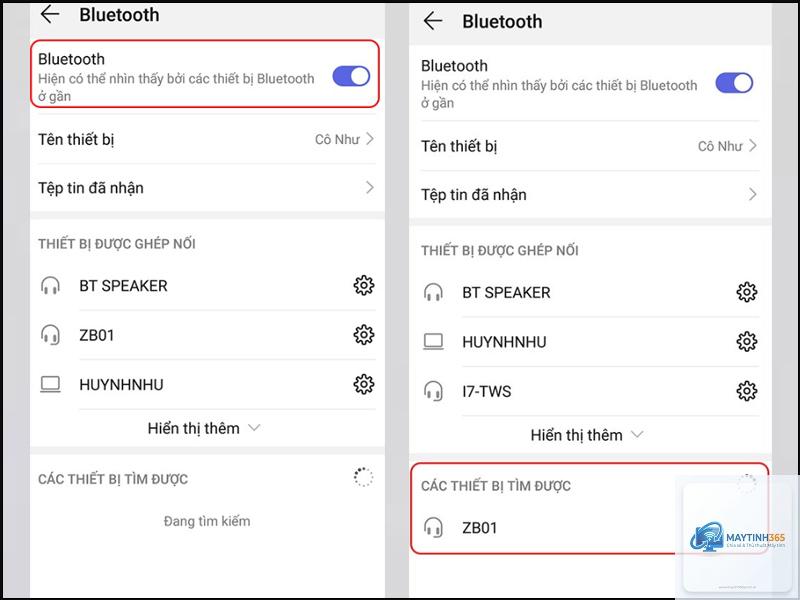
Vuốt từ trên xuống để mở bảng thông báo nhanh, nhấn giữ biểu tượng bluetooth để vào cài đặt chi tiết. Hoặc vào Cài đặt (Settings) > Kết nối (Connections) > Bluetooth. Gạt công tắc bluetooth sang trạng thái bật. Điện thoại sẽ tự động quét các thiết bị ở gần.
Bước 3: Chọn tai nghe từ danh sách thiết bị khả dụng
Trong mục “Thiết bị khả dụng” (Available devices), tên tai nghe của bạn sẽ hiện ra. Nhấn vào tên đó. Một số dòng yêu cầu xác nhận mã ghép nối hiển thị trên màn hình, hãy nhấn “Ghép nối” (Pair) hoặc “OK”. Sau vài giây, trạng thái chuyển thành “Đã kết nối” (Connected) và đèn LED trên tai nghe chuyển sang xanh cố định hoặc nhấp nháy chậm.
Cách kết nối tai nghe bluetooth với iPhone và iPad
Kết nối tai nghe bluetooth thông thường với iOS
Trên iPhone, vào Cài đặt (Settings) > Bluetooth. Bật bluetooth lên. Đặt tai nghe ở chế độ ghép nối. Danh sách thiết bị sẽ xuất hiện dưới mục “THIẾT BỊ KHÁC” (OTHER DEVICES). Chạm vào tên tai nghe để kết nối. iOS thường không yêu cầu mã PIN, quá trình diễn ra rất nhanh. Sau khi kết nối thành công, tai nghe sẽ chuyển lên mục “THIẾT BỊ CỦA TÔI” (MY DEVICES).
Kết nối AirPods với iPhone
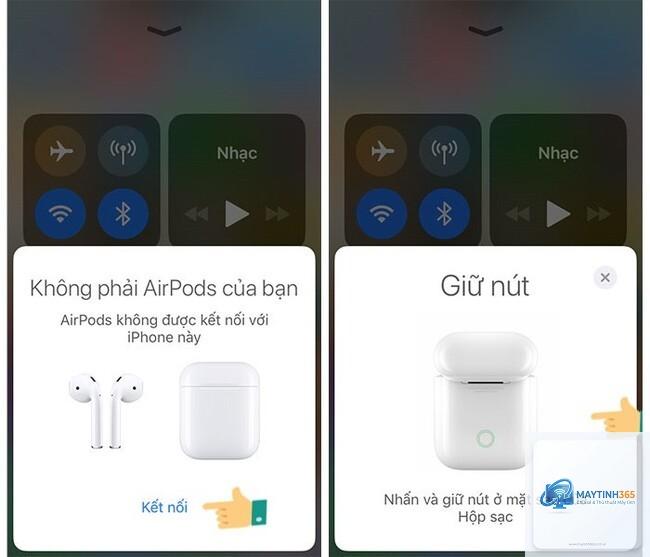
AirPods được tối ưu cho hệ sinh thái Apple. Chỉ cần mở nắp hộp sạc gần iPhone, màn hình sẽ hiện animation ghép nối. Nhấn “Kết nối” (Connect), sau đó làm theo hướng dẫn. AirPods tự động đăng nhập vào iCloud, cho phép chuyển đổi liền mạch giữa iPhone, iPad và Mac.
Cách kết nối tai nghe bluetooth với máy tính Windows 10 và Windows 11
Kết nối qua Action Center
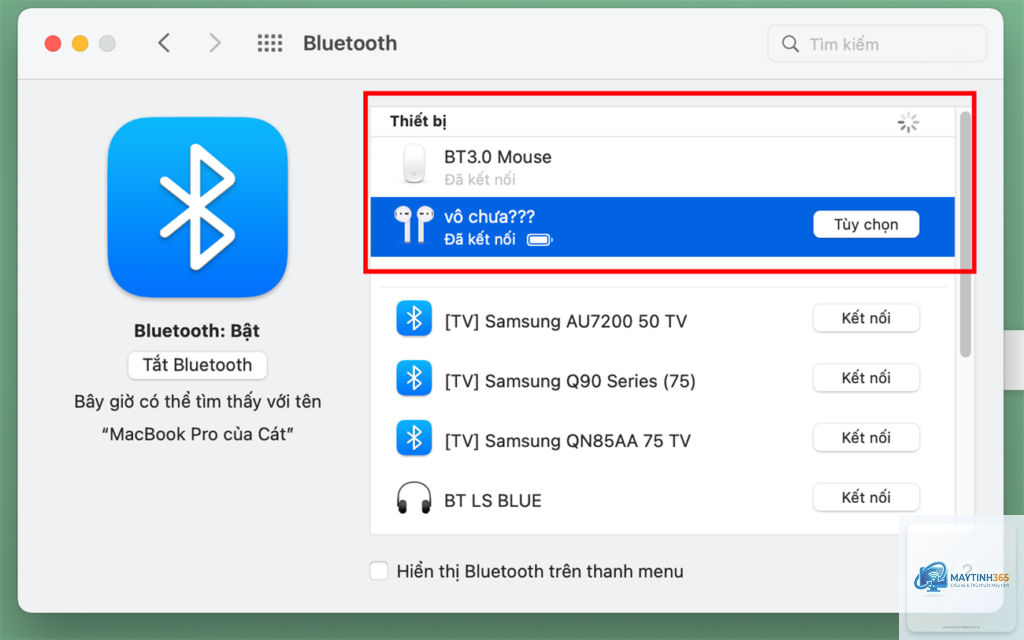
Nhấp vào biểu tượng bong bóng thoại ở góc phải thanh Taskbar hoặc nhấn Windows + A. Nhấp chuột phải vào biểu tượng bluetooth, chọn “Go to Settings”. Bật bluetooth, sau đó chọn “Add Bluetooth or other device” > “Bluetooth”. Chọn tai nghe từ danh sách và làm theo hướng dẫn. Windows sẽ tự động cài driver nếu cần.
Kết nối qua Settings
Vào Start > Settings (biểu tượng bánh răng) > Devices > Bluetooth & other devices. Bật bluetooth, nhấn “Add Bluetooth or other device” > “Bluetooth”. Quá trình tương tự. Sau khi kết nối,
Nguyên nhân phổ biến nhất là tai nghe chưa ở chế độ ghép nối. Hãy tắt nguồn tai nghe, bật lại và nhấn giữ nút đa năng 5-7 giây. Nếu vẫn không thấy, hãy kiểm tra xem tai nghe có đang kết nối với thiết bị khác không, tắt bluetooth thiết bị đó đi. Khởi động lại điện thoại hoặc máy tính cũng có thể giải quyết vấn đề.
Làm thế nào để kết nối tai nghe bluetooth với hai thiết bị cùng lúc?
Tính năng này gọi là multipoint connection. Để kích hoạt, bạn cần kết nối tai nghe với thiết bị thứ nhất, sau đó tắt bluetooth thiết bị đó, kết nối với thiết bị thứ hai, rồi bật lại bluetooth thiết bị thứ nhất. Một số tai nghe cao cấp như Sony WH-1000XM5 hoặc Jabra Elite 85t cho phép quản lý multipoint trực tiếp qua ứng dụng.
Cách kết nối tai nghe bluetooth khi đã quên mật khẩu?
Hầu hết tai nghe bluetooth hiện đại không yêu cầu mật khẩu. Nếu có, mã mặc định thường là 0000 hoặc 1234. Nếu không được, hãy đặt lại tai nghe về cài đặt gốc bằng cách nhấn giữ nút nguồn và nút tăng âm lượng đồng thời trong 10 giây (tùy dòng).
Kết nối tai nghe bluetooth có ảnh hưởng đến chất lượng âm thanh không?
Có, chất lượng âm thanh phụ thuộc vào codec được sử dụng. SBC là codec mặc định, aptX và LDAC cho chất lượng cao hơn. Để tận dụng codec tốt nhất, cả thiết bị phát và tai nghe đều phải hỗ trợ codec đó. Trên Android,
Độ trễ (latency) thường do codec không tối ưu cho video. Codec aptX Low Latency hoặc LC3 (trên bluetooth 5.2) giảm độ trễ xuống dưới 40ms. Nếu xem phim hoặc chơi game, hãy chọn tai nghe hỗ trợ các codec này. Một số ứng dụng video có tùy chọn đồng bộ âm thanh để bù trễ.
Kết luận
Cách kết nối tai nghe bluetooth nhìn chung đơn giản và tương tự nhau trên các thiết bị, chỉ khác biệt nhỏ về giao diện. Điều quan trọng là bạn phải đặt tai nghe đúng chế độ ghép nối, giữ khoảng cách hợp lý và đảm bảo pin đầy. Khi gặp lỗi, hãy kiên nhẫn làm theo các bước khắc phục từ cơ bản đến nâng cao: khởi động lại thiết bị, quên kết nối cũ, cập nhật firmware. Với hướng dẫn chi tiết trong bài viết này, bạn hoàn toàn có thể tự tin kết nối tai nghe bluetooth với bất kỳ thiết bị nào một cách nhanh chóng và ổn định.