Việc bảo vệ dữ liệu cá nhân trên máy tính và điện thoại chưa bao giờ quan trọng hơn lúc này. Khi bạn chia sẻ thiết bị với người thân hoặc đồng nghiệp, nhu cầu về cách đặt mật khẩu thư mục trở nên cấp thiết. Bài viết này sẽ hướng dẫn bạn chi tiết từ phương pháp thủ công đến sử dụng phần mềm chuyên dụng, giúp bạn kiểm soát quyền riêng tư một cách tuyệt đối.
Đặt mật khẩu thư mục là quá trình mã hóa hoặc khóa một thư mục cụ thể trên hệ thống lưu trữ, yêu cầu xác thực trước khi truy cập nội dung bên trong. Không giống như việc ẩn thư mục đơn thuần, phương pháp này tạo ra một lớp bảo vật thực sự, ngăn chặn người dùng trái phép xem, sao chép hoặc chỉnh sửa dữ liệu.
Có hai cơ chế chính được sử dụng: mã hóa dữ liệu và kiểm soát quyền truy cập. Mã hóa biến đổi dữ liệu thành định dạng không đọc được nếu không có khóa giải mã, trong khi kiểm soát quyền truy cập chỉ đơn giản là yêu cầu mật khẩu để mở khóa thư mục.
Hầu hết các hệ điều hành hiện đại đều cung cấp công cụ bảo vệ dữ liệu mà không cần cài đặt thêm phần mềm. Windows có BitLocker và tính năng mã hóa EFS, macOS cung cấp FileVault, còn Linux sử dụng LUKS. Tuy nhiên, các công cụ này thường hoạt động ở cấp độ ổ đĩa hoặc phân vùng, không phải thư mục đơn lẻ.
Phần mềm chuyên dụng của bên thứ ba
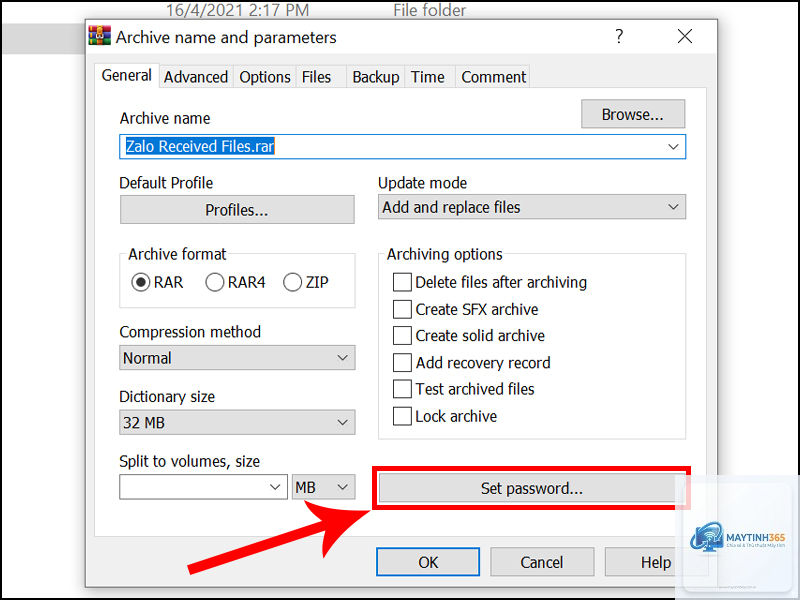
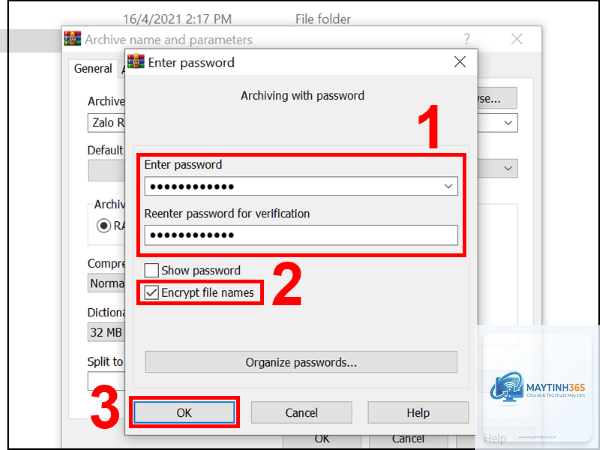
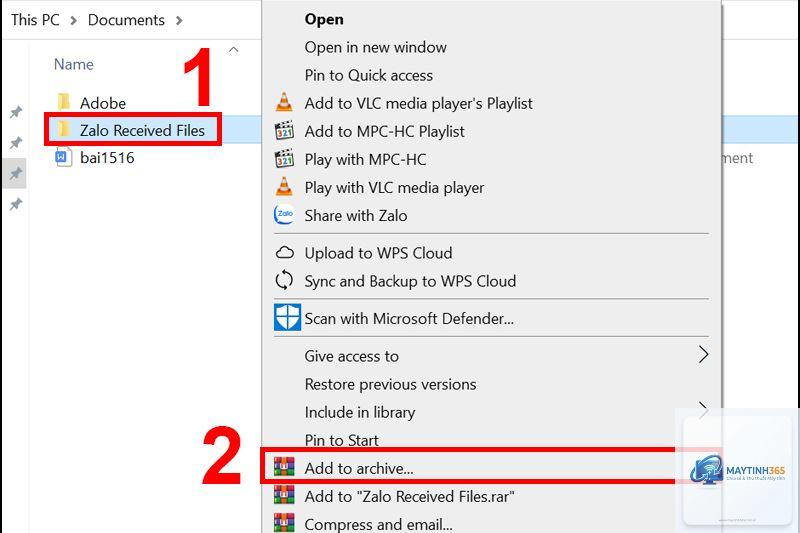
Các ứng dụng như 7-Zip, WinRAR, VeraCrypt, Folder Lock cho phép bạn tạo thư mục có mật khẩu một cách linh hoạt. Chúng hỗ trợ nhiều thuật toán mã hóa mạnh như AES-256, giúp bảo vệ dữ liệu ở mức cao nhất.
Phương pháp thủ công bằng script
Người dùng nâng cao có thể tạo file batch hoặc script PowerShell để ẩn và khóa thư mục. Phương pháp này không yêu cầu phần mềm bổ sung nhưng đòi hỏi kiến thức kỹ thuật nhất định.
Lợi ích và hạn chế của từng phương pháp
Phương pháp
Lợi ích
Hạn chế
Tích hợp sẵn (BitLocker, FileVault)
Miễn phí, bảo mật cao, tích hợp sâu với hệ thống
Chỉ hoạt động trên toàn bộ ổ đĩa, không linh hoạt cho từng thư mục
Phần mềm bên thứ ba (VeraCrypt, 7-Zip)
Linh hoạt, hỗ trợ nhiều định dạng, mã hóa mạnh
Có thể tốn phí, yêu cầu cài đặt, đôi khi gây xung đột hệ thống
Script thủ công
Hoàn toàn miễn phí, không cần phần mềm
Dễ bị phát hiện, không an toàn với người dùng có kỹ thuật
Hướng dẫn chi tiết cách đặt mật khẩu thư mục trên Windows
Sử dụng 7-Zip để tạo thư mục nén có mật khẩu
7-Zip là phần mềm mã nguồn mở miễn phí, hỗ trợ mã hóa AES-256. Đầu tiên, tải và cài đặt 7-Zip từ trang chủ. Nhấp chuột phải vào thư mục cần bảo vệ, chọn “7-Zip” > “Add to archive”. Trong cửa sổ hiện ra, đặt tên file nén, chọn định dạng 7z và nhập mật khẩu vào ô “Encryption”. Chọn phương pháp mã hóa AES-256 và nhấn OK. Thư mục gốc có thể xóa sau khi đã tạo file nén an toàn.
Tạo thư mục ẩn bằng script batch
Mở Notepad và dán đoạn mã sau:
@ECHO OFF
title Thư mục bảo mật
if EXIST “Control Panel.{21EC2020-3AEA-1069-A2DD-08002B30309D}” goto UNLOCK
if NOT EXIST Private goto MDLOCKER :CONFIRM
echo Bạn có chắc muốn khóa thư mục? (Y/N)
set/p “cho=>”
if %cho%==Y goto LOCK
if %cho%==y goto LOCK
if %cho%==n goto END
if %cho%==N goto END
echo Lựa chọn không hợp lệ.
goto CONFIRM :LOCK
ren Private “Control Panel.{21EC2020-3AEA-1069-A2DD-08002B30309D}”
attrib +h +s “Control Panel.{21EC2020-3AEA-1069-A2DD-08002B30309D}”
echo Thư mục đã được khóa
goto End :UNLOCK
echo Nhập mật khẩu để mở khóa:
set/p “pass=>”
if NOT %pass%== MatKhauCuaBan goto FAIL
attrib -h -s “Control Panel.{21EC2020-3AEA-1069-A2DD-08002B30309D}”
ren “Control Panel.{21EC2020-3AEA-1069-A2DD-08002B30309D}” Private
echo Thư mục đã được mở khóa
goto End :FAIL
echo Mật khẩu sai
goto End :MDLOCKER
md Private
echo Thư mục Private đã được tạo
goto End :END
Thay “MatKhauCuaBan” bằng mật khẩu thực tế. Lưu file với tên “locker.bat” và chạy với quyền Administrator. Lần đầu chạy sẽ tạo thư mục “Private”, bạn copy dữ liệu vào đó và chạy lại file để khóa.
Hướng dẫn trên macOS
Tạo disk image có mật khẩu bằng Disk Utility
Mở Disk Utility từ Applications > Utilities. Chọn File > New Image > Image from Folder. Chọn thư mục cần bảo vệ. Trong mục Encryption, chọn 128-bit hoặc 256-bit AES. Nhập mật khẩu hai lần. Chọn Image Format là “read/write” nếu muốn chỉnh sửa sau này. Nhấn Save để tạo file.dmg được mã hóa. Khi cần truy cập, double-click file.dmg và nhập mật khẩu.
Hướng dẫn trên Android
Sử dụng ứng dụng File Manager có tích hợp bảo mật
Nhiều ứng dụng quản lý file như Solid Explorer, ES File Explorer có tính năng khóa thư mục. Cài đặt ứng dụng, vào Settings > Security > Encrypt files. Chọn thư mục cần bảo vệ và đặt mật khẩu. Dữ liệu sẽ được mã hóa và chỉ hiển thị khi nhập đúng mật khẩu trong ứng dụng.
Hướng dẫn trên iPhone và iPad
iOS không cho phép khóa thư mục trực tiếp. Giải pháp là sử dụng ứng dụng Notes với tính năng khóa ghi chú, hoặc ứng dụng bên thứ ba như Folder Lock. Cách đơn giản nhất là tạo file nén có mật khẩu bằng ứng dụng iZip hoặc Documents by Readdle.
Sai lầm thường gặp khi đặt mật khẩu thư mục
Nhiều người dùng sử dụng mật khẩu yếu như “123456” hoặc “password”. Đây là sai lầm nghiêm trọng vì hacker có thể dễ dàng brute-force. Một sai lầm khác là quên mật khẩu và không có bản sao lưu. Nếu quên mật khẩu mã hóa AES-256, việc khôi phục gần như bất khả thi.
Nhiều người cũng nhầm lẫn giữa ẩn thư mục và khóa thư mục. Ẩn thư mục chỉ làm nó không hiển thị, nhưng bất kỳ ai biết đường dẫn đều có thể truy cập. Khóa thư mục yêu cầu xác thực mới thực sự bảo vệ dữ liệu.
Luôn sao lưu dữ liệu quan trọng trước khi thực hiện mã hóa. Sử dụng mật khẩu mạnh với ít nhất 12 ký tự, bao gồm chữ hoa, chữ thường, số và ký tự đặc biệt. Ghi nhớ mật khẩu ở nơi an toàn hoặc sử dụng trình quản lý mật khẩu.
Kiểm tra tính tương thích của phương pháp với hệ điều hành và phiên bản hiện tại. Một số phương pháp script batch có thể không hoạt động trên Windows 11 hoặc các bản cập nhật mới.
So sánh các công cụ đặt mật khẩu thư mục phổ biến
Công cụ
Nền tảng
Mức bảo mật
Chi phí
Dễ sử dụng
VeraCrypt
Windows, macOS, Linux
Cao (AES-256)
Miễn phí
Trung bình
7-Zip
Windows
Cao (AES-256)
Miễn phí
Dễ
Folder Lock
Windows, Android
Cao
Có phí
Rất dễ
BitLocker
Windows Pro/Enterprise
Rất cao
Miễn phí (có sẵn)
Dễ
FileVault
macOS
Rất cao
Miễn phí (có sẵn)
Dễ
Ứng dụng thực tế của việc đặt mật khẩu thư mục
Trong môi trường doanh nghiệp, nhân viên thường sử dụng cách đặt mật khẩu thư mục để bảo vệ tài liệu nhạy cảm trên máy tính dùng chung. Các chuyên gia IT thường khuyến nghị sử dụng VeraCrypt để tạo vùng lưu trữ mã hóa cho dữ liệu công việc.
Đối với người dùng cá nhân, việc bảo vệ thư mục ảnh, video cá nhân hoặc tài liệu tài chính là rất phổ biến. Nhiều bậc phụ huynh sử dụng tính năng này để kiểm soát nội dung con cái truy cập trên máy tính gia đình.
Câu hỏi thường gặp về cách đặt mật khẩu thư mục
Có thể đặt mật khẩu cho thư mục mà không cần phần mềm không?
Có thể sử dụng script batch trên Windows hoặc Disk Utility trên macOS. Tuy nhiên, các phương pháp này có độ bảo mật thấp hơn so với phần mềm chuyên dụng.
Mật khẩu thư mục có an toàn tuyệt đối không?
Không có phương pháp nào an toàn tuyệt đối. Mã hóa AES-256 hiện tại được coi là an toàn, nhưng vẫn có thể bị tấn công nếu mật khẩu yếu hoặc máy tính bị nhiễm malware.
Làm sao để khôi phục mật khẩu thư mục đã quên?
Hầu hết các công cụ mã hóa đều không có tính năng khôi phục mật khẩu. Nếu quên mật khẩu, dữ liệu sẽ bị mất vĩnh viễn. Do đó, luôn sao lưu mật khẩu ở nơi an toàn.
Có thể đặt mật khẩu cho thư mục trên Google Drive không?
Google Drive không hỗ trợ đặt mật khẩu cho từng thư mục.
Sử dụng 7-Zip để nén và mã hóa thư mục là nhanh nhất, chỉ mất vài giây đến vài phút tùy kích thước dữ liệu.
Kết luận
Cách đặt mật khẩu thư mục không chỉ đơn giản là một thao tác kỹ thuật mà còn là thói quen bảo vệ quyền riêng tư trong thời đại số. Tùy vào nhu cầu và nền tảng sử dụng, bạn có thể chọn phương pháp phù hợp từ các công cụ miễn phí tích hợp sẵn đến phần mềm chuyên dụng mạnh mẽ. Quan trọng nhất là luôn sử dụng mật khẩu mạnh, sao lưu dữ liệu thường xuyên và cập nhật kiến thức bảo mật để đối phó với các mối đe dọa mới. Hãy bắt đầu bảo vệ dữ liệu quan trọng của bạn ngay hôm nay.