Việc nắm vững cách chia ổ cứng là kỹ năng cơ bản nhưng vô cùng quan trọng đối với bất kỳ ai sử dụng máy tính. Phân vùng ổ đĩa hợp lý không chỉ giúp hệ thống vận hành mượt mà hơn mà còn bảo vệ dữ liệu an toàn khi cần cài lại Windows. Bài viết này sẽ hướng dẫn bạn từng bước cụ thể, từ khái niệm cơ bản đến các thao tác nâng cao, giúp bạn tự tin thực hiện trên cả Windows 10 và Windows 11.
Phân vùng ổ cứng là gì và tại sao cần chia ổ cứng?
Phân vùng ổ cứng (disk partitioning) là quá trình chia một ổ đĩa vật lý thành nhiều ổ đĩa logic riêng biệt. Mỗi phân vùng hoạt động như một ổ đĩa độc lập với ký tự ổ đĩa riêng như C:, D:, E:. Hệ điều hành và các chương trình nhìn nhận chúng như những thiết bị lưu trữ tách biệt, dù thực tế chúng cùng nằm trên một ổ cứng duy nhất.
Lợi ích chính của việc chia ổ cứng bao gồm:
Quản lý dữ liệu hiệu quả: Tách biệt hệ điều hành, ứng dụng và dữ liệu cá nhân giúp dễ dàng sao lưu và khôi phục.
Tăng hiệu suất: Hệ điều hành hoạt động nhanh hơn khi không phải quét qua toàn bộ dung lượng ổ cứng.
Bảo mật tốt hơn: Có thể mã hóa hoặc thiết lập quyền truy cập riêng cho từng phân vùng.
Dễ dàng cài đặt đa hệ điều hành: Mỗi hệ điều hành có thể cài trên một phân vùng riêng mà không xung đột.
Phòng tránh mất dữ liệu: Khi cần format ổ C để cài lại Windows, dữ liệu trên ổ D và E vẫn an toàn.
Các phương pháp chia ổ cứng phổ biến
Có nhiều cách để thực hiện chia ổ cứng, từ công cụ có sẵn trong Windows đến phần mềm chuyên dụng của bên thứ ba. Mỗi phương pháp đều có ưu nhược điểm riêng phù hợp với từng nhu cầu cụ thể.
Chia ổ cứng bằng Disk Management có sẵn trong Windows
Disk Management là công cụ tích hợp sẵn trong Windows, không cần cài đặt thêm. Đây là lựa chọn an toàn và đơn giản nhất cho người dùng phổ thông.
Các bước thực hiện:
Nhấn tổ hợp phím Windows + X, chọn Disk Management.
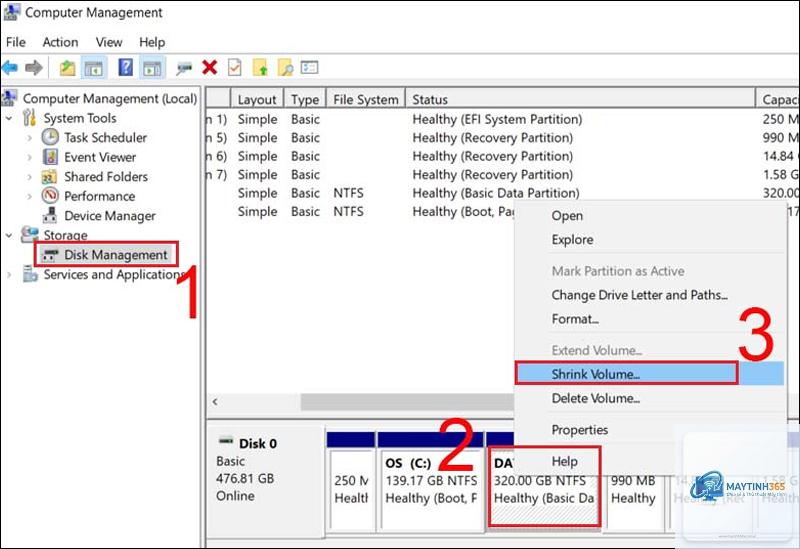
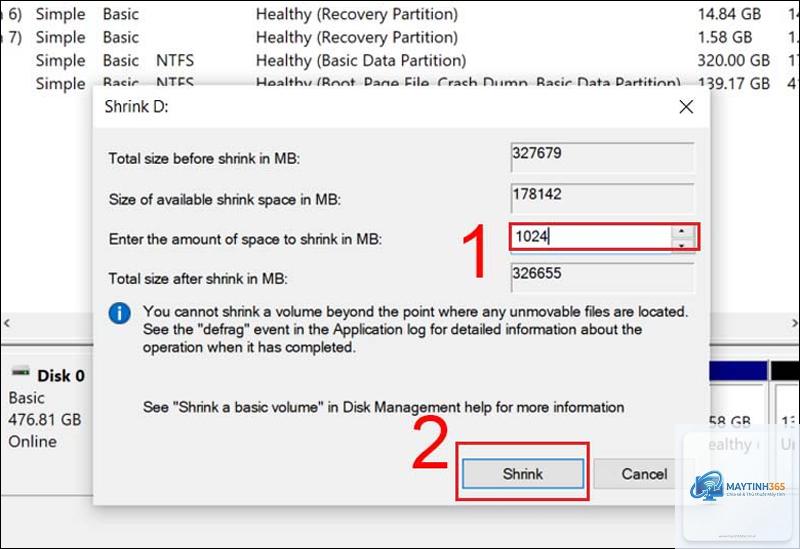
Nhấp chuột phải vào ổ đĩa muốn chia (ví dụ ổ C:), chọn Shrink Volume.
Nhập dung lượng muốn thu nhỏ (tính bằng MB). Lưu ý: 1GB = 1024MB.
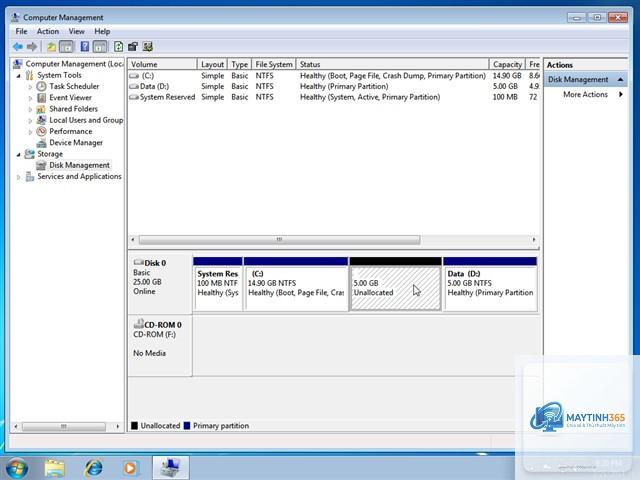
Sau khi shrink, sẽ xuất hiện vùng Unallocated màu đen. Nhấp chuột phải vào vùng này, chọn New Simple Volume.
Làm theo hướng dẫn của wizard để định dạng và gán ký tự ổ đĩa.
Ưu điểm của phương pháp này là miễn phí, không cần cài đặt phần mềm và tương thích hoàn toàn với Windows. Tuy nhiên, nhược điểm là không thể mở rộng ổ C khi cần và không hỗ trợ gộp ổ đĩa dễ dàng.
Chia ổ cứng bằng Command Prompt (Diskpart)
Diskpart là công cụ dòng lệnh mạnh mẽ cho phép thực hiện các thao tác phân vùng nâng cao. Phương pháp này phù hợp với người dùng có kinh nghiệm hoặc khi Disk Management gặp lỗi.
Các lệnh cơ bản:
list disk: Hiển thị danh sách ổ đĩa vật lý.
select disk X: Chọn ổ đĩa cần thao tác (X là số thứ tự).
list partition: Xem các phân vùng hiện có.
select partition Y: Chọn phân vùng cần thao tác.
shrink desired=Z: Thu nhỏ phân vùng Z MB.
create partition primary size=Z: Tạo phân vùng mới với dung lượng Z MB.
Diskpart cho phép kiểm soát chi tiết từng tham số nhưng đòi hỏi người dùng phải nhập lệnh chính xác. Sai sót nhỏ có thể dẫn đến mất dữ liệu nghiêm trọng.
Chia ổ cứng bằng phần mềm bên thứ ba
Các phần mềm như MiniTool Partition Wizard, EaseUS Partition Master, AOMEI Partition Assistant cung cấp giao diện trực quan và nhiều tính năng vượt trội so với công cụ mặc định của Windows.
Bảng so sánh các phần mềm phổ biến:
Phần mềm
Phiên bản miễn phí
Tính năng nổi bật
Hỗ trợ Windows 11
MiniTool Partition Wizard
Có (giới hạn)
Chuyển đổi FAT32 sang NTFS, khôi phục phân vùng
Có
EaseUS Partition Master
Có (giới hạn dung lượng)
Clone ổ đĩa, mở rộng phân vùng không mất dữ liệu
Có
AOMEI Partition Assistant
Có (đầy đủ cơ bản)
Di chuyển ứng dụng, tạo USB boot
Có
Ưu điểm lớn nhất của phần mềm bên thứ ba là khả năng thay đổi kích thước phân vùng mà không làm mất dữ liệu, gộp nhiều phân vùng liền kề và di chuyển dung lượng giữa các ổ đĩa một cách linh hoạt.
Hướng dẫn chi tiết cách chia ổ cứng trên Windows 10 và Windows 11
Quy trình chia ổ cứng trên Windows 10 và Windows 11 gần như tương tự nhau.
Cách chia ổ cứng khi đang có sẵn Windows
Đây là tình huống thường gặp nhất khi bạn muốn tạo thêm ổ D từ ổ C đang sử dụng.
Các bước thực hiện:
Mở Disk Management bằng cách nhấn Windows + X, chọn Disk Management.
Xác định ổ C: trong danh sách, nhấp chuột phải và chọn Shrink Volume.
Hệ thống sẽ tính toán dung lượng có thể thu nhỏ. Nhập số MB mong muốn vào ô Enter the amount of space to shrink in MB.
Nhấn Shrink, sau đó vùng Unallocated sẽ xuất hiện.
Nhấp chuột phải vào vùng Unallocated, chọn New Simple Volume.
Chọn Next, nhập dung lượng cho ổ mới (thường để mặc định là toàn bộ vùng trống).
Gán ký tự ổ đĩa (ví dụ D:), chọn Next.
Định dạng với NTFS, đặt tên cho ổ (Volume label), chọn Next và Finish.
Sau khi hoàn tất, ổ đĩa mới sẽ xuất hiện trong File Explorer và sẵn sàng sử dụng.
Cách chia ổ cứng khi cài đặt Windows mới
Khi cài Windows từ đầu, bạn có cơ hội tối ưu phân vùng ngay từ ban đầu. Đây là thời điểm lý tưởng để thiết lập cấu trúc ổ đĩa hợp lý.
Các bước thực hiện trong quá trình cài đặt:
Khi đến màn hình Where do you want to install Windows?, bạn sẽ thấy danh sách các ổ đĩa.
Chọn Drive options (Advanced) để hiển thị các tùy chọn nâng cao.
Nếu ổ cứng còn trống hoàn toàn, chọn New để tạo phân vùng mới. Nhập dung lượng cho phân vùng đầu tiên (thường dành cho Windows, khoảng 100-150GB).
Windows sẽ tự động tạo thêm các phân vùng hệ thống nhỏ (System Reserved, MSR).
Tiếp tục chọn vùng Unallocated còn lại, chọn New để tạo phân vùng thứ hai (ổ D:).
Lặp lại cho đến khi hết dung lượng hoặc đạt số lượng phân vùng mong muốn.
Chọn phân vùng chính (thường là ổ C:) và nhấn Next để bắt đầu cài đặt.
Lưu ý quan trọng: Windows 10 và 11 yêu cầu tối thiểu 20-30GB dung lượng trống, nhưng để hoạt động ổn định lâu dài, nên dành ít nhất 100GB cho ổ hệ thống.
Cách chia ổ cứng bằng phần mềm MiniTool Partition Wizard
MiniTool Partition Wizard là một trong những công cụ phổ biến nhất với giao diện thân thiện. Phiên bản miễn phí đáp ứng tốt nhu cầu chia ổ cơ bản.
Các bước thực hiện:
Tải và cài đặt MiniTool Partition Wizard Free từ trang chủ.
Khởi chạy phần mềm, giao diện hiển thị tất cả ổ đĩa vật lý và phân vùng.
Nhấp chuột phải vào ổ đĩa muốn chia (ví dụ ổ C:), chọn Split Partition.
Kéo thanh trượt để điều chỉnh kích thước giữa ổ cũ và ổ mới, hoặc nhập số liệu chính xác.
Nhấn OK, sau đó nhấn Apply ở góc trên bên trái để thực thi các thay đổi.
Phần mềm sẽ yêu cầu khởi động lại máy tính để hoàn tất quá trình.
MiniTool cho phép chia ổ mà không làm mất dữ liệu, hỗ trợ cả ổ cứng HDD và SSD, đồng thời có tính năng khôi phục phân vùng bị xóa nhầm.
Những sai lầm thường gặp khi chia ổ cứng và cách tránh
Nhiều người dùng mắc phải các lỗi cơ bản khi thực hiện chia ổ cứng, dẫn đến mất dữ liệu hoặc hệ thống hoạt động không ổn định.
Các sai lầm phổ biến:
Không sao lưu dữ liệu trước khi chia ổ: Dù các công cụ hiện đại ít gây mất dữ liệu, nhưng rủi ro vẫn tồn tại. Luôn sao lưu dữ liệu quan trọng ra ổ ngoài hoặc cloud trước khi thao tác.
Chia quá nhiều phân vùng nhỏ: Mỗi phân vùng đều cần dung lượng trống để hoạt động hiệu quả. Chia quá nhiều ổ nhỏ lẻ gây lãng phí không gian và khó quản lý.
Để ổ C quá ít dung lượng: Ổ C cần không gian cho Windows updates, file tạm, và các ứng dụng. Dung lượng dưới 50GB thường gây đầy ổ nhanh chóng.
Ngắt điện hoặc tắt máy đột ngột khi đang chia ổ: Hành động này có thể làm hỏng bảng phân vùng, dẫn đến mất toàn bộ dữ liệu trên ổ cứng.
Sử dụng sai định dạng file system: NTFS là lựa chọn tối ưu cho Windows. FAT32 chỉ phù hợp với ổ đĩa di động nhỏ hoặc thiết bị cũ.
Cách tránh các sai lầm này rất đơn giản: luôn sao lưu dữ liệu, lên kế hoạch phân vùng hợp lý trước khi thực hiện, và sử dụng các công cụ đáng tin cậy.
Lưu ý quan trọng khi chia ổ cứng SSD và HDD
Ổ cứng SSD và HDD có cấu trúc và nguyên lý hoạt động khác nhau, do đó cần có cách tiếp cận riêng khi chia ổ.
Đối với ổ SSD:
Không nên chia quá nhiều phân vùng nhỏ vì SSD có số lần ghi giới hạn.
Nên để ít nhất 10-20% dung lượng ổ SSD trống để duy trì hiệu suất và tuổi thọ.
Tránh chống phân mảnh (defragment) cho SSD, thay vào đó sử dụng tính năng TRIM.
Phân vùng hệ thống nên để khoảng 120-150GB cho Windows và ứng dụng cơ bản.
Đối với ổ HDD:
Có thể chia nhiều phân vùng hơn vì HDD không bị giới hạn số lần ghi.
Nên đặt phân vùng hệ thống ở đầu ổ đĩa (phía ngoài cùng) để tốc độ đọc ghi nhanh hơn.
Thường xuyên chống phân mảnh để duy trì hiệu suất.
Dung lượng ổ C tối thiểu 80-100GB, tùy thuộc vào số lượng ứng dụng cài đặt.
Nếu sử dụng đúng công cụ và thao tác chính xác, việc chia ổ cứng không làm mất dữ liệu. Tuy nhiên, luôn có rủi ro tiềm ẩn, đặc biệt khi thao tác trên ổ đĩa đang chứa hệ điều hành. Sao lưu dữ liệu quan trọng trước khi bắt đầu là biện pháp an toàn nhất.
Có thể chia ổ cứng đang chứa Windows không?
Hoàn toàn có thể. Windows cho phép thu nhỏ ổ đĩa hệ thống (ổ C) ngay khi đang chạy mà không cần khởi động lại. Công cụ Disk Management và các phần mềm bên thứ ba đều hỗ trợ thao tác này.
Nên chia ổ cứng thành bao nhiêu phân vùng?
Số lượng phân vùng tối ưu phụ thuộc vào nhu cầu sử dụng. Với người dùng phổ thông, 2-3 phân vùng là hợp lý: một cho hệ điều hành, một cho dữ liệu cá nhân, và một cho backup hoặc cài đặt thêm. Tránh chia quá 5 phân vùng trên một ổ cứng.
Dung lượng ổ C bao nhiêu là đủ?
Với Windows 10 hoặc 11, dung lượng tối thiểu cho ổ C là 80-100GB. Nếu bạn cài nhiều ứng dụng nặng như Adobe Photoshop, AutoCAD hoặc game, nên dành 150-200GB. SSD 256GB thường được chia 120GB cho ổ C và phần còn lại cho ổ D.
Có thể gộp 2 ổ đĩa thành một không?
Có thể gộp hai phân vùng liền kề nhau bằng Disk Management hoặc phần mềm bên thứ ba. Tuy nhiên, dữ liệu trên phân vùng bị xóa sẽ mất, cần sao lưu trước. Với các phân vùng không liền kề, bắt buộc phải dùng phần mềm chuyên dụng.
Chia ổ cứng trên laptop có khác gì so với PC không?
Quy trình chia ổ cứng trên laptop và PC desktop hoàn toàn giống nhau. Điểm khác biệt duy nhất là laptop thường chỉ có một ổ cứng vật lý, nên việc lên kế hoạch phân vùng càng quan trọng hơn để tận dụng tối đa không gian lưu trữ.
Kết luận
Nắm vững cách chia ổ cứng là kỹ năng thiết yếu giúp bạn quản lý máy tính hiệu quả và bảo vệ dữ liệu an toàn. Dù sử dụng công cụ có sẵn trong Windows hay phần mềm bên thứ ba, nguyên tắc cốt lõi vẫn là sao lưu dữ liệu trước khi thao tác và lên kế hoạch phân vùng hợp lý dựa trên nhu cầu thực tế.
Đối với người dùng mới, hãy bắt đầu với Disk Management vì tính đơn giản và an toàn. Khi đã quen thuộc, bạn có thể khám phá các phần mềm chuyên nghiệp như MiniTool Partition Wizard để tận dụng nhiều tính năng nâng cao hơn. Quan trọng nhất, hãy luôn nhớ rằng một cấu trúc ổ đĩa tốt sẽ giúp máy tính hoạt động ổn định và bền bỉ theo thời gian.