Chế độ tối (Dark Mode) trên Windows không chỉ giúp giảm mỏi mắt khi làm việc trong môi trường thiếu sáng mà còn tiết kiệm pin đáng kể trên các thiết bị màn hình OLED. Việc nắm rõ cách bật chế độ tối Windows sẽ giúp bạn tối ưu trải nghiệm sử dụng hệ điều hành phổ biến nhất thế giới này. Bài viết này sẽ hướng dẫn bạn chi tiết từng bước cho Windows 10, Windows 11 và các phiên bản cũ hơn.
Chế độ tối là giao diện hiển thị sử dụng nền tối (thường là màu đen hoặc xám đậm) kết hợp với chữ sáng. Microsoft đã tích hợp tính năng này từ Windows 10 và tiếp tục hoàn thiện trên Windows 11. Khi kích hoạt, toàn bộ hệ thống bao gồm thanh tác vụ, menu Start, File Explorer và các ứng dụng hệ thống sẽ chuyển sang tông màu tối.
Lợi ích chính của chế độ tối bao gồm giảm 30-40% lượng ánh sáng xanh phát ra từ màn hình, giúp bảo vệ thị lực khi sử dụng máy tính vào ban đêm. Trên các thiết bị dùng màn hình OLED, chế độ tối có thể kéo dài thời lượng pin thêm 15-20% do các điểm ảnh đen không cần phát sáng.
Windows 11 mang đến giao diện hiện đại với nhiều tùy chỉnh màu sắc. Có ba phương pháp chính để kích hoạt chế độ tối trên hệ điều hành này.
Phương pháp 1: Sử dụng Settings (Cài đặt)
Đây là cách bật chế độ tối Windows 11 nhanh nhất và được khuyến nghị cho người dùng phổ thông.
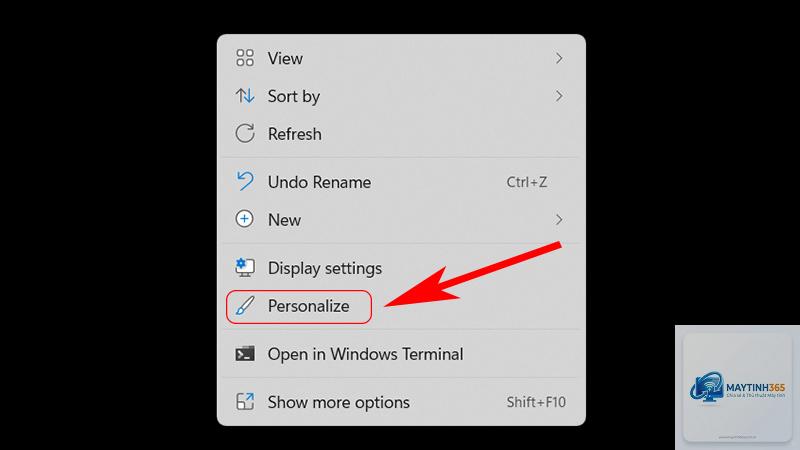
Nhấn tổ hợp phím Windows + I để mở Settings.
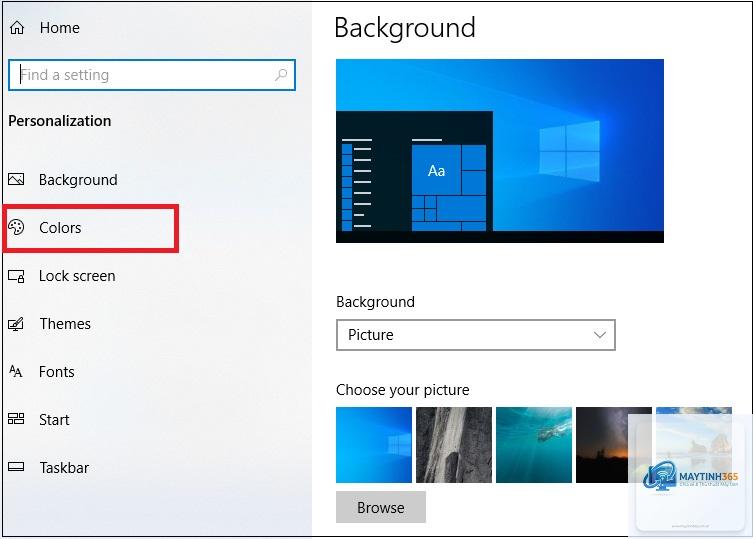
Chọn mục Personalization (Cá nhân hóa) ở cột bên trái.
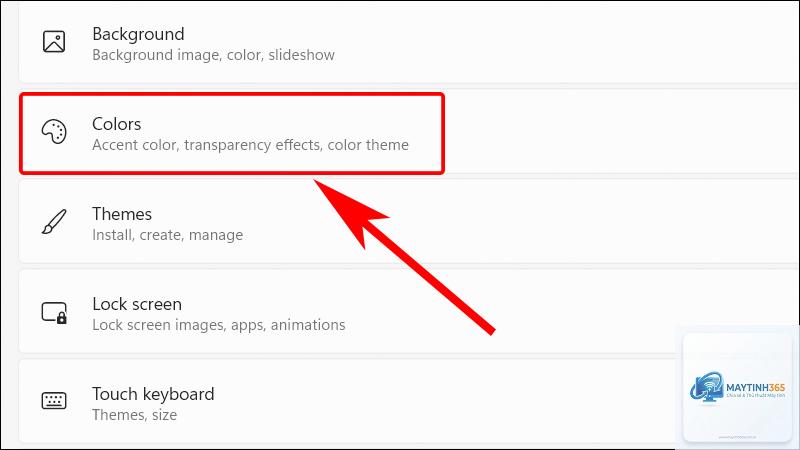
Nhấp vào Colors (Màu sắc).
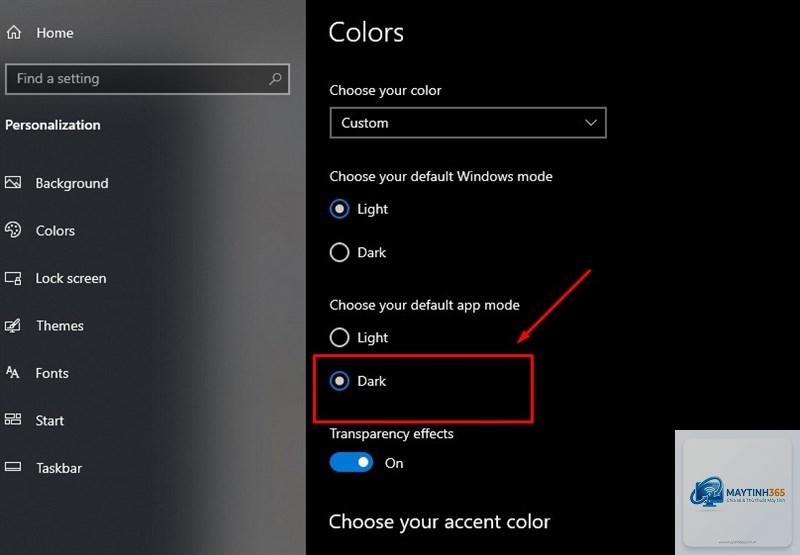
Tại mục Choose your mode, chọn Dark từ menu thả xuống.
Ngay lập tức, toàn bộ giao diện Windows 11 sẽ chuyển sang nền tối.
Sử dụng tổ hợp phím Windows + A để mở Quick Settings, sau đó nhấp vào biểu tượng mặt trăng. Đây là cách nhanh nhất mà không cần vào Settings.
Chế độ tối Windows có ảnh hưởng đến hiệu suất máy tính không?
Không. Chế độ tối chỉ thay đổi màu sắc giao diện, không ảnh hưởng đến CPU, RAM hay tốc độ xử lý. Trên màn hình OLED, nó còn giúp máy chạy mát hơn do giảm phát sáng.
Tại sao chế độ tối Windows 10 không áp dụng cho File Explorer?
File Explorer trên Windows 10 chỉ chuyển sang chế độ tối khi bạn bật Dark mode toàn hệ thống. Nếu vẫn không hoạt động, hãy kiểm tra xem
Có.
Có, đặc biệt trên laptop dùng màn hình OLED. Với màn hình LCD thông thường, mức tiết kiệm pin thấp hơn (khoảng 3-5%) nhưng vẫn có lợi ích nhất định.
Cách bật chế độ tối Windows thực sự đơn giản và mang lại nhiều lợi ích thiết thực cho người dùng. Dù bạn sử dụng Windows 10 hay Windows 11, chỉ cần vài thao tác trong Settings là có thể chuyển đổi giao diện. Đối với Windows 7 và 8.1, các giải pháp thay thế như High Contrast Mode hoặc phần mềm bên thứ ba vẫn đáp ứng được nhu cầu cơ bản.
Hãy thử áp dụng chế độ tối ngay hôm nay để bảo vệ đôi mắt và tối ưu trải nghiệm làm việc. Nếu gặp bất kỳ khó khăn nào, các bước khắc phục trong bài viết này sẽ giúp bạn giải quyết nhanh chóng. Chế độ tối không chỉ là xu hướng thiết kế mà còn là công cụ hữu ích cho sức khỏe thị giác trong thời đại kỹ thuật số.