Đồng bộ thời gian trên Windows là một trong những thao tác cơ bản nhưng vô cùng quan trọng để đảm bảo hệ thống hoạt động ổn định. Khi thời gian trên máy tính bị sai lệch, bạn sẽ gặp hàng loạt vấn đề như không truy cập được website, lỗi chứng chỉ bảo mật, email gửi đi bị đánh dấu sai thời gian, hay thậm chí phần mềm không thể kích hoạt bản quyền. Bài viết này sẽ hướng dẫn bạn cách đồng bộ thời gian Windows bằng nhiều phương pháp khác nhau, từ cài đặt thủ công đến sử dụng dòng lệnh nâng cao.
Đồng bộ thời gian là quá trình máy tính kết nối với máy chủ thời gian trên internet để cập nhật đồng hồ hệ thống về đúng múi giờ chuẩn. Windows sử dụng giao thức NTP (Network Time Protocol) để thực hiện việc này. Giao thức NTP hoạt động dựa trên cơ chế đồng bộ hóa thời gian qua mạng với độ chính xác đến mili giây.
Mỗi khi máy tính khởi động, Windows sẽ tự động kiểm tra và đồng bộ thời gian với máy chủ time.windows.com. Tuy nhiên, trong nhiều trường hợp, quá trình này có thể thất bại do tường lửa chặn kết nối, máy chủ quá tải, hoặc cài đặt hệ thống bị thay đổi.
Các phương pháp đồng bộ thời gian Windows phổ biến
Đồng bộ thời gian qua cài đặt Windows
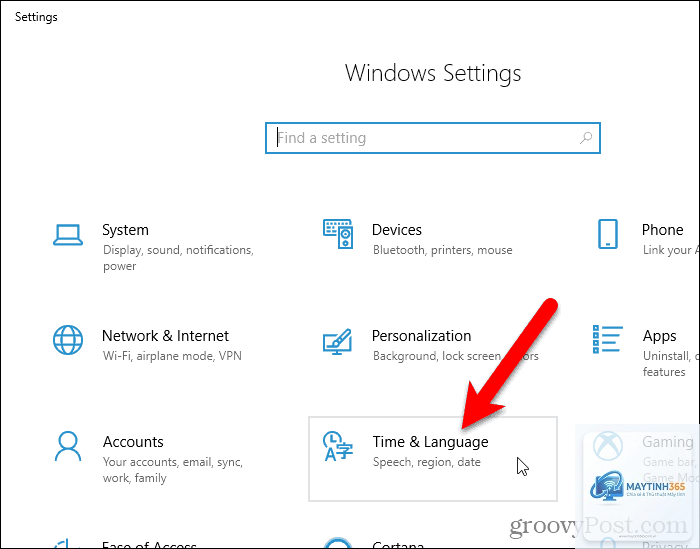
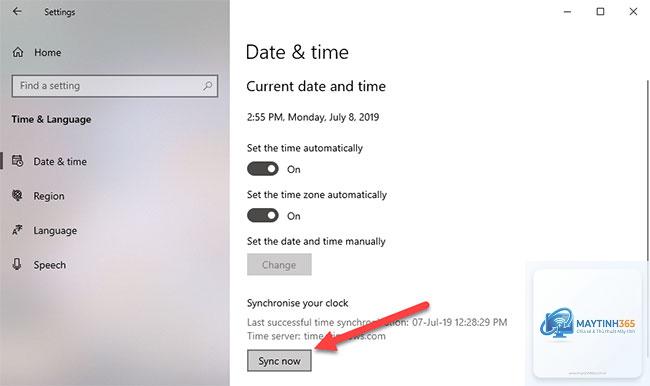
Phương pháp đơn giản nhất để thực hiện cách đồng bộ thời gian Windows là thông qua giao diện Settings. Bạn chỉ cần vào Start, chọn Settings, sau đó vào Time & Language. Tại mục Date & Time, bật tùy chọn Set time automatically. Windows sẽ tự động kết nối với máy chủ thời gian và cập nhật.
Nếu tính năng tự động không hoạt động,
Nguyên nhân phổ biến nhất là pin CMOS yếu hoặc hết. Khi máy tính tắt nguồn, pin CMOS duy trì thời gian cho BIOS. Nếu pin yếu, thời gian sẽ bị reset mỗi lần khởi động. Ngoài ra, việc thay đổi múi giờ thường xuyên hoặc sử dụng phần mềm can thiệp vào hệ thống thời gian cũng có thể gây ra lỗi này.
Có cần đồng bộ thời gian thường xuyên không?
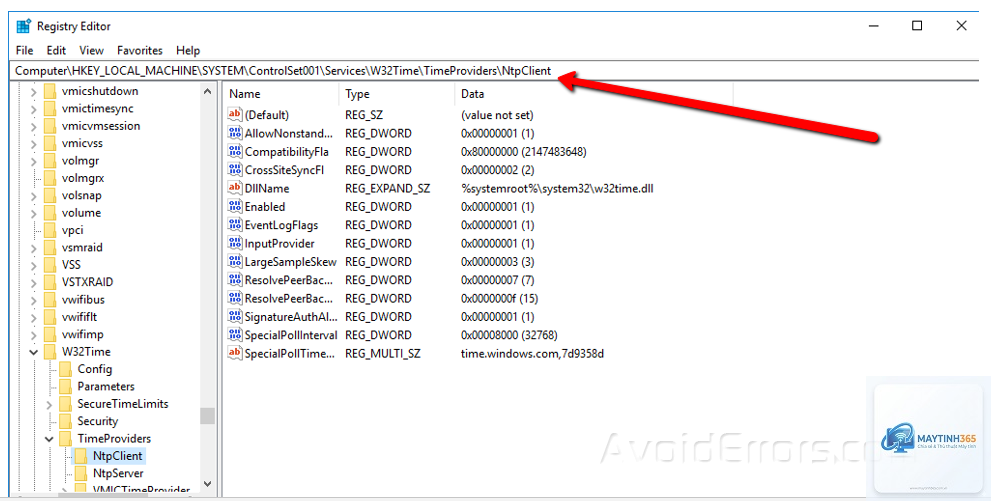
Windows tự động đồng bộ thời gian mỗi tuần một lần theo mặc định. Tần suất này đủ cho hầu hết người dùng. Tuy nhiên, nếu bạn làm việc trong môi trường yêu cầu độ chính xác cao, có thể tăng tần suất đồng bộ thông qua Registry hoặc Group Policy.
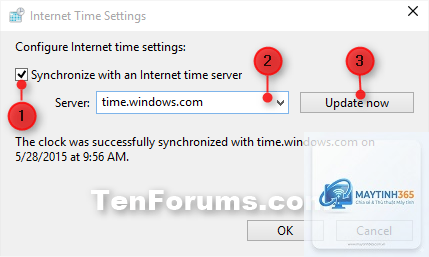
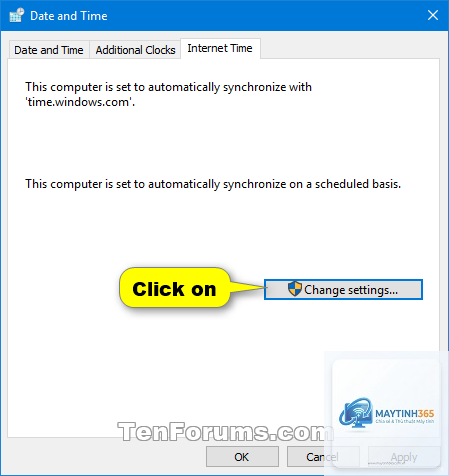
Vào Control Panel, chọn Date and Time, tab Internet Time, nhấn Change settings. Tại mục Server, nhập địa chỉ máy chủ thời gian mong muốn như time.nist.gov hoặc pool.ntp.org. Nhấn Update now để kiểm tra kết nối.
Đồng bộ thời gian có ảnh hưởng đến hiệu suất máy tính không?
Quá trình đồng bộ thời gian tiêu tốn rất ít tài nguyên hệ thống, chỉ vài KB dữ liệu và vài mili giây xử lý. Không có tác động đáng kể đến hiệu suất máy tính.
Tại sao đồng bộ thời gian thất bại trên Windows 10?
Nguyên nhân thường do tường lửa chặn cổng 123 (NTP), dịch vụ Windows Time bị tắt, hoặc máy chủ thời gian mặc định không phản hồi. Kiểm tra tường lửa, khởi động lại dịch vụ, hoặc đổi sang máy chủ thời gian khác để khắc phục.
Lưu ý quan trọng khi thực hiện đồng bộ thời gian
Luôn sao lưu Registry trước khi thực hiện các thay đổi nâng cao liên quan đến thời gian. Sai sót trong Registry có thể khiến hệ thống không khởi động được.
Đối với máy tính xách tay, việc thay đổi múi giờ khi di chuyển giữa các quốc gia cần được thực hiện thủ công hoặc bật tính năng tự động phát hiện múi giờ dựa trên vị trí.
Không nên sử dụng phần mềm bên thứ ba để đồng bộ thời gian trừ khi thực sự cần thiết. Các công cụ tích hợp sẵn của Windows đã đáp ứng đầy đủ nhu cầu của người dùng.
Cách đồng bộ thời gian Windows không phức tạp như nhiều người vẫn nghĩ. Với các phương pháp từ cơ bản đến nâng cao được trình bày trong bài viết, bạn hoàn toàn có thể tự xử lý mọi vấn đề liên quan đến thời gian trên máy tính. Việc duy trì thời gian chính xác không chỉ giúp hệ thống hoạt động ổn định mà còn đảm bảo an toàn bảo mật và hiệu quả công việc. Hãy áp dụng ngay các hướng dẫn trên để trải nghiệm sự khác biệt.