Việc thay đổi ảnh đại diện cho tài khoản Windows 11 không chỉ giúp cá nhân hóa chiếc máy tính của bạn mà còn tạo cảm giác mới mẻ mỗi khi sử dụng. Nhiều người dùng thường nghĩ rằng cách đổi ảnh tài khoản Windows 11 rất phức tạp, nhưng thực tế quy trình này cực kỳ đơn giản và chỉ mất chưa đầy một phút. Bài viết này sẽ hướng dẫn bạn từng bước cụ thể, từ những phương pháp cơ bản nhất cho đến các thủ thuật nâng cao, giúp bạn làm chủ hoàn toàn tính năng tùy chỉnh này trên hệ điều hành mới nhất của Microsoft.
Ảnh tài khoản (profile picture) là hình ảnh đại diện xuất hiện ở màn hình khóa, menu Start, và trong các ứng dụng hệ thống. Trên Windows 11, ảnh này được đồng bộ hóa với tài khoản Microsoft của bạn nếu bạn đăng nhập bằng tài khoản đó. Điều này có nghĩa là khi bạn thay đổi ảnh trên máy tính, nó cũng sẽ tự động cập nhật trên các thiết bị khác như laptop, máy tính bảng hay thậm chí là Xbox.
Hướng dẫn chi tiết cách đổi ảnh tài khoản Windows 11
Phương pháp 1: Đổi ảnh tài khoản qua Settings (Cài đặt)
Đây là cách phổ biến và trực quan nhất mà bất kỳ ai cũng có thể thực hiện. Bạn không cần cài đặt thêm bất kỳ phần mềm nào.
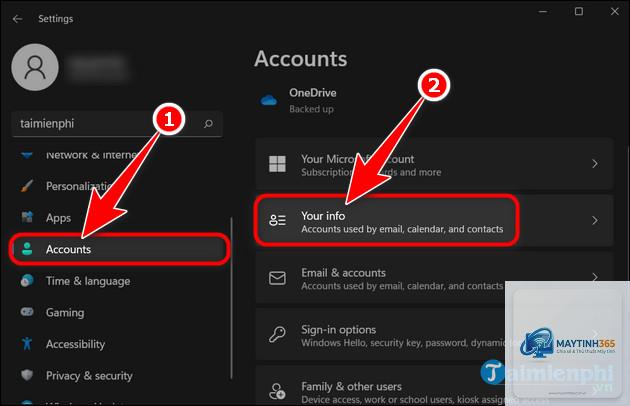
Nhấn tổ hợp phím Windows + I để mở ứng dụng Settings.
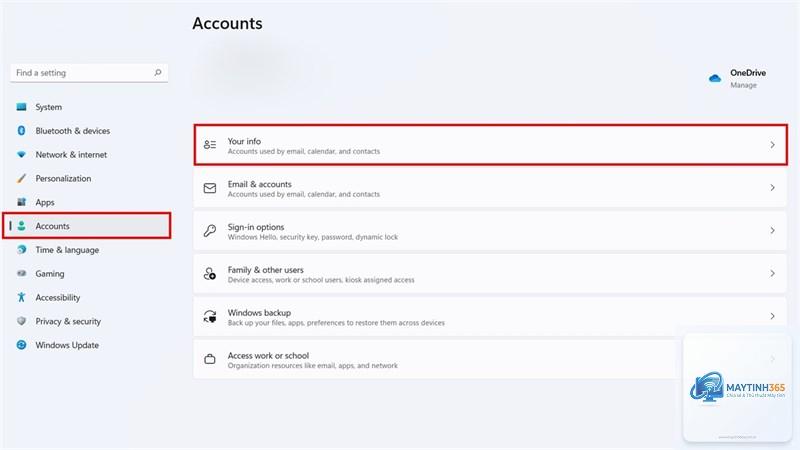
Chọn mục Accounts (Tài khoản) ở thanh menu bên trái.
Nhấp vào Your info (Thông tin của bạn).
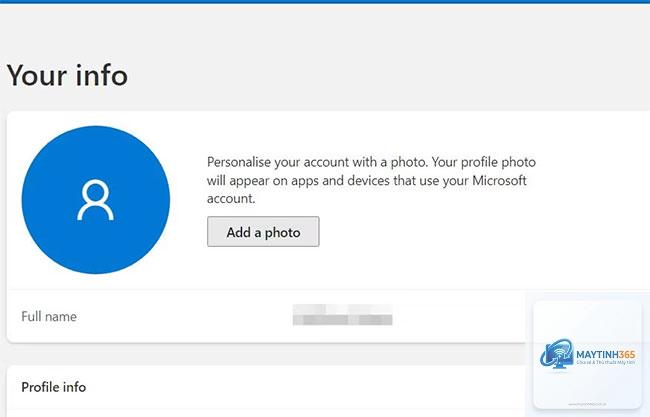
Tại phần Create your picture, bạn sẽ thấy ảnh hiện tại. Nhấp vào nút Browse for one file (Duyệt tìm tệp).
Chọn ảnh bạn muốn từ máy tính (hỗ trợ định dạng JPG, PNG, BMP).
Sau khi chọn, hệ thống sẽ tự động cắt ảnh và áp dụng ngay lập tức.
Phương pháp 2: Đổi ảnh tài khoản từ màn hình khóa (Lock Screen)
Một cách khác nhanh chóng hơn là thay đổi trực tiếp từ màn hình đăng nhập. Phương pháp này đặc biệt hữu ích khi bạn đang ở màn hình khóa và muốn thay đổi ngay.
Nhấn tổ hợp phím Ctrl + Alt + Delete và chọn Lock để vào màn hình khóa.
Nhấp vào tên tài khoản của bạn ở góc dưới bên trái.
Chọn Change account picture (Thay đổi ảnh tài khoản).
Hệ thống sẽ đưa bạn thẳng đến trang cài đặt ảnh tài khoản trong Settings.
Phương pháp 3: Sử dụng ứng dụng Camera để chụp ảnh trực tiếp
Windows 11 cho phép bạn chụp ảnh ngay bằng webcam để làm ảnh đại diện. Đây là lựa chọn tuyệt vời nếu bạn muốn có một bức ảnh mới mà không cần dùng điện thoại.
Vào Settings > Accounts > Your info.
Nhấp vào nút Camera (nếu máy tính có webcam).
Một cửa sổ camera sẽ hiện ra, bạn chỉ cần nhấn nút chụp.
Khung hình sẽ xuất hiện,
Nguyên nhân phổ biến nhất là do bạn đang sử dụng tài khoản khách (Guest) hoặc tài khoản trẻ em (Child) bị giới hạn quyền. Hãy kiểm tra loại tài khoản của bạn trong Settings > Accounts > Your info. Nếu là tài khoản Administrator, bạn hoàn toàn có thể thay đổi.
Làm thế nào để xóa ảnh tài khoản và trở về ảnh mặc định?
Windows 11 không cho phép xóa hoàn toàn ảnh tài khoản, nhưng
Hoàn toàn không. Ảnh tài khoản chỉ là một file ảnh nhỏ (thường dưới 500KB) và không ảnh hưởng đến tốc độ xử lý hay dung lượng RAM của máy tính.
Tôi có thể dùng ảnh từ OneDrive làm ảnh tài khoản không?
Có. Bạn chỉ cần tải ảnh từ OneDrive về máy tính, sau đó thực hiện các bước đổi ảnh như bình thường. Windows 11 không hỗ trợ chọn trực tiếp ảnh từ OneDrive qua giao diện Settings.
Ứng dụng thực tế: Tùy chỉnh ảnh tài khoản cho nhiều người dùng
Trong môi trường gia đình hoặc văn phòng, việc mỗi người dùng có một ảnh tài khoản riêng biệt giúp tránh nhầm lẫn khi chuyển đổi người dùng. Bạn có thể tạo nhiều tài khoản Local trên cùng một máy tính Windows 11, mỗi tài khoản có ảnh đại diện khác nhau. Điều này đặc biệt hữu ích khi máy tính được dùng chung giữa các thành viên trong gia đình hoặc đồng nghiệp trong cùng một phòng làm việc.
Kết luận
Cách đổi ảnh tài khoản Windows 11 thực sự rất đơn giản và nhanh chóng, chỉ với vài thao tác cơ bản bạn đã có thể cá nhân hóa chiếc máy tính của mình. Dù bạn chọn phương pháp nào – qua Settings, từ màn hình khóa hay dùng camera – kết quả đều mang lại trải nghiệm mới mẻ và chuyên nghiệp hơn. Hãy nhớ chọn ảnh có kích thước phù hợp và định dạng được hỗ trợ để tránh các lỗi không đáng có. Nếu gặp bất kỳ vấn đề gì trong quá trình thực hiện, các giải pháp khắc phục đã được trình bày chi tiết ở trên sẽ giúp bạn giải quyết nhanh chóng. Việc thay đổi ảnh đại diện không chỉ là thao tác kỹ thuật mà còn là cách thể hiện cá tính và phong cách của bạn trên hệ điều hành hiện đại nhất hiện nay.