Windows 11 mang đến trải nghiệm hình ảnh sống động hơn bao giờ hết, và một trong những tính năng được người dùng yêu thích nhất là khả năng tạo slideshow hình nền tự động thay đổi. Thay vì chỉ dùng một hình nền duy nhất,
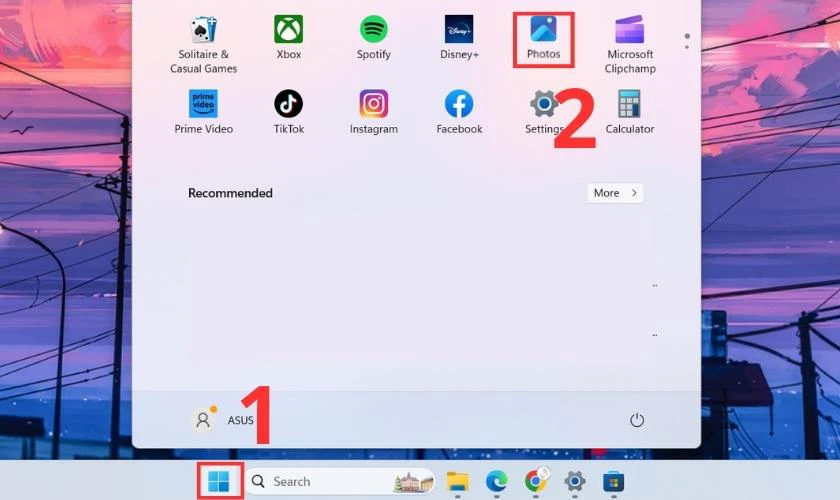
Slideshow hình nền là tính năng có sẵn trong Windows 11, cho phép người dùng chọn một thư mục chứa nhiều ảnh và thiết lập để hệ điều hành tự động thay đổi hình nền theo một khoảng thời gian nhất định. Tính năng này nằm trong phần cài đặt cá nhân hóa và hoàn toàn miễn phí, không yêu cầu cài đặt thêm phần mềm bên ngoài.
Khi kích hoạt slideshow, Windows 11 sẽ quét toàn bộ ảnh trong thư mục bạn chỉ định, sau đó luân phiên hiển thị chúng làm hình nền desktop.
Có nhiều nguyên nhân dẫn đến tình trạng này. Phổ biến nhất là thư mục chứa ảnh đã bị di chuyển hoặc xóa. Bạn cũng nên kiểm tra xem máy tính có đang ở chế độ tiết kiệm pin hay không, vì slideshow sẽ tự động tạm dừng. Ngoài ra, một số bản cập nhật Windows có thể gây xung đột tạm thời, khởi động lại máy thường giải quyết được vấn đề.
Có thể sử dụng ảnh từ OneDrive cho slideshow không?
Có, bạn hoàn toàn có thể sử dụng ảnh từ OneDrive. Chỉ cần đồng bộ thư mục OneDrive về máy tính, sau đó chọn thư mục đó làm nguồn cho slideshow. Lưu ý rằng ảnh cần được tải xuống máy để slideshow hoạt động mượt mà, không phụ thuộc vào kết nối internet.
Với các máy tính hiện đại, tác động của slideshow đến hiệu suất là không đáng kể. Tuy nhiên, nếu bạn sử dụng nhiều ảnh độ phân giải 4K hoặc 8K, máy tính có thể cần thêm thời gian để xử lý khi chuyển đổi. Trên các máy cấu hình thấp, nên giới hạn số lượng ảnh dưới 50 và chọn độ phân giải phù hợp.
Có thể tạo nhiều slideshow khác nhau cho nhiều màn hình không?
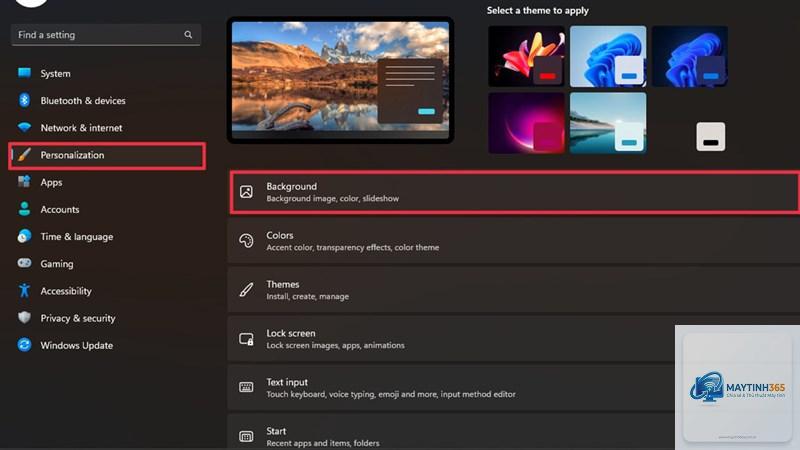
Windows 11 hỗ trợ thiết lập slideshow riêng cho từng màn hình nếu bạn sử dụng nhiều màn hình. Vào Settings > Personalization > Background, chọn từng màn hình và thiết lập slideshow riêng biệt. Mỗi màn hình có thể có bộ ảnh và khoảng thời gian thay đổi khác nhau.
Kết luận
Cách tạo slideshow hình nền Windows 11 thực sự đơn giản và mang lại hiệu quả cao trong việc cá nhân hóa không gian làm việc. Chỉ với vài thao tác cơ bản, bạn đã có thể biến desktop của mình thành một bộ sưu tập ảnh sống động, luôn thay đổi và đầy cảm hứng.
Tính năng này không chỉ giúp làm mới trải nghiệm người dùng mà còn tận dụng tối đa bộ sưu tập ảnh của bạn. Hãy bắt đầu ngay hôm nay bằng cách chọn một thư mục ảnh yêu thích và thiết lập slideshow theo hướng dẫn chi tiết ở trên. Với những mẹo và lưu ý đã được chia sẻ, bạn sẽ có trải nghiệm slideshow mượt mà và thú vị nhất trên Windows 11.